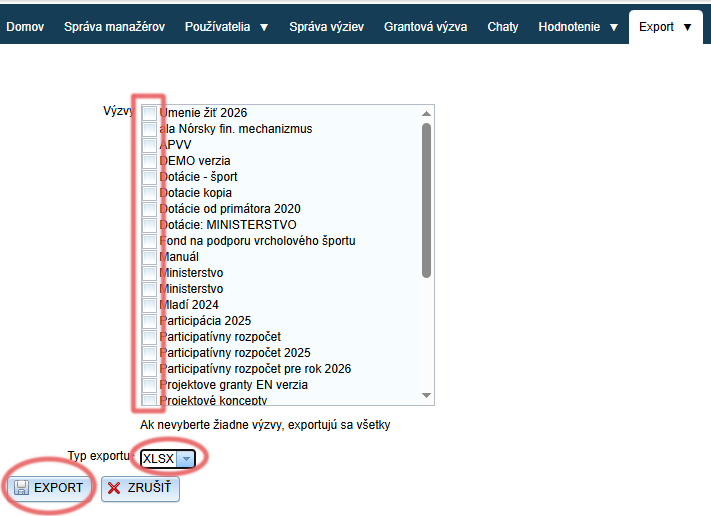
V případě, že exportujete údaje podle připravené šablony, vyexportování údajů se skládá ze dvou kroků:
1. vytvoření této šablony, 2. spuštění exportu.
V systému jsou již vytvořeny tři šablony exportů:
- E-maily registrovaných – seznam e-mailových adres všech zaregistrovaných uživatelů
- Export: hodnocení projektů – export obsahuje: číslo žádosti, název předkladatele, název žádosti, požadovanou částku, vlastní zdroje, stav žádosti, výsledný počet bodů (podle nastavení hodnocení buď součet, nebo průměr), počet bodů za jednotlivá kritéria hodnocení pro každého hodnotitele a navrhovanou částku za každého hodnotitele (pokud je součástí kritérií hodnocení).
- Výsledky ověření v registrech (dostupná v případě využívání služby ověření v registrech) – export obsahuje: číslo žádosti, předkladatele, název projektu, stav kontroly, datum provedení kontroly, celkový výsledek kontroly (OK = všechny registry OK, NOK = v některém registru se našel problém) a výsledek kontroly za jednotlivé registry (1 = OK, 0 = problém).
Tyto šablony nemůžete editovat, můžete podle nich pouze spustit export. Můžete je však duplikovat a následně upravit vytvořenou kopii.
Pro manažery participace
Kromě výše zmíněných je pro manažery participativních rozpočtů k dispozici předdefinovaná šablona:
Export hlasů – obsahuje údaje z hlasovacího formuláře (v závislosti na typu formuláře): jméno, tel. číslo, město, ulici, PSČ, e-mail, věkovou kategorii, zdroj, datum a čas, projekt/y, pro které hlasující hlasoval.
Export můžete spustit:
- za konkrétní výzvu,
- nebo za více výzev (všechny) dohromady.
1. Za konkrétní výzvu
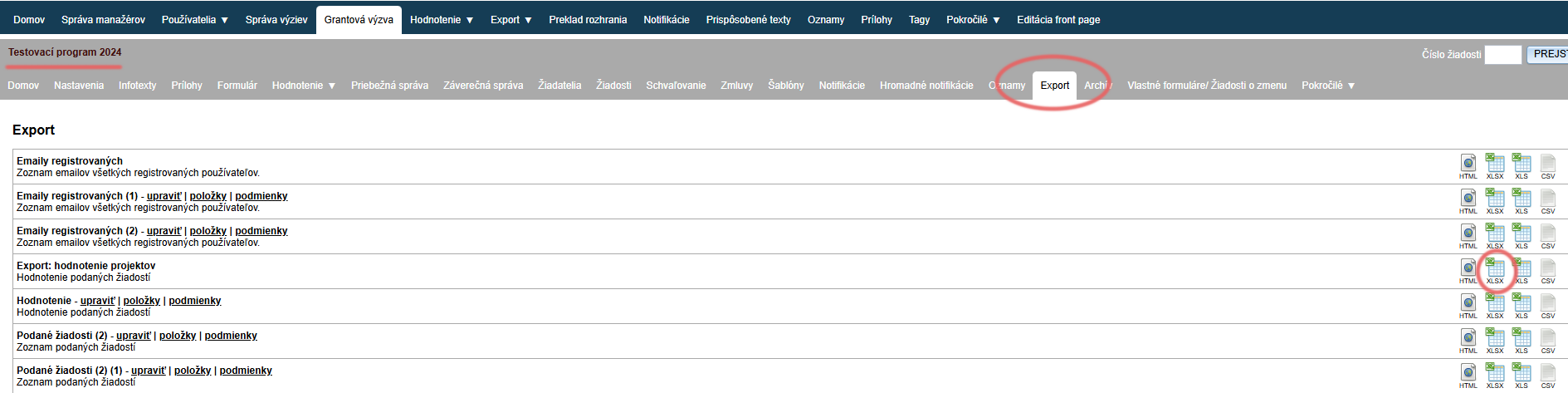
V menu na úrovni výzvy otevřete záložku „Export“.
Najděte v seznamu šablonu exportu, podle které chcete spustit export.
Klikněte u zvolené šablony exportu na ikonu „XLSX“ (na pravé straně tabulky).
Následně se stáhne dokument Excel obsahující údaje, jak byly nadefinovány v šabloně exportu.
2. Za více výzev dohromady
Pozor!
Pokud exportujete údaje za více výzev (všechny) dohromady – tagy těchto údajů se musí shodovat napříč výzvami.
Např.: Máte dvě výzvy „První výzva“ a „Druhá výzva“. Chcete si vytvořit export, který bude obsahovat adresu žadatele a jeho bankovní účet. Pokud pole, kde žadatel uvádí svou adresu a bankovní účet, mají stejný tag ve formuláři v „První výzvě“ i v „Druhé výzvě“, stačí vytvořit jednu šablonu exportu. Pokud má ale např. pole pro bankovní účet ve formuláři „Druhé výzvy“ jiný tag, musíte vytvořit dvě šablony (jednu šablonu pro „První výzvu“ a druhou šablonu pro „Druhou výzvu“). Jinak se údaje o bankovním účtu načtou pouze u žádostí jedné výzvy.
Záložka „Export“
V hlavním menu na úrovni organizace otevřete záložku „Export: Export všetkých žiadostí“.
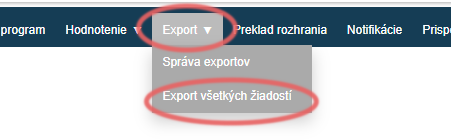
Najděte šablonu exportu
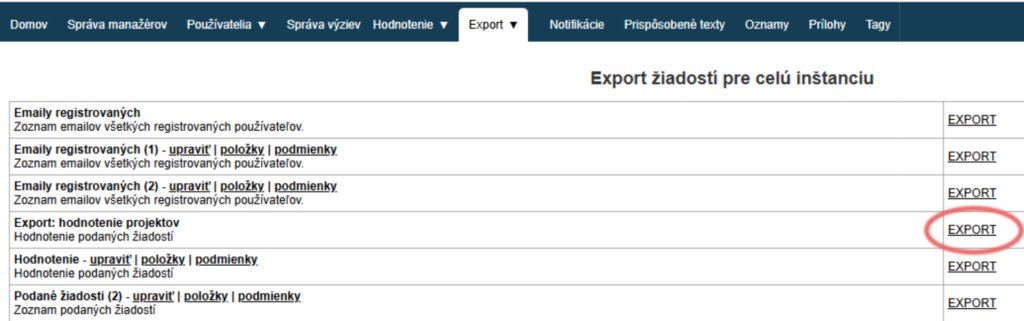
Najděte v seznamu šablonu exportu, podle které chcete spustit export.
Klikněte u zvolené šablony exportu na odkaz „EXPORT“ (na pravé straně tabulky).
Vyberte výzvy a spusťte export
- Vyberte výzvy, které chcete mít v exportu, zaškrtnutím příslušných okének.
Pokud nezaškrtnete žádné, exportují se všechny výzvy v seznamu. - Zvolte typ exportu – pro dokument Excel zvolte „XLSX“.
- Klikněte na tlačítko „EXPORT“ a následně se stáhne dokument Excel.