Otsing
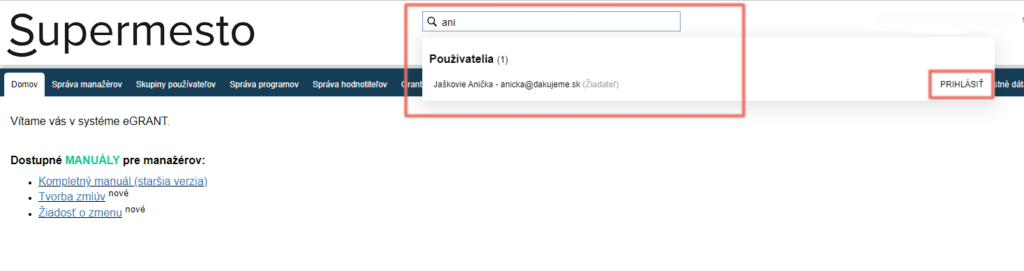
Süsteemis kiireks liikumiseks saate kasutada otsingut, mille leiate alati ekraani ülaosast organisatsiooni logost paremal.
Olenemata sellest, kus te eGRANT-is parajasti asute, saate nime või e-posti aadressi järgi otsida kasutajat, taotlust, programmi, teavitust, kohandatud vormi või kohandatud tekste kõigist programmidest.
Tähelepanu!
Otsing on tundlik sõnavormide suhtes, seetõttu sisestage ainult sõna tüvi.
Nõuanne
Otsida saab ka märksõna järgi – te ei pea teadma täpset nime, piisab, kui hakkate kirjutama mõnda märksõna, mida nimi teadaolevalt sisaldab (nt „zmen“) – süsteem kuvab otsitavat väljendit sisaldavad tulemused.
Filtreerimine
Iga ülevaatetabeli juures (nt taotluste loend, teavituste loend jne) saate kasutada filtrit. Selle leiate alati tabeli vasakust ülanurgast (kollase noole ikoon helesinisel taustal).
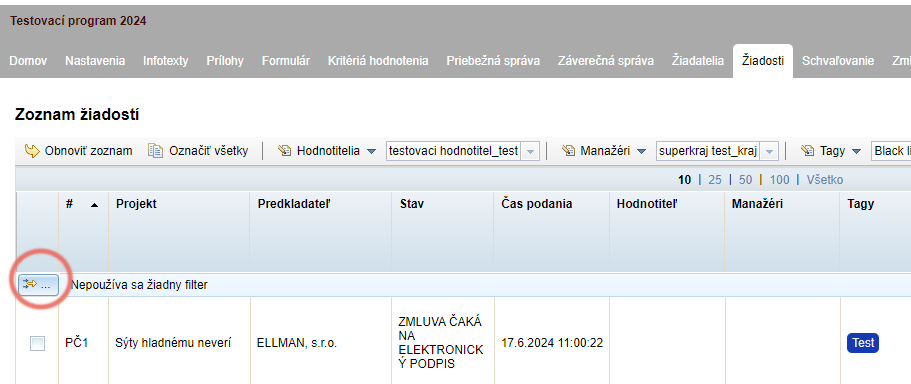
Pärast filtri ikoonil klõpsamist kuvatakse hüpikaken, kus saate määrata vajaliku filtri:
Tavaliseks otsinguks tabelis piisab, kui hakkate real „Hodnota“ otsitavat väljendit kirjutama ja vajutate klaviatuuril „Enter“ või hüpikaknas nuppu „Filter“.
Filtrit saate ka täpsemalt määrata:
- Saate määrata, et otsitavat väljendit otsitaks ainult tabeli kindlast veerust (veeru valite hüpikakna real „Stĺpec“).
- Samuti saate täpsemalt määrata tingimuse, mille alusel filter otsitavat väljendit otsib (hüpikakna rida „Podmienka“).
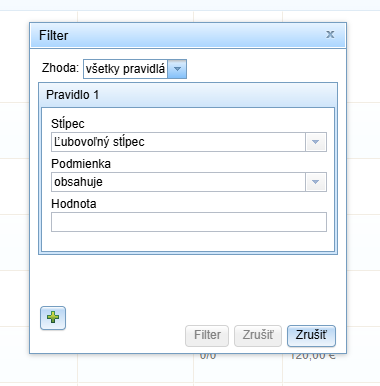
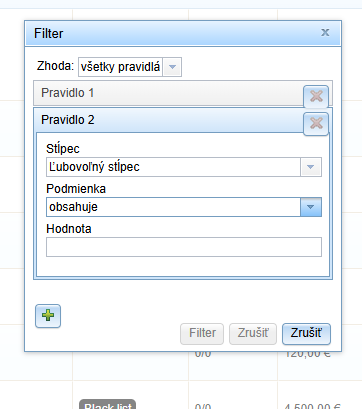
Samuti saate valida mitu otsingureeglit korraga, kui teil on vaja kuvada tabelis tulemusi mitme tingimuse alusel korraga.
Iga järgmise reegli lisate hüpikaknas ikooni „+“ kaudu.
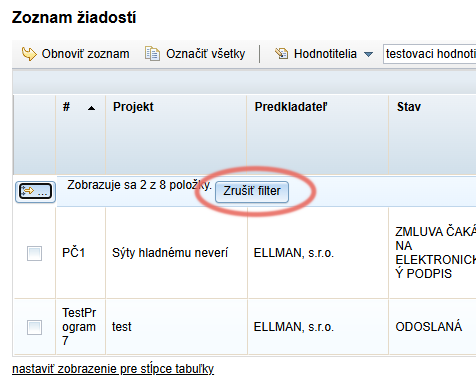
Kui soovite naasta tabeli kõigi kirjete kuvamise juurde, tühistage filter, klõpsates tabeli vasakus ülanurgas nupul „Zrušiť filter“.