Търсене
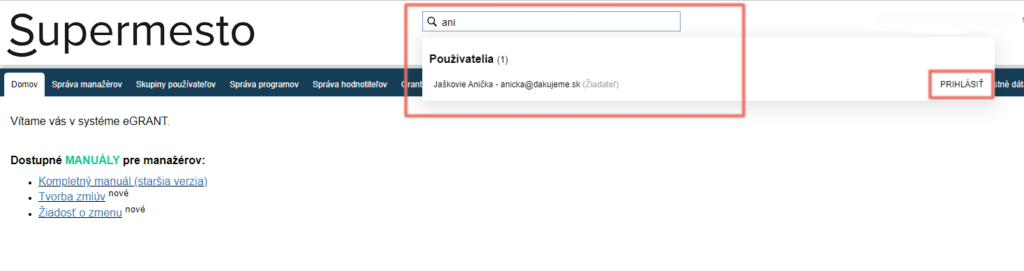
За бърза навигация в системата можете да използвате търсачката, която винаги ще намерите в горната част на екрана вдясно от логото на организацията.
Независимо къде в eGRANT се намирате в момента, можете да търсите по наименование или имейл потребител, заявление, програма, известие, собствен формуляр или персонализирани текстове във всички програми.
Внимание!
Търсенето зависи от формата на думата, затова въвеждайте само корена на думата.
Съвет
Може да се търси и по ключова дума – не е нужно да знаете точното наименование, достатъчно е да започнете да пишете някаква ключова дума, за която знаете, че се съдържа в наименованието (напр. „zmen“) – системата ще покаже резултатите, съдържащи търсения израз.
Филтриране
При всяка обобщена таблица (напр. списък със заявления, списък с известия и др.) можете да използвате филтър. Ще го намерите винаги в горния ляв ъгъл на таблицата (иконка със жълта стрелка на светлосин фон).
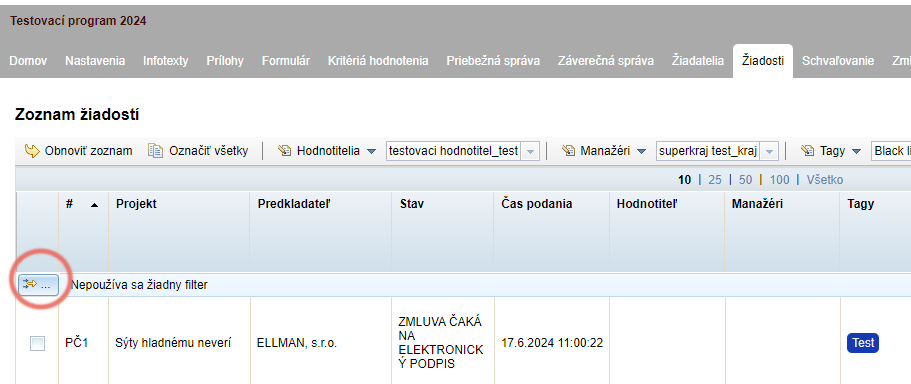
След кликване върху иконата на филтъра се показва изскачащ прозорец, в който можете да дефинирате филтъра, който ви е нужен в момента:
За обикновено търсене в таблицата е достатъчно да започнете да пишете търсения израз в реда „Hodnota“ и да натиснете „Enter“ на клавиатурата или бутона „Filter“ в изскачащия прозорец.
Можете също да прецизирате филтъра:
- Можете да зададете търсеният израз да се търси само в определена колона на таблицата (колоната се избира в реда „Stĺpec“ в изскачащия прозорец).
- Можете също да прецизирате условието, въз основа на което филтърът да търси израза (ред „Podmienka“ в изскачащия прозорец).
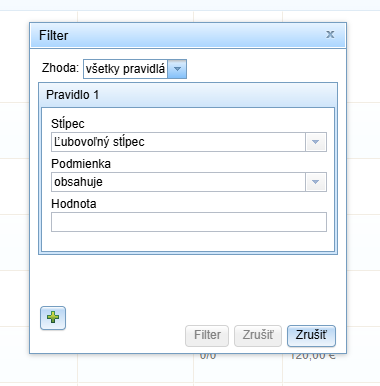
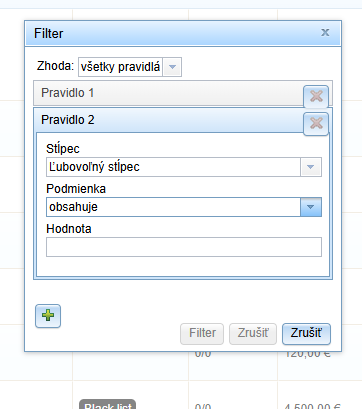
Можете също да зададете няколко правила за търсене едновременно, ако трябва да покажете в таблицата резултати въз основа на няколко критерия едновременно.
Всяко следващо правило добавяте чрез иконата „+“ в изскачащия прозорец.
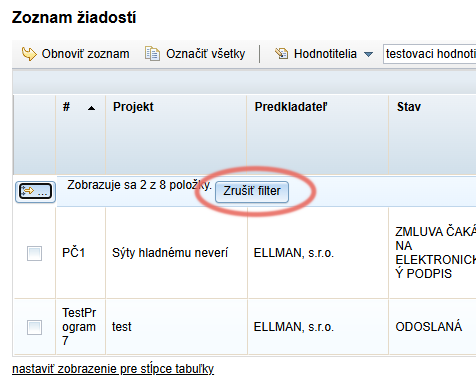
Ако искате да се върнете към показването на всички елементи на таблицата, отменете филтъра, като кликнете върху бутона „Zrušiť filter“ в горния ляв ъгъл на таблицата.