Kui soovite eksportida andmeid Exceli dokumendina, peate esmalt looma ekspordi malli, milles määrate, millised andmed kuvatakse Exceli dokumendi millises veerus.
Süsteemis on juba eelmääratud kolm ekspordimalli:
- Registreerunute e-postid – kõigi registreeritud kasutajate e-posti aadresside loend
- Eksport: projektide hindamine – eksport sisaldab: taotluse numbrit, esitaja nime, taotluse nime, taotletud summat, omavahendeid, taotluse olekut, lõplikku punktisummat (olenevalt hindamise seadetest kas summa või keskmine), iga hindaja punkte üksikute hindamiskriteeriumide eest ja iga hindaja kavandatud summat (kui see on hindamiskriteeriumide osa).
- Registrites kontrollimise tulemused (saadaval registrites kontrollimise teenuse kasutamisel) – eksport sisaldab: taotluse numbrit, esitajat, projekti nime, kontrolli olekut, kontrolli kuupäeva, kontrolli üldtulemust (OK = kõik registrid OK, NOK = mõnes registris leiti probleem) ja kontrolli tulemust iga registri kohta (1 = OK, 0 = probleem).
Neid malle ei saa muuta, kuid saate neid dubleerida uuteks ekspordimallideks ja need seejärel muuta.
Kaasava eelarve halduritele
Lisaks eespool nimetatutele on kaasavate eelarvete halduritele saadaval eelmääratud mall:
Häälte eksport – sisaldab hääletusvormi andmeid (olenevalt vormi tüübist): nimi, telefoninumber, linn, tänav, postiindeks, e-post, vanuserühm, allikas, kuupäev ja kellaaeg, projekt(id), mille poolt hääletaja hääletas.
Ekspordimalli loomine / kopeerimine
Ekspordi haldamine
Avage organisatsiooni tasandi peamenüüs vahekaart „Export: Správa exportov“ ja klõpsake „Vytvoriť nový export“.
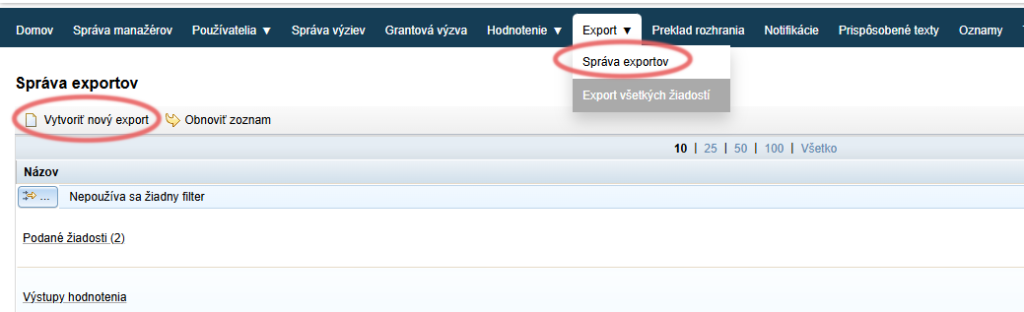
Ekspordi loomine/kopeerimine
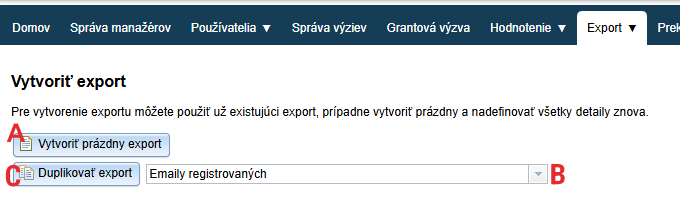
Seejärel saate:
Luua uue tühja ekspordimalli (milles määrate seejärel üksikud elemendid).
- A – Klõpsake nupul „Vytvoriť prázdny export“.
Kopeerida olemasoleva ekspordimalli (mida seejärel vastavalt vajadusele muudate).
- B – Valige rippmenüüst ekspordimall, mida soovite kopeerida.
- C – Klõpsake nupul „Duplikovať export“.
Kirjeldage uut ekspordimalli
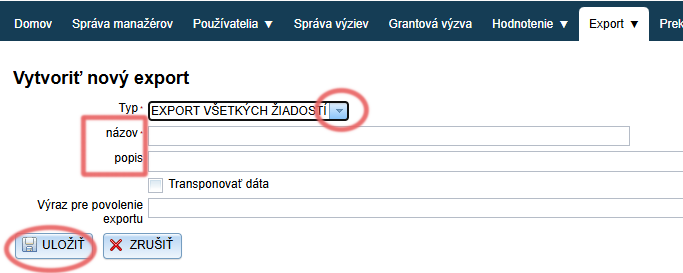
- Valige, kas loote malli kõigi programmi taotluste jaoks või ainult üksiku taotluse jaoks.
EXPORT VŠETKÝCH ŽIADOSTÍ = kõik programmi taotlused
EXPORT JEDNEJ ŽIADOSTI = mall ainult üksiku taotluse jaoks. Seda malli saab kasutada ainult konkreetse taotluse juures.
Kui malli kopeerite, seda valikut ei kuvata – automaatselt on valitud see ekspordi tüüp, mida dubleerite. - Sisestage nimi, mille järgi selle kõigi ekspordimallide loendist hõlpsasti ära tunnete.
- Vajaduse korral lisage ka kirjeldus.
- Salvestage mall, klõpsates nupul „Uložiť“.
Ekspordi tingimused ja elemendid
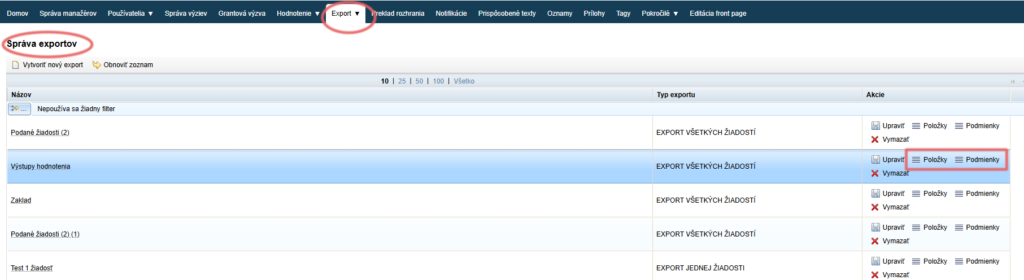
Seejärel saate määrata ekspordi tingimused ja elemendid.
- Ekspordi tingimused = millised taotlused ekspordi satuvad. Kui te ühtegi tingimust ei määra, on ekspordis kõik taotlused (sh pooleliolevad).
- Ekspordi elemendid = ekspordi sisu. Iga ekspordi element on Exceli dokumendis eraldi veerg.
Ekspordimalli nime ja kirjeldust saate hiljem igal ajal muuta
- Kas peamenüü vahekaardil „Export: Správa exportov“, klõpsates veerus „Akcie“ nupul „Upraviť“.

- Või konkreetse taotlusvooru tasandi menüü vahekaardil „Export“, klõpsates ekspordimalli nime juures lingil „upraviť“.

Ekspordi tingimused ja elemendid
Tingimustes saate määrata, milliseid taotlusi eksport sisaldab. Kui te ühtegi tingimust ei määra, on ekspordis kõik taotlused (sh pooleliolevad).
Ekspordi elemendid on konkreetsed andmed, mida soovite, et eksport sisaldaks.
Ekspordi tingimusi ja elemente saate muuta kas peamenüü vahekaardil „Export: Správa exportov“ või taotlusvooru tasandi menüü vahekaardil „Export“.

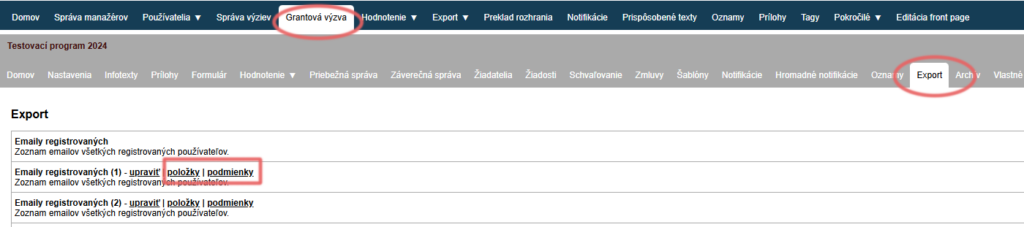
Tähelepanu!
Olenemata sellest, millisel menüütasandil te asute, muudate ekspordimalli – iga ekspordimall on saadaval kõigis taotlusvoorudes.
Kui soovite teha muudatusi ainult konkreetse taotlusvooru jaoks, looge mallist koopia ja märkige nimes või kirjelduses, millise taotlusvooru jaoks mall on mõeldud.
Ekspordi tingimused
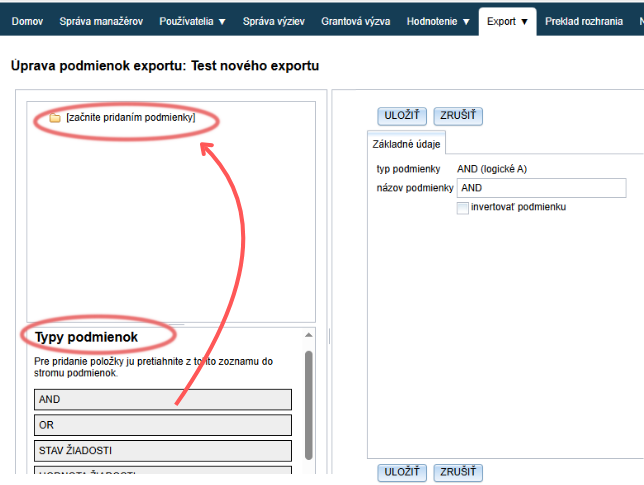
Kui soovite määrata mitu tingimust, alustage loogikafunktsiooni „AND“ või „OR“ lisamisega.
AND = kui soovite, et ekspordis olevad taotlused vastaksid kõigile lisatud tingimustele.
OR = kui ekspordis olevad taotlused peavad vastama ainult ühele sisestatud tingimustest.
Funktsioone AND ja OR saate erinevalt kombineerida.Kui teil on vaja määrata ainult üks tingimus, alustage otse konkreetse tingimuse tüübi lisamisega.
Salvestage muudatused, klõpsates nupul „ULOŽIŤ“.
Tingimuste tüübid
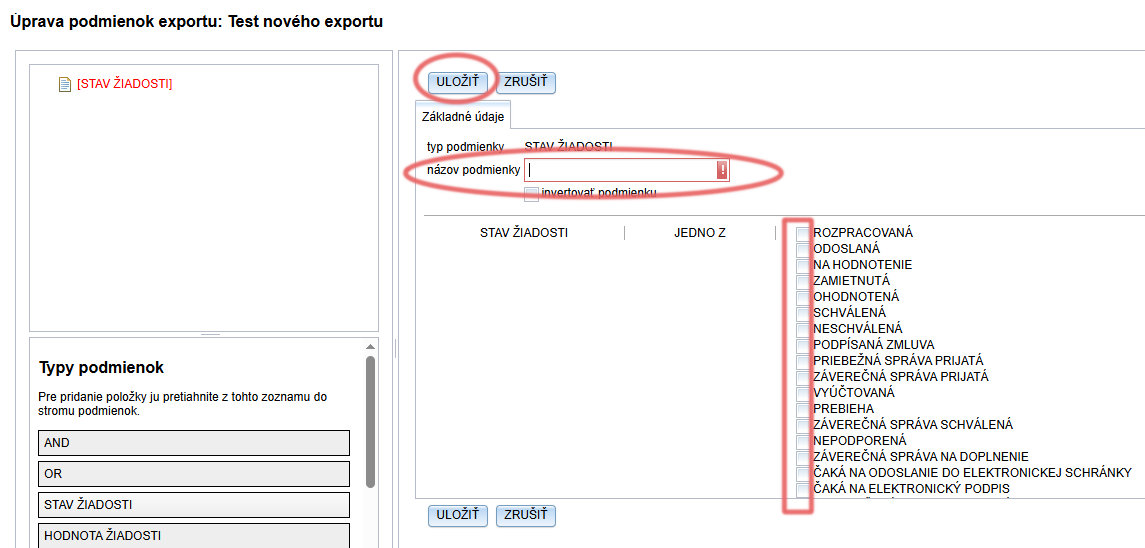
Siin saate määrata, et ekspordi satuvad ainult nende taotluste andmed, mis on parajasti märgitud olekus.
- Sisestage tingimuse nimi.
- Märkige soovitud taotluse olekud.
- Salvestage muudatused.
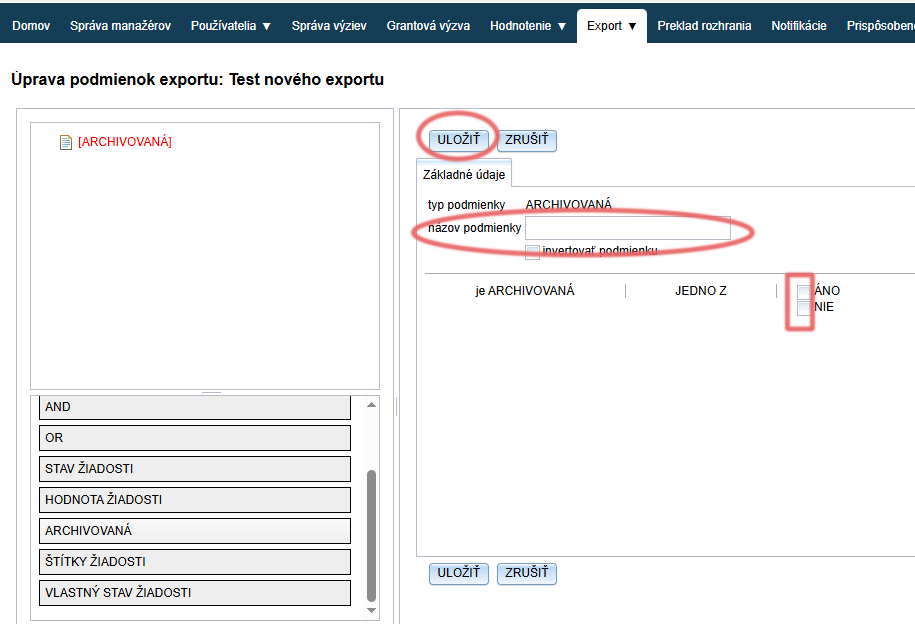
Siin saate määrata, kas ekspordis peavad olema arhiivi teisaldatud taotlused või mitte.
- Sisestage tingimuse nimi.
- Märkige valik jah või ei.
- Salvestage muudatused.
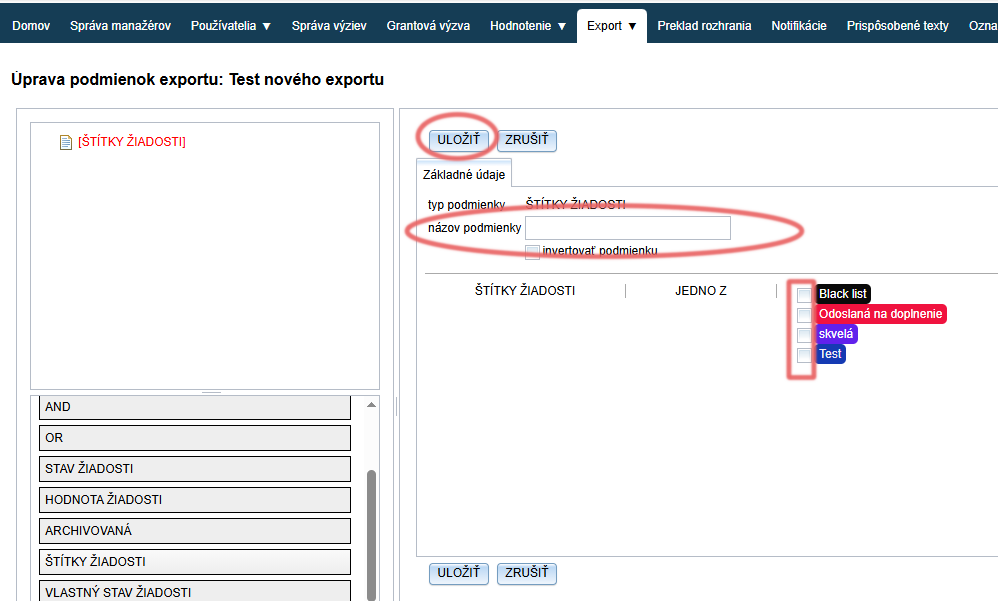
Siin saate määrata, et ekspordis on ainult taotlused, millel on üks märgitud siltidest. (Siltidega saate märgistada üksikuid taotlusi vahekaardil „Žiadosti“. Lisateave siltide kohta siin.)
- Sisestage tingimuse nimi.
- Märkige loendist soovitud taotluse sildid. (Kui teil ei ole ühtegi silti loodud, on loend tühi.)
- Salvestage muudatused.