
eGRANT-is saate lisaks lepingule genereerida ka muid dokumente. Selleks kasutage programmi tasandi menüü vahekaarti „Šablóny“.
Seal laadite üles dokumendinäidise, genereerite selle konkreetsete taotluste jaoks ja ka saadate selle sealt taotlejate e-posti aadressidele.
Malle saate kasutada näiteks järgmisel juhul:
- Mitut tüüpi lepingud – juhul, kui te ei kasuta kõigi taotluste puhul ühte lepingunäidist.
- Erinevad seisukohad või pöördumised – mis tahes ametlikud tekstidokumendid, mida peate taotlejatele e-postiga saatma.
Näidisdokumendi üleslaadimine mallidesse
Avage programmi tasandi menüüs vahekaart „Šablóny“.
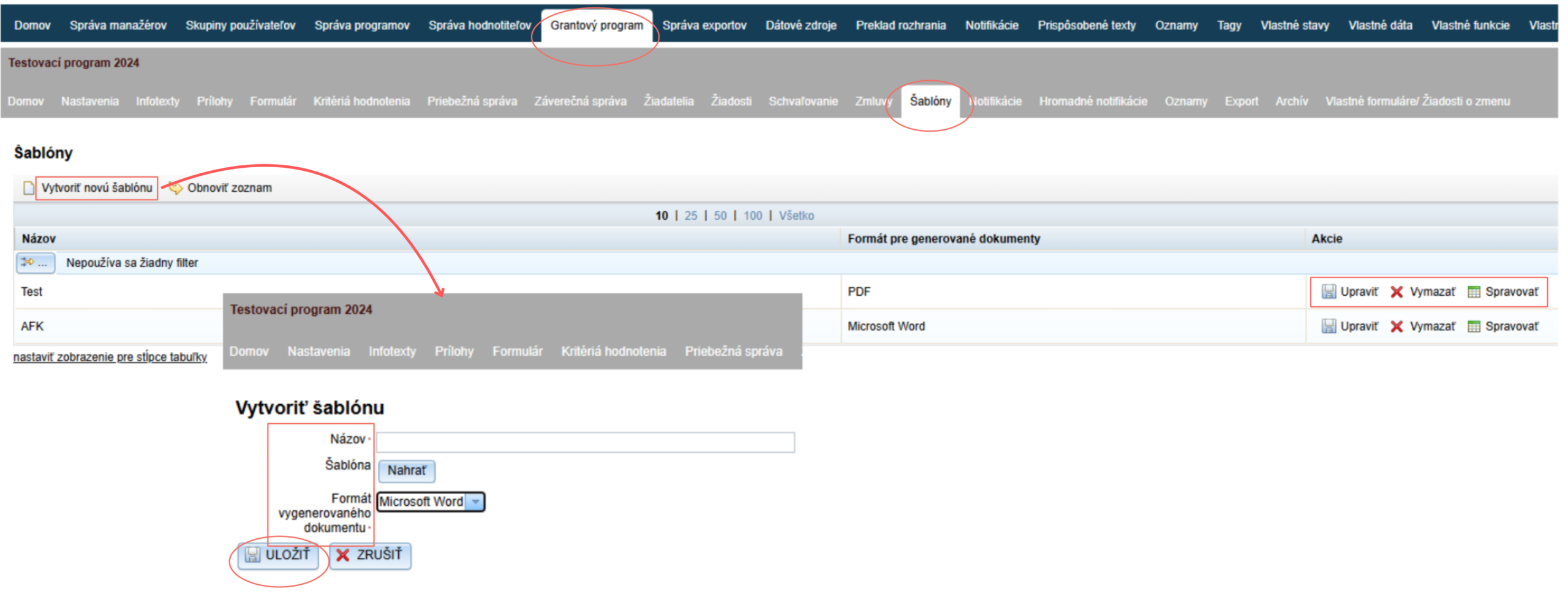
Klõpsake tabeli kohal vasakul üleval lingil „Vytvoriť novú šablónu“.
Avaneb redaktor „Vytvoriť šablónu“.
Sisestage malli nimi, mille järgi selle kergesti ära tunnete.
Klõpsake nupul „Nahrať“ ja laadige üles näidisdokument (Wordi dokument, mis sisaldab spetsiaalseid koode kohtades, kuhu eGRANT-ist automaatselt andmed lisatakse).
Valige genereeritud dokumendi vorming.
Kui soovite genereeritud dokumente hiljem eraldi muuta, valige Microsoft Word, muul juhul valige PDF.Klõpsake nupul „ULOŽIŤ“.
Kui peate mallis midagi muutma, klõpsake mallide loendis nupul „Upraviť“ ja laadige seejärel üles uus versioon. Ärge unustage salvestada.
Kui mõned dokumendid on juba vanema versiooni alusel genereeritud, genereerige need uuesti.
Dokumentide genereerimine
Tähelepanu!
Kui kasutate malle lepingute eri versioonide genereerimiseks, genereerite need lepingud vahekaardil „Zmluvy“.
Vahekaardil „Šablóny“ laadite üles ainult näidisdokumendi.
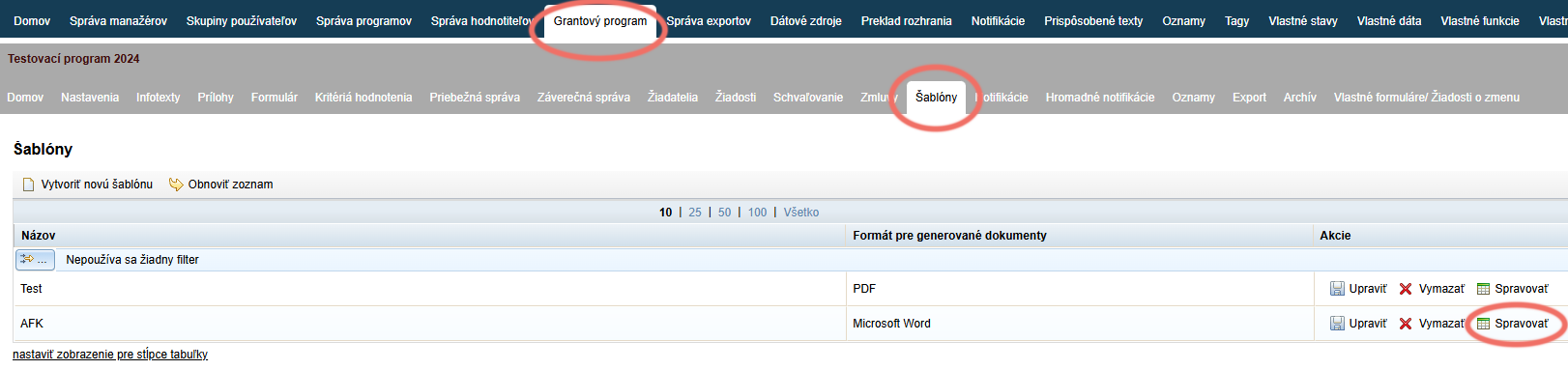
Avage programmi tasandi menüüs vahekaart „Šablóny“.
Avaneb üleslaaditud mallide loend.Klõpsake malli juures, mida soovite genereerida, veerus „Akcie“ lingil „Spravovať“.
Avaneb taotluste loend, mille jaoks saate valitud malli genereerida.
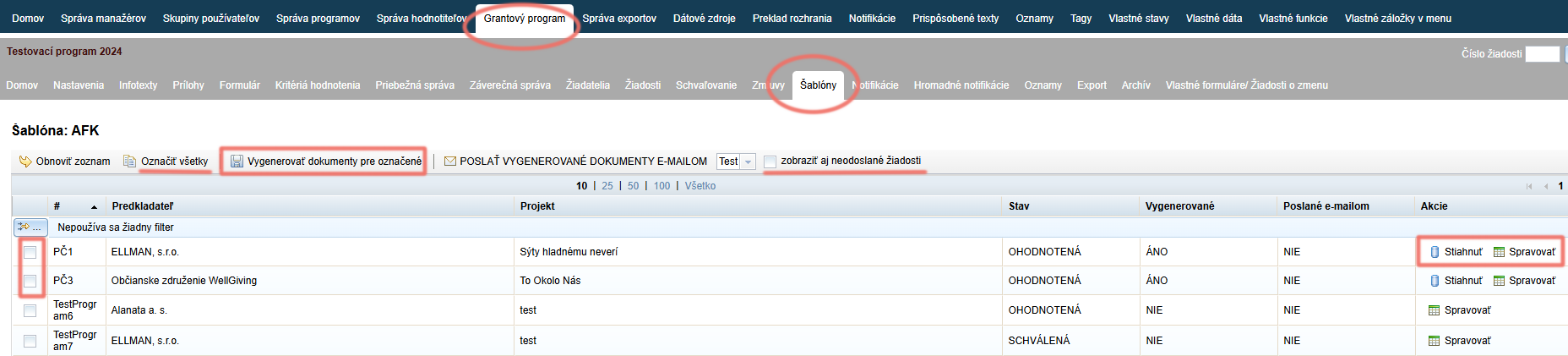
Kui soovite, et loendis kuvataks ka esitamata taotlused, märkige valik „zobraziť aj neodoslané žiadosti“.
Märkige taotlused, mille jaoks soovite dokumente genereerida (või klõpsake „Označiť všetky“).
Klõpsake „Vygenerovať dokumenty pre označené“.
Nende taotluste juurde loendis, millele dokumendi genereerisite, lisandus veergu „Akcie“ link „Stiahnuť“.
Kui soovite genereeritud dokumente veel eraldi muuta:
4.1 klõpsake lingil „Stiahnuť“ – dokument laaditakse teie arvutisse, kus saate seda muuta,
4.2 lingil „Spravovať“ klõpsates avaneb võimalus laadida konkreetse taotluse jaoks üles muudetud dokument.
Dokumentide saatmine
Pärast seda, kui olete konkreetsete taotluste jaoks dokumendid genereerinud, saate need taotlejatele saata.
Tähelepanu!
Genereeritud dokumentide saatmiseks peab teil olema loodud kaaskiri, mis saadetakse taotlejatele koos dokumendiga. Selle loote vahekaardil „Hromadné notifikácie“.
Kui klõpsate vahekaardil „Šablóny“ konkreetse malli juures lingil „Spravovať“, avaneb taotluste loend, mille jaoks olete dokumendid genereerinud.
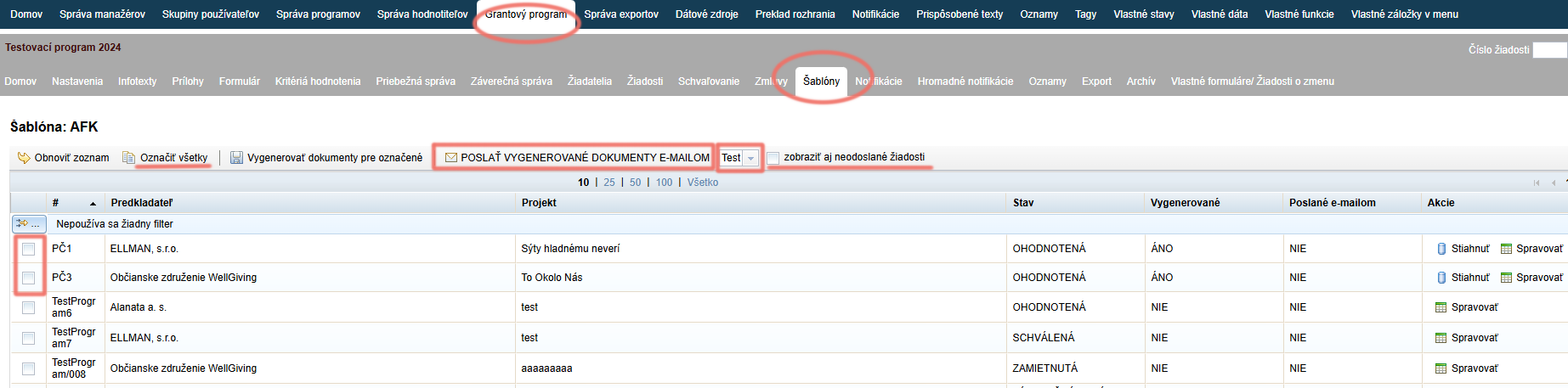
Kui soovite, et loendis kuvataks ka esitamata taotlused, märkige valik „zobraziť aj neodoslané žiadosti“.
Märkige taotlused, mille jaoks soovite genereeritud dokumendid saata (või klõpsake „Označiť všetky“).
Valige kaaskiri, mis saadetakse märgitud taotlustele koos manusena lisatud genereeritud dokumendiga.
Noolel klõpsates avaneb loodud hulgiteavituste loend, millest saate valida.Klõpsake „POSLAŤ VYGENEROVANÉ DOKUMENTY EMAILOM“.