
Üldseaded
Lepingute genereerimiseks tuleb esmalt programmi tasandi vahekaardil „Nastavenia“ seadistada järgmised elemendid:
Kõigepealt peate üles laadima lepingumalli (Wordi dokumendi, mis sisaldab spetsiaalseid koode kohtades, kuhu eGRANT-ist automaatselt andmed lisatakse).
Kui kasutate mitut malli – erinevate taotluste jaoks erinevaid lepingunäidiseid –, laadige üks mall üles programmi seadetes ja ülejäänud vahekaardil „Šablóny“.
Valige lepingute nummerdamise vorming (nt Leping/2024/#, mis tähendab, et esimene genereeritud leping saab numbri „Leping/2024/1“).
- Kui soovite, et number oleks nt alati kolmekohaline, sisestage trellid 3 korda (nt Leping/2024/###).
- Kui soovite nummerdada kindlast numbrist alates (mitte 1-st), valige vorming XY{sum(counter,37)} (nt Leping/2024/{sum(counter,37)} annab esimesele lepingule numbri „Leping/2024/38“).
- Kui nummerdamise vormingut ei määra, nummerdatakse lepingud automaatselt vormingus „1“.
- Kui soovite, et number oleks nt alati kolmekohaline, sisestage trellid 3 korda (nt Leping/2024/###).
- Kui soovite nummerdada kindlast numbrist alates (mitte 1-st), valige vorming XY{sum(counter,37)} (nt Leping/2024/{sum(counter,37)} annab esimesele lepingule numbri „Leping/2024/38“).
- Kui nummerdamise vormingut ei määra, nummerdatakse lepingud automaatselt vormingus „1“.
Kui olete tasunud elektroonilise allkirjastamise funktsiooni eest, ärge unustage programmi seadetes elektroonilist allkirjastamist seadistada.
Kui soovite, et lepingud allkirjastataks elektrooniliselt, peab genereeritud lepingute vorming olema PDF.
- Kui soovite üksikuid lepinguid pärast genereerimist veel täiendavalt muuta, valige lepingute genereerimise vorminguks Word, kuid laadige muudetud lepingud seejärel eGRANT-i üles PDF-vormingus.
- Kui soovite üksikuid lepinguid pärast genereerimist veel täiendavalt muuta, valige lepingute genereerimise vorminguks Word, kuid laadige muudetud lepingud seejärel eGRANT-i üles PDF-vormingus.
Lepingute genereerimine
Programmi tasandi vahekaardil „Zmluvy“ leiate kõigi kinnitatud taotluste loendi, mille jaoks saate lepinguid genereerida. (Kui ühtegi taotlust pole veel kinnitatud, on loend tühi.)
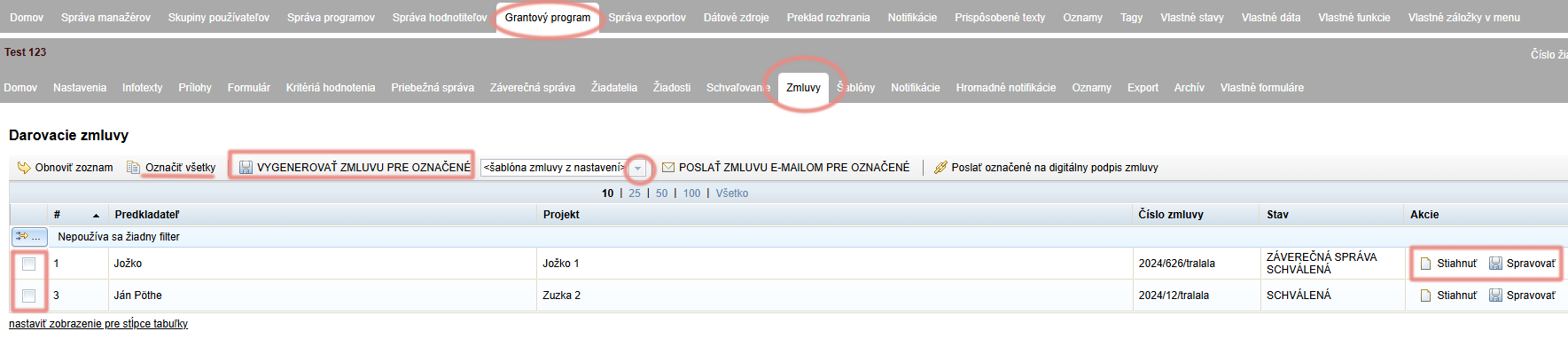
Märkige taotlused, mille jaoks soovite lepinguid genereerida (või klõpsake „Označiť všetky“).
Kontrollige, kas leping genereeritakse õigest näidisdokumendist.
Vaikimisi on alati valitud „šablóna zmluvy z nastavení“.
Kui kasutate valitud taotluse jaoks muud näidisdokumenti (vahekaardilt „Šablóny“), valige see rippmenüüst.Seejärel klõpsake „VYGENEROVAŤ ZMLUVU PRE OZNAČENÉ“.
Nende taotluste juurde loendis, millele lepingu genereerisite, lisandus veergu „Akcie“ link „Stiahnuť“.
Kui soovite genereeritud lepinguid veel eraldi muuta:- klõpsake lingil „Stiahnuť“ – leping laaditakse teie arvutisse, kus saate seda muuta,
- laadige muudetud leping üles, klõpsates veerus „Akcie“ lingil „Spravovať“ (kui kasutate elektroonilist allkirjastamist, peab selliselt üles laaditud dokument olema PDF-vormingus).
Taotleja juurdepääs lepingule
Taotlejal on oma lepingule juurdepääs oma kontol vahekaardil „Zmluva“ vahekaardi „Moja žiadosť“ kõrval.
Lepingute saatmine
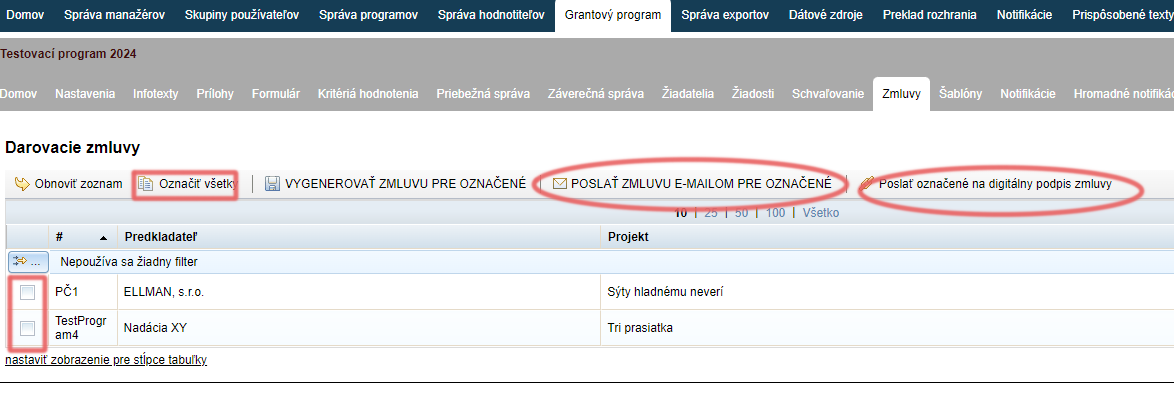
Vahekaardil „Zmluvy“ märkige taotlused, millele soovite lepingu saata (või klõpsake „Označiť všetky“).
Klõpsake „POSLAŤ ZMLUVU E-MAILOM PRE OZNAČENÉ“ (kui te ei kasuta lepingute elektroonilist allkirjastamist).
Kui kasutate lepingute elektroonilist allkirjastamist, klõpsake „Poslať označené na digitálny podpis zmluvy“.
Taotluse olek muutub olekuks „ZMLUVA ČAKÁ NA ELEKTRONICKÝ PODPIS“.
Teavitused
Lepingute saatmisel saadetakse automaatselt järgmised teavituse e-kirjad:
Teavitus saadetakse haldurile hetkel, kui taotleja on lepingu edukalt elektrooniliselt allkirjastanud.
See teavitus saadetakse halduritele, kelle e-posti aadressid on märgitud programmi tasandi vahekaardil „Nastavenia“ (väli „notifikačný email pre odoslané žiadosti a záv. správy“).
Vormide/lepingute elektrooniline allkirjastamine on tasuline funktsioon. Kui olete sellest huvitatud, võtke meiega ühendust.
Teavitus sisaldab manusena lepingu dokumenti ja linki, millel klõpsates avaneb taotleja konto, kus ta saab lepingu elektrooniliselt allkirjastada.
- See teavitus saadetakse juhul, kui kasutate elektroonilise allkirjastamise funktsiooni ja saadate lepingud pärast genereerimist allkirjastamiseks, klõpsates „Poslať označené na digitálny podpis zmluvy“.
Vormide/lepingute elektrooniline allkirjastamine on tasuline funktsioon. Kui olete sellest huvitatud, võtke meiega ühendust.
Taotleja saab e-kirja, mille manuses on lepingu dokument.
- See teavitus saadetakse pärast seda, kui saadate lepingud, klõpsates „POSLAŤ ZMLUVU E-MAILOM PRE OZNAČENÉ“.
Tähelepanu!
Need teavitused leiate kõigi teavituste loendist vahekaardil „Notifikácie“ nii organisatsiooni kui ka programmi tasandil, kus saate neid muuta.
Kui muudate teavitust vahekaardil „Notifikácie“ organisatsiooni tasandil, kehtivad muudatused kõigis programmides.
Kui muudate teavitust vahekaardil „Notifikácie“ programmi tasandil, kehtivad muudatused ainult selles programmis.