
Hindaja vaade
Hindajad logivad sisse samal sisselogimislehel nagu kõik kasutajad (haldurid, taotlejad), kasutades registreerimisel märgitud e-posti aadressi ja parooli.
Pärast sisselogimist avaneb hindajale vahekaart Avaleht, kus ta leiab põhiülevaate hindamistest, mis tal tuleb koostada.
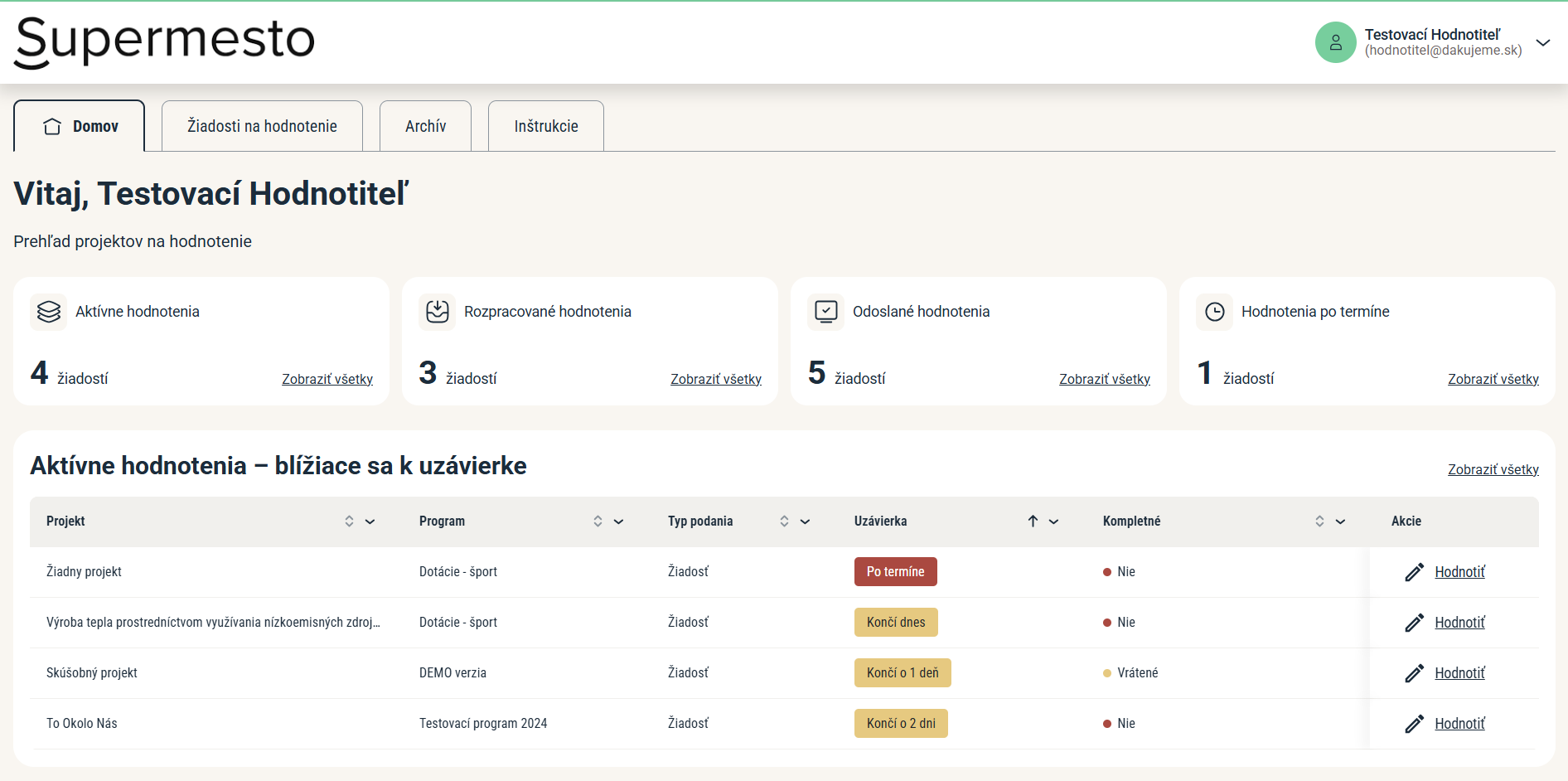
Ekraani ülaosas leiab ta määratud hindamiste arvulise ülevaate.
Aktiivsed hindamised = kõigi määratud hindamiste arv.
Pooleliolevad hindamised = nende hindamiste arv, millega hindaja on alustanud, kuid mida ta pole veel esitanud.
Esitatud hindamised = kõigi lõpetatud hindamiste arv, mille hindaja on esitanud. (Nende täielik loend moodustab vahekaardi Arhiiv.)
Tähtaja ületanud hindamised = nende hindamiste arv, mille tähtaeg on juba möödunud. (Neid hindamisi saab endiselt koostada ja esitada, tähtaeg on informatiivne ega takista hindamise esitamist.)Ekraani alaosas leiab ta valiku hindamistest, mille tähtaeg on 7 päeva pärast või varem.
Lingil Hinda klõpsates saab ta alustada konkreetse projekti hindamist.
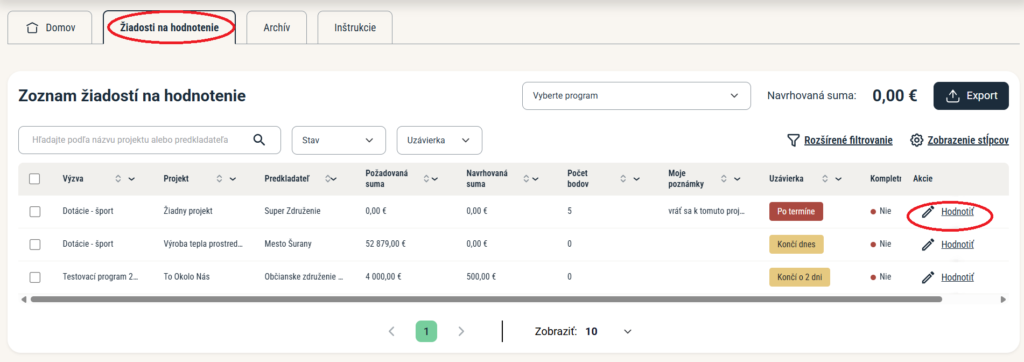
Hinnatavate taotluste loend
Vahekaardil Hinnatavad taotlused leiab ta täieliku loendi projektidest, mis on talle hindamiseks määratud.
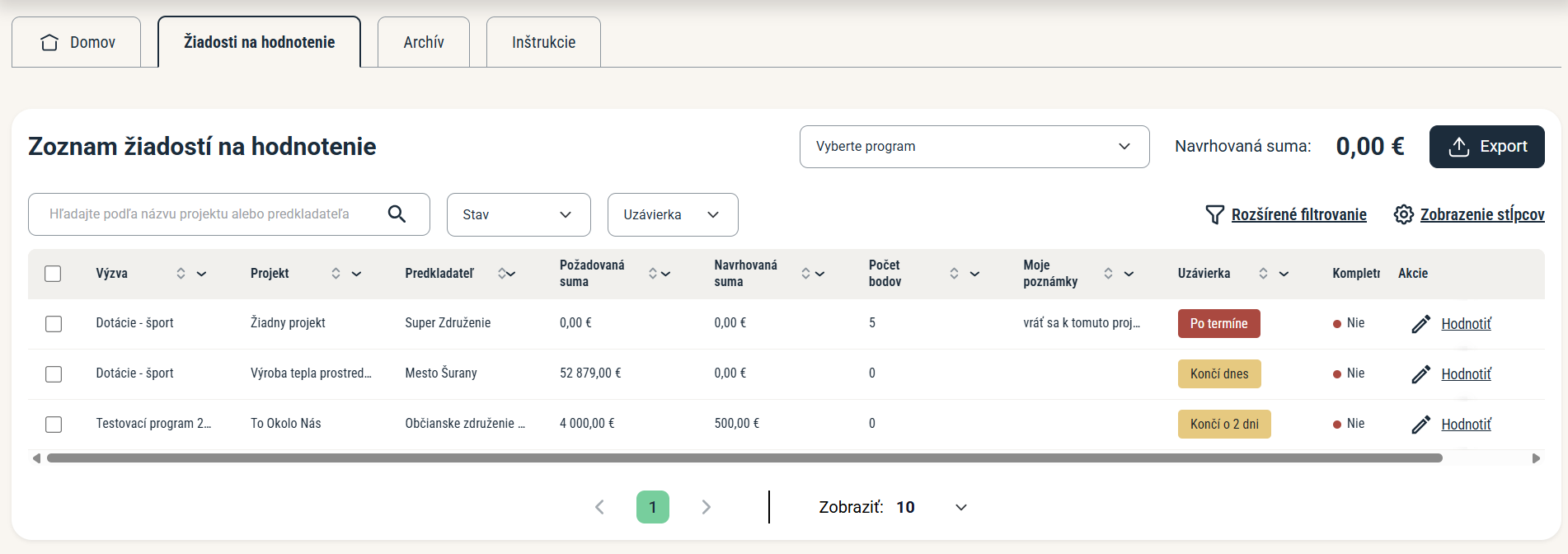
Projektide loendiga tabel sisaldab projekti põhiteavet: esimeses veerus taotlusvooru nimetus, kuhu taotlus kuulub, seejärel taotluse number, projekti nimetus ja esitaja, taotletud summa ning omavahendid.
Selles tabelis kuvatakse talle ka jooksev punktisumma, mille ta on projektile juba andnud.
Kui olete hindamiskriteeriumidesse lisanud ka soovitatud summa, kuvatakse hindajale tabelis täiendav veerg Soovitatud summa, kus ta näeb, millise summa ta konkreetsele projektile soovitas.Veerus Minu märkmed leiab ta oma märkmed, mille ta konkreetse projekti hindamisel kirja pani. Need märkmed ei ole hindamise osa, need on mõeldud ainult hindajale projektides hõlpsamaks orienteerumiseks.
Samuti näeb ta selles tabelis, kas tema hindamine antud projekti kohta on täielik või mitte. (Hindamine on täielik, kui hindaja on täitnud kõik kohustuslikud kriteeriumid.)
Veerus Tähtaeg näeb ta, kui palju aega on tal hindamise koostamiseks jäänud.
See tähtaeg on informatiivne – hindamist saab koostada ja esitada ka pärast tähtaega.Hindamise tähtaja saate määrata:
a) taotlusvooru põhiseadetes kõigi hindamiste jaoks,
b) taotluse seadetes üksiku taotluse jaoks,
c) konkreetse taotluse tasandi vahekaardil „Hodnotenie“ üksiku hindaja jaoks.Kui olete hindamiskriteeriumidesse lisanud ka soovitatud summa, leiab ta kõigi soovitatud summade kogusumma tabeli kohalt paremalt ülevalt. Pärast taotlusvooru valimist vasakpoolses rippmenüüs liidetakse kõik soovitatud summad, mille hindaja valitud taotlusvooru projektide juures märkis.
Üksikute projektide hindamist saab ta alustada, klõpsates veerus Toimingud nupul Hinda.
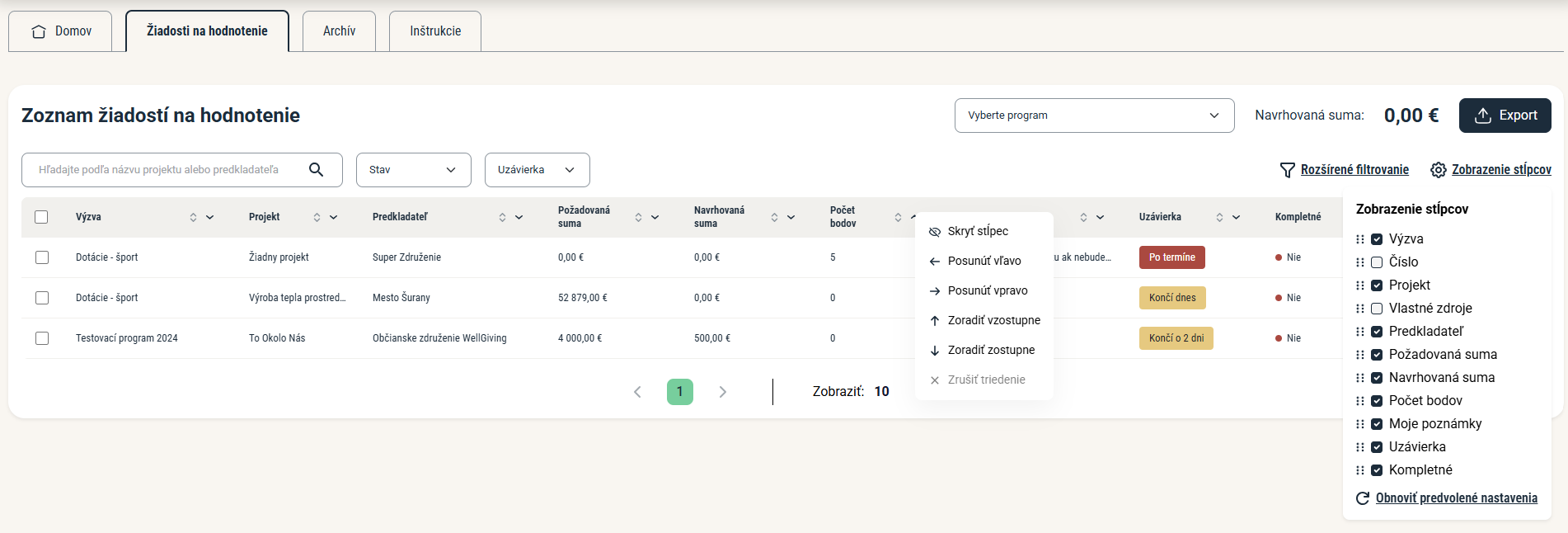
Tabeli kohal leiab ta otsingu, mille abil saab konkreetset projekti nime järgi otsida, ning kiirfiltrid, mille abil saab tabelit filtreerida hindamise oleku või tähtaja järgi.
Klõpsates valikul Täpsem filtreerimine, saab hindaja tabelit filtreerida mitme filtri alusel korraga.
Klõpsates valikul Veergude kuvamine, saab hindaja muuta, milliseid veerge kuvatakse, ning muuta ka nende järjekorda.
Iga veeru juures on tal ka võimalus avada rippmenüü ja veerg peita, nihutada vasakule/paremale või sortida tabel selle veeru järgi.
Selle tabeli saab hindaja eksportida Exceli faili. Kui ta tabelit siin sordib, filtreerib või peidab mõned veerud, eksporditakse tabel muudetud kujul.
Juhised ja teave hindajatele
Vahekaardil Juhised saab hindaja vaadata teavet hindamisprotsessi kohta.
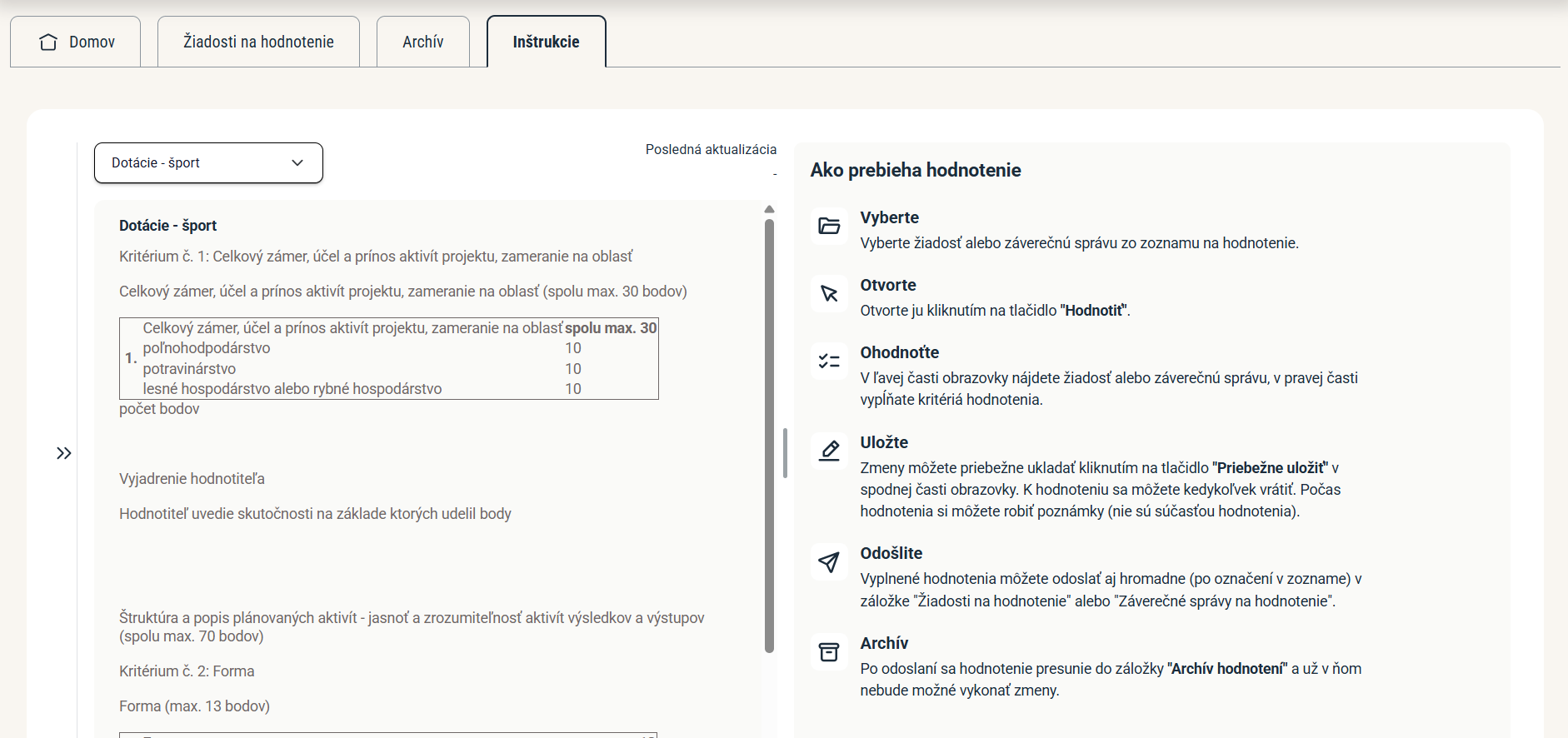
Kui ta valib rippmenüüst taotlusvooru, kuvatakse ekraani vasakus osas teave, mille olete hindajatele ette valmistanud.
Selle teksti sisestate taotlusvooru tasandil vahekaardil Seaded > Infotekstid > Juhised hindajale.
Vasakpoolse ploki laiust saab hindaja muuta hiirega lohistades.Ekraani paremas osas leiab ta standardse hindamiskäigu süsteemis eGrant.
Projektide hindamine
Taotluse kuvamine
Veerus Toimingud klõpsab hindaja nupul Hinda.
Hindamise koostamine
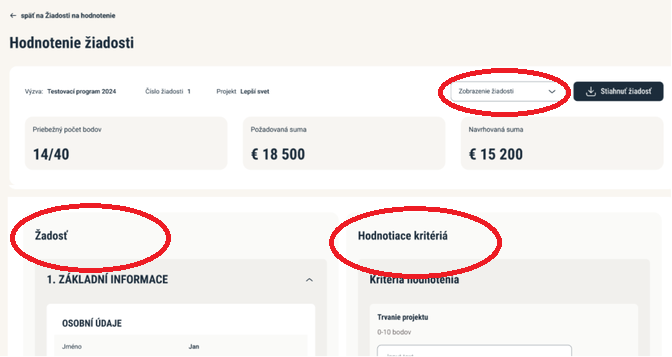
Kuvatakse konkreetne taotlus. Vasakul on taotluse sisu, paremal on hindamiskriteeriumid, mida hindaja täidab. Seda kuva saab ta muuta rippmenüüs Taotluse kuvamine (nt kuvada taotluse paremal või kogu laiuses ja lülituda taotluse ja hindamise vahel).
Märkmed
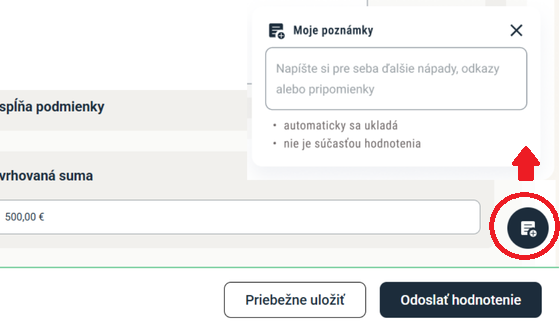
Hindaja saab taotluse hindamise ajal teha märkmeid, mis ei ole hindamise osa ja mida näeb ainult tema. Märkmed kuvatakse ka taotluste loendis ja eksporditakse koos sellega.
Märkmed avab ta, klõpsates ekraani paremas alanurgas oleval ikoonil.
Hindamise salvestamine / esitamine
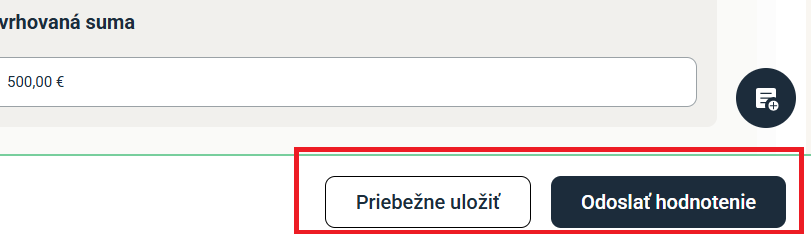
Hindaja saab oma hindamise salvestada, klõpsates ekraani alumisel ribal nupul Salvesta vahepeal, ja saab selle juurde hiljem naasta.
Kui hindamine on lõplik, saab ta selle esitada, klõpsates nupul Esita hindamine. Hindamine suletakse (seda ei saa enam muuta) ja see viiakse vahekaardile Arhiiv.
Hindaja saab hindamise esitada ainult siis, kui ta on täitnud kõik kriteeriumid, mille haldur on määranud kohustuslikuks.
Hindamiste hulgiesitamine
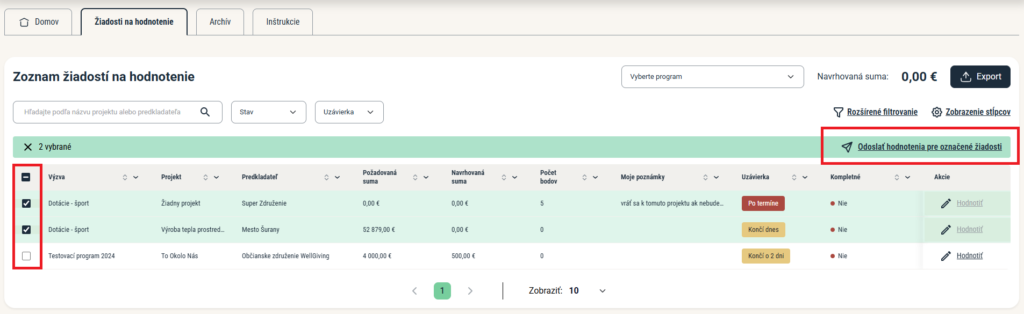
Hindaja saab hindamised esitada ka korraga vahekaardil Hinnatavad taotlused:
- Märgib tabeli vasakus servas hindamised, mida soovib esitada.
- Klõpsab nupul Esita märgitud taotluste hindamised.
Nende projektide hindamised suletakse (neid ei saa enam muuta) ja need viiakse vahekaardile Arhiiv.
Halduri vaade
Teavitus
Haldur saab teavituse hetkel, kui hindaja on esitanud mõne taotluse hindamise.
See teavitus saadetakse halduritele, kelle e-posti aadressid on märgitud programmi tasandi vahekaardil „Nastavenia“ (väli „notifikačný email pre odoslané žiadosti a záv. správy“).
Haldur saab hindamise käiku jälgida vahekaardil „Žiadosti“.
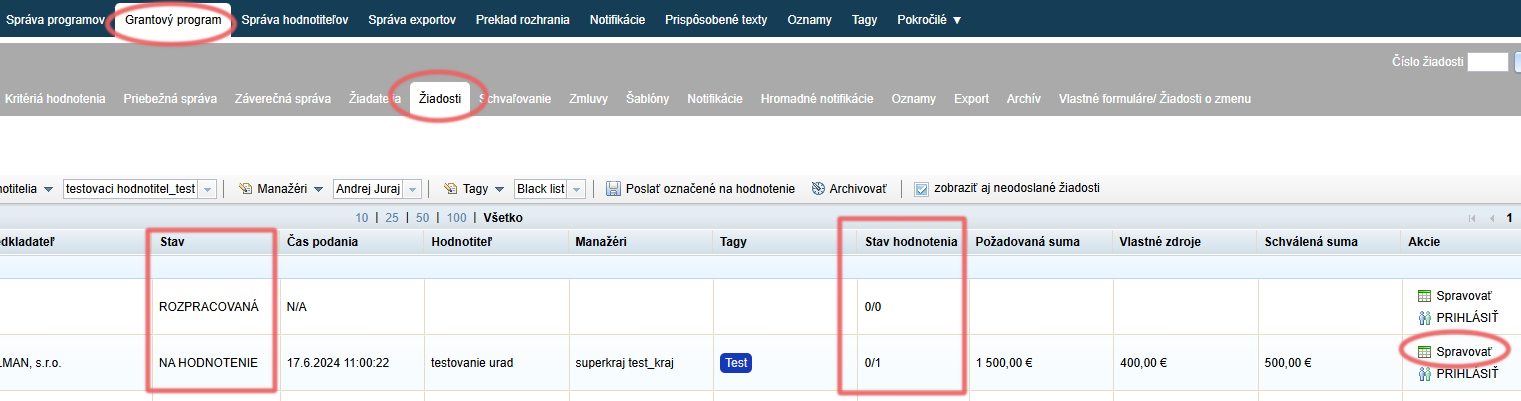
Veerus „Stav“ näeb ta taotluste praegust olekut.
Kui mõni taotlus on täielikult hinnatud (kõik sellele määratud hindajad on täitnud kõik kohustuslikud kriteeriumid), muutub selle olek olekuks „OHODNOTENÁ“.
Kui taotluse hindamine alles käib, jääb olekuks „NA HODNOTENIE“.Veerus „Stav hodnotenia“ näeb ta hindamise käiku (nt 2/5, 0/2 jne).
– Kaldkriipsu ees olev number näitab nende hindajate arvu, kes on taotluse juba hinnanud,
– kaldkriipsu järel olev number näitab nende hindajate koguarvu, kes peavad taotluse hindama.Taotluse hindamise üksikasju saab haldur vaadata, klõpsates konkreetse taotluse juures lingil „Spravovať“ ja avades seejärel vahekaardi „Hodnotenie“.
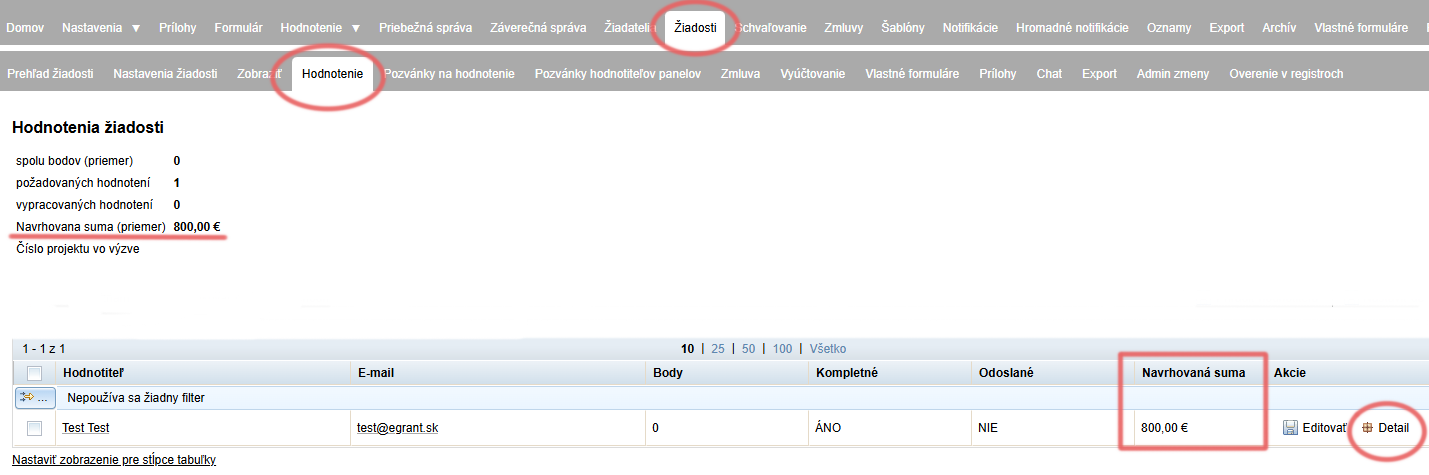
Pärast konkreetse taotluse juures lingil „Spravovať“ klõpsamist avab haldur vahekaardi „Hodnotenie“.
Kuvatakse kõigi taotlusele määratud hindajate hindamiste ülevaade.Klõpsates lingil „Detail“, saab ta vaadata konkreetse hindaja hindamise üksikasju.
Kui nõuate hindajatelt ka kinnitamiseks soovitatud summat, leiate selle andme veerust „Navrhovaná suma“.
Kõigi hindajate soovitatud summade keskmine kuvatakse tabeli kohal vasakul real „Navrhovaná suma (priemer)“.