
Juba esitatud taotluse saate vajaduse korral tagastada taotlejale, et ta teeks selles muudatusi.
Tähelepanu
Kui kasutate taotluste elektroonilist allkirjastamist, peab taotleja pärast taotluse uuesti avamist selle uuesti elektrooniliselt allkirjastama.
Nõuanne
Kui soovite tagada, et taotleja saaks muuta ainult neid vormielemente, mille te talle märgite, märkige programmi tasandi vahekaardil „Nastavenia“ valik „zakázať dopĺňanie neoznačených položiek pri vrátených formulároch“.
Leidke taotlus
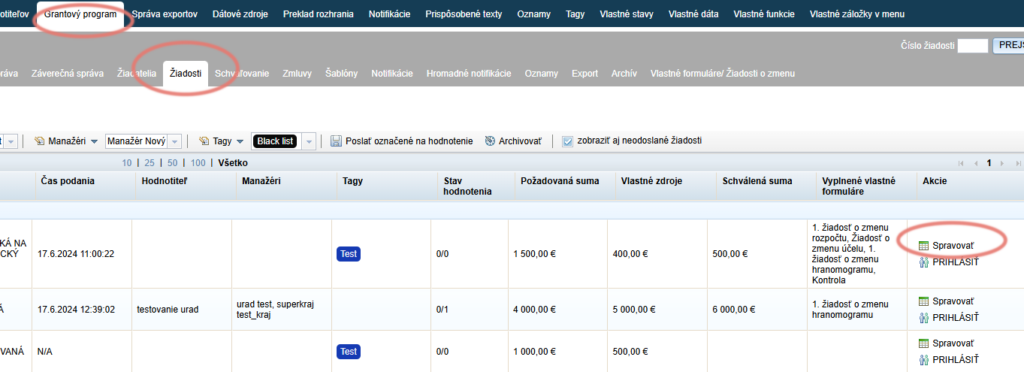
Leidke vahekaardil „Žiadosti“ taotlus, mille soovite täiendamiseks tagastada.
Klõpsake veerus „Akcie“ nupul „Spravovať“.
Avage taotlus
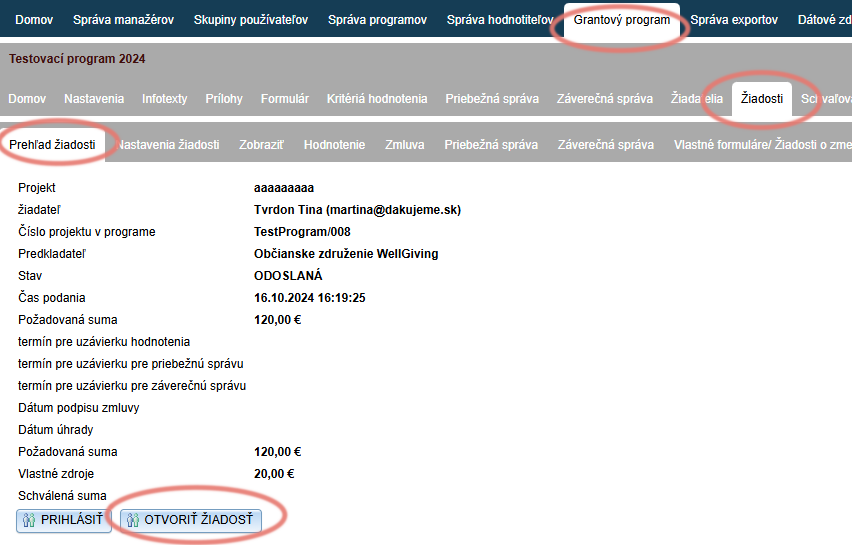
Avaneb järgmine menüütasand – taotluse tasand – ja selle esimene vahekaart „Prehľad žiadosti“.
Klõpsake nupul „OTVORIŤ ŽIADOSŤ“.
Märkige elemendid
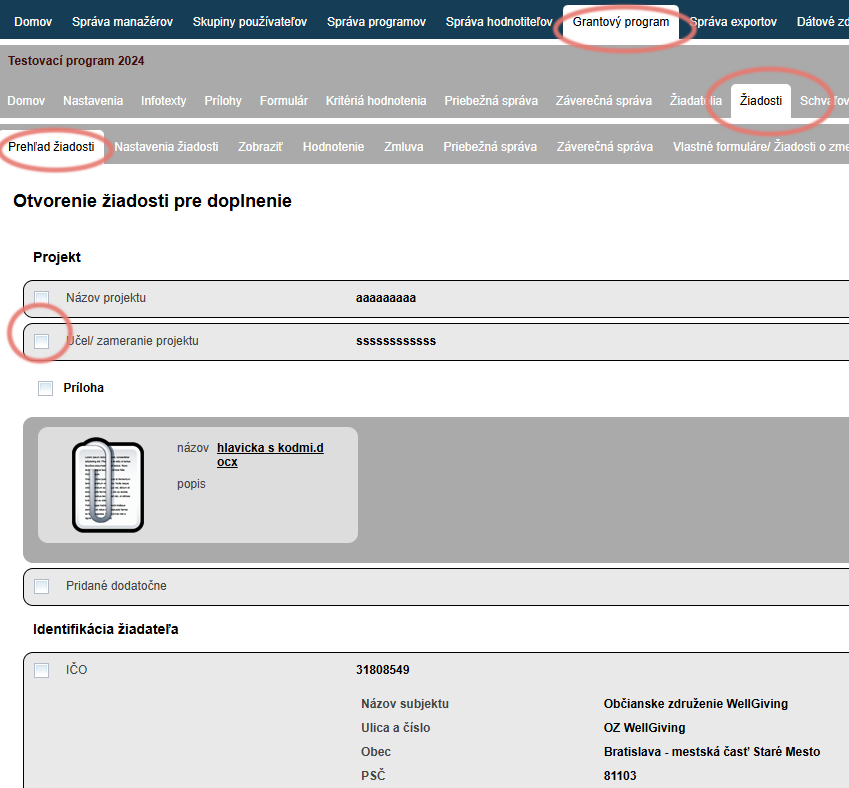
Kuvatakse taotluse kokkuvõte, kus iga vormielemendi juures on märkeruut.
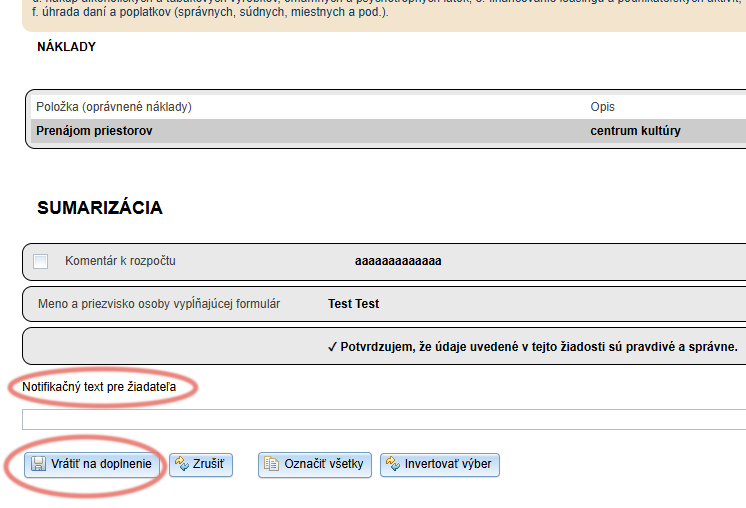
Märkige need elemendid, mida soovite, et taotleja muudaks. Kui soovite märkida kõik vormielemendid, klõpsake taotluse lõpus nupul „Označiť všetky“.
Taotluse lõpus nupul „Invertovať výber“ klõpsates eemaldatakse märgitud elementidelt märge ja märkimata elemendid märgitakse.
Tagastage täiendamiseks
Taotluse lõpus saate taotlejale kirjutada kommentaari lahtrisse „Notifikačný text pre žiadateľa“.
Klõpsake nupul „Vrátiť na doplnenie“.
Pärast oma taotluse avamist näeb taotleja muudetavate elementide loendit ja teie teavitusteksti.
Pärast taotluse täiendamiseks tagastamist
Taotluse olekuks muutub „ROZPRACOVANÁ“ ja taotleja saab taotluse uuesti avamise kohta teavitusmeili.
Teavitusmeili nimi on „Žiadosť znova otvorená“ ja seda saate muuta vahekaardil „Notifikácie“.
Tähelepanu!
Pärast taotluse uuesti esitamist salvestab süsteem nii esmase kui ka korduva esitamise kuupäeva.
Vahekaardi „Žiadosti“ taotluste loendis kuvatakse alati esmase esitamise kuupäev.
Korduva esitamise kuupäeva leiate taotluse tasandi vahekaardilt „Prehľad žiadosti“ (see avaneb taotluste loendis nupul „Spravovať“ klõpsamisel).