
Vahekaart „Žiadosti“
Kõigi programmis vastu võetud taotluste loendi leiate programmi tasandi menüü vahekaardilt „Žiadosti“. Sellel vahekaardil saate taotlusi vaadata ja nendega edasi töötada alates hetkest, mil taotlus on pooleli, kuni selle finantsaruandeni:
- Taotlusi saate vaadata ja kontrollida.
- Siin saate ka sisse logida konkreetse taotlejana.
- Siin saate taotlusi määrata mõnele haldurile/halduritele.
- Üksikuid taotlusi saate märgistada tag’iga (sildiga).
- Siin saate vaadata täidetud kohandatud vorme (nt muudatustaotlus).
- Taotlusele saate kirjutada märkuse.
- Taotluse saate tagastada täiendamiseks.
- Siin saate taotlusi määrata hindajatele ja saata hindamisele.
- Siin saate vaadata kõiki konkreetse taotlusega seotud andmeid (hindamine, leping, finantsaruanne…).
- Saate käsitsi muuta taotluse olekut.
- Konkreetse taotluse saate alla laadida PDF-vormingus või eksportida Exceli dokumendina.
Nõuanne
Olenemata sellest, millisel programmi tasandi vahekaardil te parajasti asute, saate avada konkreetse taotluse tasandi menüü, sisestades selle taotluse numbri paremas ülanurgas olevasse lahtrisse ja klõpsates nupul „PREJSŤ“.
Taotluste loend
Nõuanne
Kui soovite loendis kuvada ka esitamata taotlusi, märkige tabeli kohal paremal valik „zobraziť aj neodoslané žiadosti“.

Vahekaardi „Žiadosti“ ülevaatetabelis leiate veergudes kuvatuna järgmised andmed taotluste kohta:
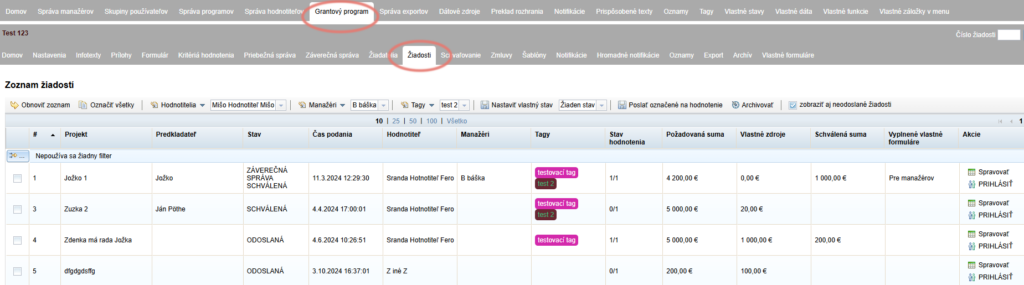
- Taotluse number (#) – genereeritakse automaatselt vormingus 1, 2, 3 jne, kui te ei ole programmi tasandi vahekaardil „Nastavenia“ loonud taotluste nummerdamiseks oma malli.
- Projekti nimi (Projekt) – õigeks kuvamiseks ärge unustage programmi tasandi vahekaardil „Nastavenia“ täita „tag názvu projektu“ (taotlusvormi selle välja tag, kuhu taotleja selle andme sisestab).
- Esitaja nimi (Esitaja) – õigeks kuvamiseks ärge unustage programmi tasandi vahekaardil „Nastavenia“ täita „tag predkladaťeľa projektu“ (taotlusvormi selle välja tag, kuhu taotleja selle andme sisestab).
- Olek – taotluse praegune olek
- Esitamise aeg – taotluse esitamise kuupäev ja kellaaeg. Kui taotlus on uuesti avatud ja taotlejale täiendamiseks tagastatud ning seejärel uuesti esitatud, kuvatakse selles veerus alati esmase esitamise kuupäev.
- Hindaja – hindaja/hindajate nimi, kellele andsite taotluse hindamiseks.
- Haldurid – halduri/haldurite nimi, kelle määrasite antud taotluse juurde.
- Sildid – selles veerus kuvatakse kõik tag’id (sildid), millega olete antud taotluse märgistanud.
- Hindamise olek – arv, mis näitab, mitu hindajat on taotluse juba hinnanud kõigist hindajatest, kes peavad antud taotlust hindama (nt 3/5).
- Taotletud summa – selle summa õigeks kuvamiseks ärge unustage programmi tasandi vahekaardil „Nastavenia“ täita „tag pre požadované zdroje“ (taotlusvormi selle välja tag, kuhu taotleja selle andme sisestab).
- Omavahendid – selle summa õigeks kuvamiseks ärge unustage programmi tasandi vahekaardil „Nastavenia“ täita „tag pre vlastné zdroje“ (taotlusvormi selle välja tag, kuhu taotleja selle andme sisestab).
- Kinnitatud summa – selles veerus kuvatakse summa, mis märgiti konkreetse taotluse juures programmi tasandi vahekaardil „Schvaľovanie“.
- Täidetud kohandatud vormid – kui olete loonud taotlejatele lisavorme ja need kättesaadavaks teinud (nt muudatustaotlus vms), kuvatakse siin nende lisavormide nimed, mille taotleja on esitanud.
- Toimingud – selles veerus leiate nupud:
- „Spravovať“ – avate taotluse tasandi menüü, kust leiate kõik selle taotlusega seotu ja saate selle taotlusega edasi töötada.
- „PRIHLÁSIŤ“ – kui teil on õigus „impersonifikácia“, logite sellel nupul klõpsates süsteemi sisse selle taotlejana. (Tagasi haldurina logite sisse, klõpsates ekraani paremas ülanurgas lingil „Prihlásiť ako pôvodný užívateľ“.)
- „Spravovať“ – avate taotluse tasandi menüü, kust leiate kõik selle taotlusega seotu ja saate selle taotlusega edasi töötada.
- „PRIHLÁSIŤ“ – kui teil on õigus „impersonifikácia“, logite sellel nupul klõpsates süsteemi sisse selle taotlejana. (Tagasi haldurina logite sisse, klõpsates ekraani paremas ülanurgas lingil „Prihlásiť ako pôvodný užívateľ“.)
Tabeli kuvamise seadistamine
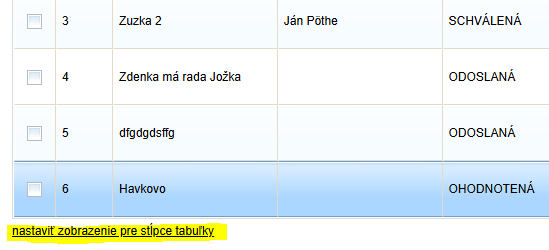
Tabeli all leiate lingi „nastaviť zobrazenie pre stĺpce tabuľky“. Siin saate määrata, milliseid tabeli veerge soovite kuvada või peita.
Andmete õigeks kuvamiseks on olulised järgmised seaded programmi tasandi vahekaardil „Nastavenia“:
Projekti nime tag – projektide nimede õigeks kuvamiseks veerus „Projekt“.
Projekti esitaja tag – esitaja nime õigeks kuvamiseks veerus „Predkladateľ“.
Taotletavate vahendite tag – summa õigeks kuvamiseks veerus „Požadovaná suma“.
Omavahendite tag – summa õigeks kuvamiseks veerus „Vlastné zdroje“.
Need andmed sõltuvad teie loodud taotlusvormist – tuleb märkida vormi selle välja tag, kus kõik need andmed asuvad.
Nende tag’ide sisestamisel seadetes saate abiks kasutada rea lõpus olevat dokumendi ikooni. Sellel klõpsates avaneb kogu taotlusvormi puustruktuur – leidke sealt otsitav väli ja sellel klõpsates sisestate tag’i ritta.
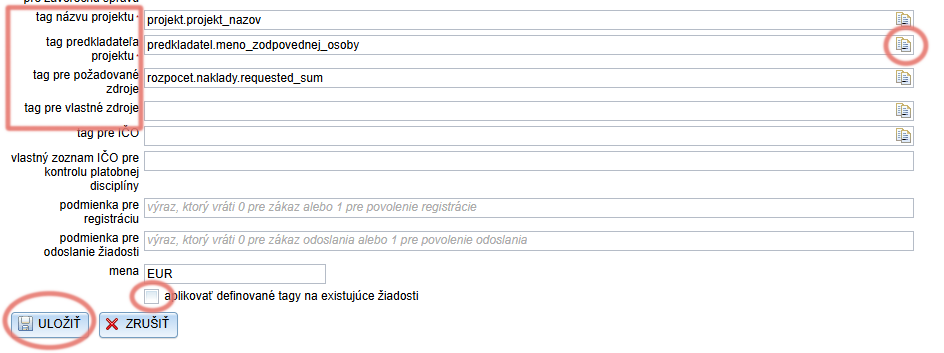
Alati, kui muudate mõnda neist tag’idest, märkige enne muudatuste salvestamist valik „aplikovať definované tagy na existujúce žiadosti“.
Kui te seda valikut ei märgi, kuvatakse juba vastu võetud taotluste andmeid tabelis endiselt eelmise seadistuse järgi.