
Otse süsteemis eGRANT saate kontrollida taotlejat järgmistes registrites:
➔ Sociálna poisťovňa (sotsiaalkindlustusamet)
➔ Finančná správa (maksuamet)
➔ Centrálny register pohľadávok štátu (riigi nõuete register)
➔ Inšpektorát práce (tööinspektsioon)
➔ Register súdnych pohľadávok (kohtunõuete register)
➔ Všeobecná zdravotná poisťovňa (tervisekindlustusandja)
➔ Union zdravotná poisťovňa (tervisekindlustusandja)
➔ Zdravotná poisťovňa Dôvera (tervisekindlustusandja)
➔ Register partnerov verejného sektora (avaliku sektori partnerite register)
➔ Register mimovládnych neziskových organizácií (vabahühenduste register)
➔ Register poverení na vykonanie exekúcie (täitmisvolituste register)
➔ Register úpadcov (maksejõuetuse register)
➔ Zoznam právoplatne odsúdených právnických osôb (süüdi mõistetud juriidiliste isikute nimekiri)
Tasuline funktsioon
See funktsioon on tasuline. Kui olete sellest huvitatud, võtke meiega ühendust.
Tähelepanu!
Taotleja kontrollimiseks peab halduril olema õigus „Overenie v registroch“.
Kui olete selle funktsiooni eest tasunud, saate konkreetsele haldurile selle õiguse anda peamenüü vahekaardil „Správa manažérov“ konkreetse halduri juures nupu „Upraviť“ kaudu.
Kui kasutate õiguste määramiseks kasutajarühmi, saate selle õiguse teha kättesaadavaks tervele haldurite rühmale peamenüü vahekaardil „Používatelia: Skupiny používateľov“ konkreetse rühma juures nupu „Upraviť“ kaudu.
Vajalikud seaded
Registrites kontrollimise käivitamiseks peab taotleja märkima taotlusvormis oma IČO ning programmi tasandi menüü vahekaardil „Nastavenia“ tuleb märkida selle vormivälja märgend, kus IČO-d küsite.
Kontrolli käivitamine käsitsi või automaatselt
Registrites kontrolli saate teha käsitsi üksikute taotluste juures või seadistada kontrolli automaatse käivitamise taotluse esitamisel.
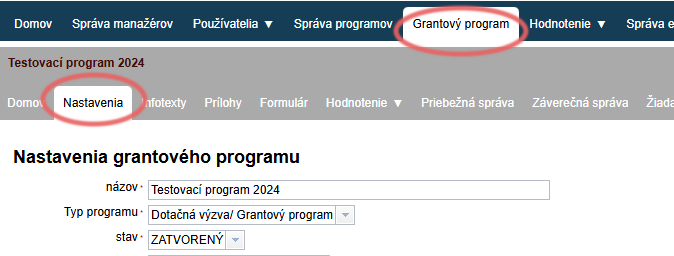
Vahekaart „Nastavenia“
Avage programmi tasandi menüüs vahekaart „Nastavenia“.
IČO märgend
Väljale „tag pre IČO“ sisestage selle vormielemendi täielik märgend, kus see andmeüksus asub.
Kui klõpsate selle välja lõpus oleval ikoonil, avaneb taotlusvormi struktuur – leidke täpne koht, kus IČO märgitakse, ja sellel klõpsates sisestatakse vajalik märgend automaatselt.
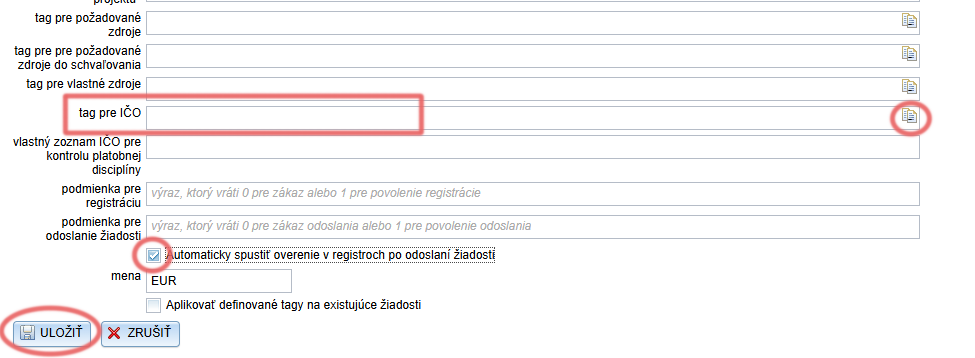
Kontrolli automaatne käivitamine
Kui soovite, et kontroll käivituks automaatselt taotluse esitamisel, märkige valik „Automaticky spustiť overenie v registroch po odoslaní žiadosti“.
Ärge unustage mis tahes muudatusi alati salvestada.
Kontrolli käsitsi käivitamine
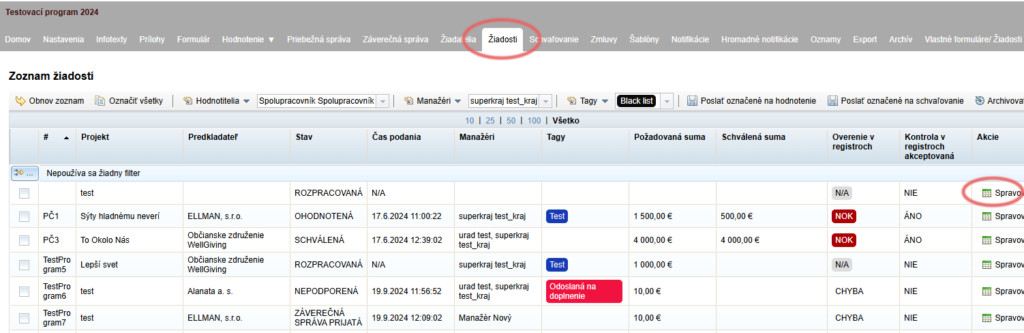
Vahekaart „Žiadosti“
Leidke programmi tasandi menüü vahekaardil „Žiadosti“ selle üksuse taotlus, mida soovite kontrollida.
Klõpsake paremal veerus „Akcie“ lingil „Spravovať“.
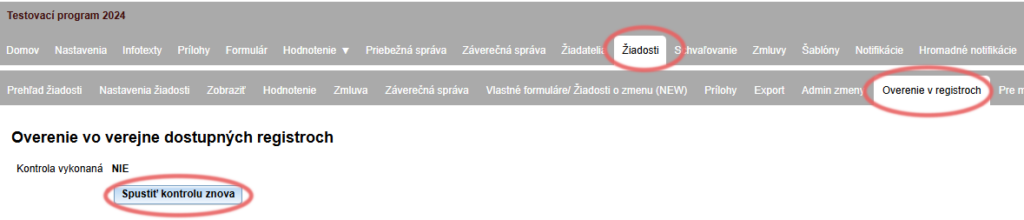
Vahekaart „Overenie v registroch“
Seejärel avaneb konkreetse taotluse tasandi vahekaartidega menüü.
Klõpsake vahekaardil „Overenie v registroch“.
Klõpsake nupul „Spustiť kontrolu znova“.
Kontrolli tulemused
Tulemuste ülevaade (vahekaart „Žiadosti“)
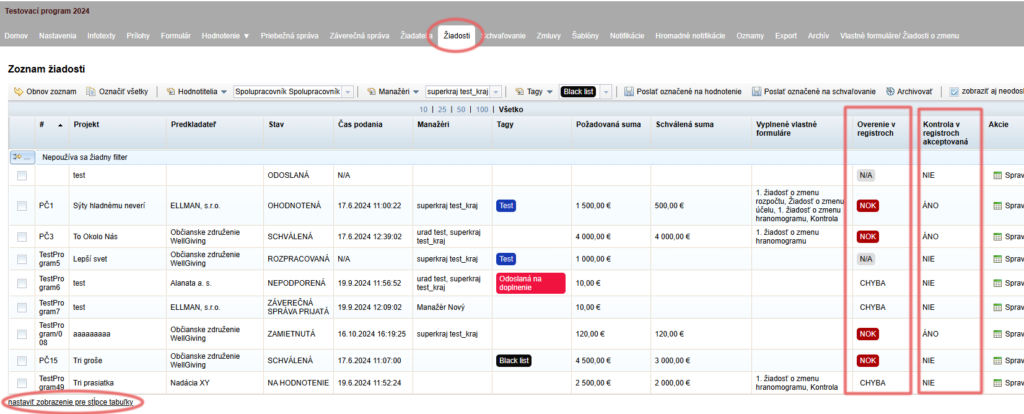
Kontrolli tulemusi näete kohe programmi tasandi menüü vahekaardil „Žiadosti“ veerus „Overenie v registroch“:
OK = kõik on korras
NOK = mõnes registris on probleem
N/A = kontroll on veel pooleli
VIGA = kontrolli ei õnnestunud käivitada
Veerus „Kontrola v registroch akceptovaná“ näete, kas mõni haldur on kontrolli tulemused aktsepteerinud (sel juhul ei ole enam võimalik kontrolli uuesti teha).
Tabeli veergude kuva määrate, klõpsates taotluste loendi all lingil „nastaviť zobrazenie pre stĺpce tabuľky“.
Üksikasjalikud tulemused (vahekaart „Overenie v registroch“)
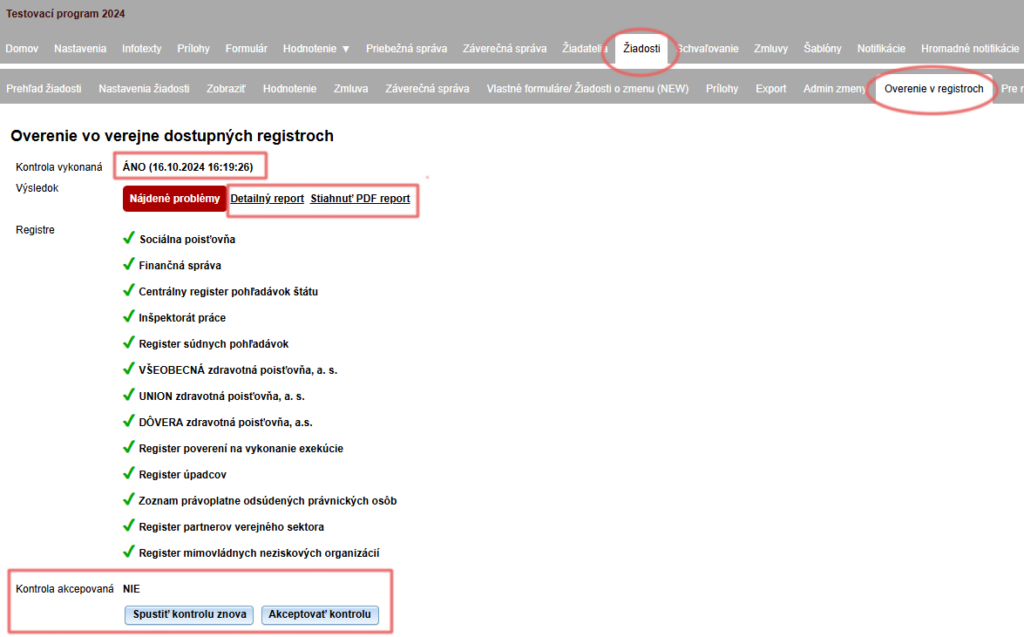
Kontrolli üksikasjalikke tulemusi saate vaadata üksikute taotluste juures, klõpsates veerus „Akcie“ lingil „Spravovať“. Seejärel avaneb konkreetse taotluse tasandi vahekaartidega menüü.
Klõpsake vahekaardil „Overenie v registroch“.
Kuvatakse kontrolli tulemus.
- Kui soovite kontrolli korrata, klõpsake nupul „Spustiť kontrolu znova“.
- Kui soovite kontrolli tulemused lukustada, klõpsake nupul „Akceptovať kontrolu“.
- Pärast kontrolli aktsepteerimist ei ole enam võimalik kontrolli uuesti käivitada.
- Pärast kontrolli aktsepteerimist ei ole enam võimalik kontrolli uuesti käivitada.
Süsteem salvestab kontrolli tulemuse, halduri nime ja kuupäeva, millal kontroll aktsepteeriti.