
Kasutajad
Süsteemis eGRANT on kolm kasutajatüüpi: haldur, hindaja ja taotleja.
Haldur on toetuste/grantide haldamise eest vastutav isik. See võib olla omavalitsuse/sihtasutuse töötaja või süsteemiga töötamiseks volitatud väline isik. Süsteemis eGRANT võivad tal olla erineva ulatusega õigused.
See juhend on mõeldud just halduritele ja kirjeldab süsteemis töötamist halduri vaatest.
Hindaja on isik, kelle ülesanne on hinnata toetuse-/granditaotlusi halduri määratud kriteeriumide alusel. Mõne toetuse/grandi andja juures võib see isik olla samal ajal ka haldur või taotleja. Pärast süsteemi sisselogimist näeb hindaja siiski teistsugust kasutajaliidest kui haldur. See kasutajaliides piirdub täidetud toetuse-/granditaotluste vaatamise ja nende hindamisega (punktides, sõnaliselt jne).
Taotleja on isik, kes on süsteemis registreerunud ühte või mitmesse teie toetus-/grandiprogrammi. See isik logib süsteemi sisse oma kasutajaandmetega (e-posti aadress ja parool) ning saab pärast sisselogimist täita toetuse taotluse, finantsaruande või muud vormid, mille haldur on loonud ja kättesaadavaks teinud.
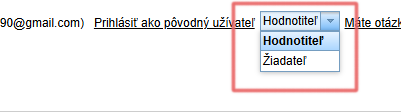
Kui ühel kasutajal on ühe üksuse piires mitu rolli (tal on sama e-posti aadressiga loodud konto nii halduri/hindaja/taotlejana), kasutab ta sisselogimiseks ühtesid kasutajaandmeid (e-posti aadress ja parool) ning lülitub nende rollide vahel pärast sisselogimist ekraani paremas ülanurgas.
Halduri kasutajaliides
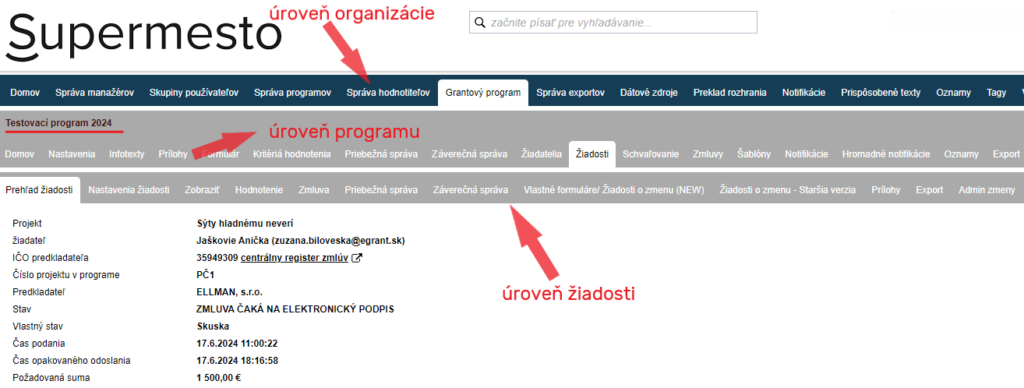
Halduril on kasutada 3 menüütasandit vahekaartidega: organisatsiooni tasand, programmi tasand, taotluse tasand.
Organisatsiooni tasand
Pärast süsteemi sisselogimist kuvatakse haldurile peamenüü (horisontaalne riba ekraani ülaosas), mis sisaldab „vahekaarte“. Selle peamenüü kaudu saab haldur teha muudatusi, mis kehtivad kogu organisatsioonile (kõigile programmidele), seepärast nimetame seda „organisatsiooni tasandiks“.
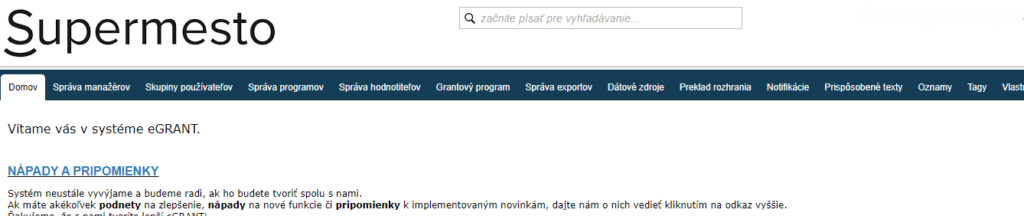
Avaleht – seda vahekaarti näeb haldur alati esimesena pärast süsteemi sisselogimist. Siit leiate kasulikke linke ja teavet eGRANT-i kohta.
Haldurite haldus – sellelt vahekaardilt leiate kõigi haldurite loendi, kellel on eGRANT-is konto, ja siin saate luua juurdepääsu ka uuele haldurile.
Kasutajad: Kõik taotlejad – siit leiate kõigi registreeritud taotlejate loendi (kõigi programmide kohta kokku).
Kasutajad: Kasutajarühmad – siin saate luua ja hiljem muuta konkreetsete õigustega haldurite rühmi. Halduri juurdepääsu loomisel saate ta määrata mõnda sellisesse rühma ja anda talle nii õigused ühe klõpsuga.
Programmide haldus – sellel vahekaardil saate programmi luua, muuta või kustutada ning teha selle kättesaadavaks konkreetsetele halduritele.
Hindamine: Hindajate haldus – siin loote hindajatele juurdepääsu ning siit leiate ka kõigi nende hindajate loendi, kellele olete juba juurdepääsu loonud.
Grandiprogramm – sellelt vahekaardilt leiate kõigi loodud programmide loendi. Sellel vahekaardil klõpsates kuvatakse ka järgmine menüü (horisontaalne riba) konkreetse programmiga seotud vahekaartidega.
Eksportide haldus – siin saate luua ja seadistada erinevaid eksporte (mida eksport peab sisaldama, kust see andmeid võtab jne).
Teavitused – siit leiate kõigi süsteemist automaatselt saadetavate teavituste loendi (kas taotlejatele, hindajatele või halduritele). Saate neid vabalt muuta ja kõiki muudatusi, mis teete teavitustes sellel tasandil (organisatsiooni tasand), rakendatakse kõigile programmidele.
Kohandatud tekstid – sellel vahekaardil saate muuta erinevaid peamiselt taotlejatele mõeldud teabetekste, mis on kõigi programmide jaoks samad (nt registreerimislehe tekst, teavituse e-kirjade allkiri jne).
Teadaanded – siin saate luua teadaandeid (mõeldud erinevatele kasutajatele), mis kuvatakse staatilise tekstina ekraani ülaosas. Sellel vahekaardil (organisatsiooni tasandil) loodud teadaandeid kuvatakse kõigis programmides.
Sildid – sellel vahekaardil saate luua sildi, millega saate seejärel märgistada taotlusi ülevaatetabelis (programmi tasandi vahekaart „Žiadosti“).
Täpsem: Andmeallikad – sellel vahekaardil saate määratleda taotlejate hulga, kellele soovite saata mõne hulgiteavituse – programmi tasandi menüü vahekaart „Hromadné notifikácie“ (hulgiteavituse loomisel valite seejärel väljal „dátový zdroj“ selle taotlejate hulga, kellele hulgiteavitus saadetakse).
Täpsem: Menüü kohandatud vahekaardid – siin saate luua erinevatele kasutajatele mõeldud oma nimega vahekaardi, kuhu saate lisada kas lihtteksti või oma vormi. Halduritele mõeldud vahekaart kuvatakse taotluse tasandi menüüs. Taotlejatele või hindajatele mõeldud vahekaart kuvatakse pärast sisselogimist vaikimisi vahekaartide kõrval.
Täpsem: Klassifikaatorid – sellel vahekaardil saate luua klassifikaatori (väärtuste loendi – nt piirkondade loendi), mida saate kasutada nt vormide loomisel (nt vormiväli, kus taotleja peab valima kõigi piirkondade loendist piirkonna).
Hääletuse seadistamine – kuvatakse ainult juhul, kui üksus kasutab kaasava eelarve haldamise funktsioone (huvi korral võtke meiega ühendust). Sellel vahekaardil määrate ideede/projektide avaliku hääletuse alguse ja lõpu tähtajad ning muud hääletuse parameetrid.
Programmi tasand
Pärast organisatsiooni tasandi peamenüüs vahekaardil „Grantový program“ klõpsamist kuvatakse programmi tasandi vahekaartidega menüü (horisontaalne riba kohe peamenüü riba all). Siin saab haldur teha muudatusi, mis kehtivad ainult konkreetselt valitud programmile.
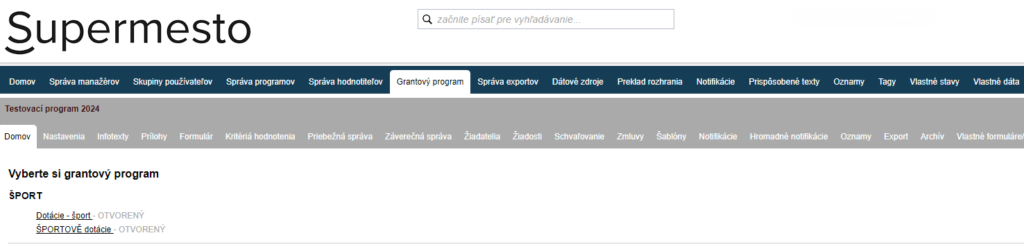
Avaleht – see vahekaart pakub programmi põhiülevaadet (esitatud taotluste arv, tähtajad jne) ning siin saate ka alla laadida PDF-vormingus kõik programmi taotlused või finantsaruanded.
Seaded – siit leiate kõik programmiga seotud seaded.
Infotekstid – sellel vahekaardil saate luua taotlejale programmi kohta käiva teabega teksti ning ka oma päise/jaluse taotluse/finantsaruande trükiversiooni jaoks.
Manused – siin saate üles laadida taotlejatele erinevaid dokumente.
Vorm – sellel vahekaardil loote ja seejärel muudate taotlusvormi.
Hindamine: Hindamiskriteeriumid – siin määrate kriteeriumid, mille alusel hindajad taotlusi hindavad.
Vahearuanne – siin saate luua ja seejärel muuta vahearuande vormi.
Lõpparuanne – sellel vahekaardil loote ja seejärel muudate finantsaruande vormi.
Taotlejad – siit leiate valitud programmi kõigi registreeritud taotlejate loendi.
Taotlused – sellel vahekaardil on kõigi taotluste loend (nii esitatud kui ka pooleliolevate). Saate neid lähemalt vaadata ja nendega edasi töötada.
Kinnitamine – siit leiate kõigi nende taotluste loendi, mis on hinnatud (läbinud süsteemis eGRANT hindamisprotsessi) või suunatud kinnitamisele. Samuti sisestate siin kinnitatud summad ja teete lõpliku otsuse taotluse kinnitamise või tagasilükkamise kohta.
Lepingud – sellelt vahekaardilt leiate kõigi kinnitatud taotluste loendi, mille jaoks saate siin lepingud genereerida ja saata.
Mallid – sellel vahekaardil saate üles laadida mis tahes Wordi dokumendi näidise, mida saate seejärel siin valitud taotluste jaoks genereerida ja automaatselt taotlejatele e-postiga saata.
Teavitused – samamoodi nagu organisatsiooni tasandi menüüs leiate siit kõigi süsteemist automaatselt saadetavate teavituste loendi. Kõiki muudatusi, mis teete teavitustes sellel tasandil (programmi tasand), rakendatakse aga ainult hetkel valitud programmile.
Hulgiteavitused – sellel vahekaardil saate luua oma teavituse e-kirja, mille soovite taotlejatele hulgi saata. Samuti loote siin e-kirja, mis saadetakse koos vahekaardil Mallid loodud dokumendiga.
Teadaanded – samamoodi nagu organisatsiooni tasandi menüüs saate siin luua teadaandeid (mõeldud erinevatele kasutajatele), mis kuvatakse staatilise tekstina ekraani ülaosas. Sellel tasandil (programmi tasand) loodud teadaandeid kuvatakse aga ainult hetkel valitud programmis.
Eksport – sellelt vahekaardilt leiate kõigi ekspordimallide loendi, mille olete eelnevalt seadistanud vahekaardil „Správa exportov“ (organisatsiooni tasand). Konkreetse malli juures ikoonil „XLSX“ klõpsates laadite alla Exceli dokumendi, mis sisaldab hetkel valitud programmi andmeid mallis määratud kujul.
Kohandatud vormid – siin saate vajaduse korral luua täiendavaid vorme, mis võivad olla mõeldud täitmiseks taotlejatele (nt muudatustaotluse vorm) või halduritele (nt kontrolliloend).
Taotluse tasand
Pärast programmi tasandi menüüs vahekaardil „Žiadosti“ klõpsamist kuvatakse tabel valitud programmi esitatud (ja vajaduse korral ka pooleliolevate) taotluste ülevaatega. Tabelis mis tahes taotluse juures nupul „Spravovať“ klõpsates kuvatakse taotluse tasandi vahekaartidega menüü (horisontaalne riba kohe programmi tasandi riba all). Siin saab haldur teha muudatusi, mis kehtivad ainult konkreetsele taotlusele.
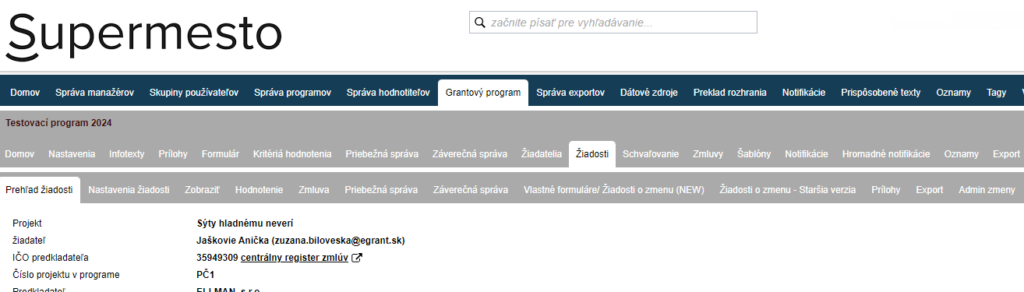
Taotluse ülevaade – siit leiate taotlusega seotud põhiandmed ja tähtajad. Samuti saate siin logida süsteemi sisse selle taotlejana ning avada selle taotluse täiendamiseks.
Taotluse seaded – sellel vahekaardil saate eraldi muuta taotluse või lepingu numbrit, kirjutada selle taotlusega seotud oma märkmeid, märkida üles selle taotlusega seotud individuaalseid tähtaegu jne.
Kuva – siin saate taotlust vaadata.
Hindamine – sellelt vahekaardilt leiate konkreetse taotluse hindamise tulemused.
Leping – siit leiate lepingu, mis on selle taotluse jaoks genereeritud. Siin saate seda ka eraldi genereerida, alla laadida, üles laadida või e-postiga saata.
Vahearuanne – siin saate vaadata selle taotlusega seotud vahearuannet (kui nõuate vahearuandeid).
Lõpparuanne – siin saate vaadata selle taotlusega seotud finantsaruannet (kui olete loonud lõpparuande vormi).
Kohandatud vormid – sellelt vahekaardilt leiate taotlejatele loodud täiendavate vormide loendi (need luuakse programmi tasandi vahekaardil „Vlastné formuláre“). Siin saate neid täidetuna vaadata ning kas kinnitada või tagastada täiendamiseks.
Muudatustaotlused – kui kasutate muudatustaotluste saatmist lihtsa teate vormis, leiate nende teadete tekstid sellelt vahekaardilt koos saatmiskuupäevaga.
Manused – siin saate üles laadida erinevaid dokumente (samamoodi nagu programmi tasandi samanimelisel vahekaardil), kuid mõeldud ainult sellele konkreetsele taotlejale.
Eksport – sellelt vahekaardilt leiate kõigi ekspordimallide loendi, mille olete eelnevalt seadistanud vahekaardil „Správa exportov“ (organisatsiooni tasand) ja millele olete määranud tüübi „EXPORT JEDNEJ ŽIADOSTI“. Konkreetse malli juures ikoonil „XLSX“ klõpsates laadite alla Exceli dokumendi, mis sisaldab hetkel valitud taotluse andmeid mallis määratud kujul.
Administraatori muudatused – siin saate käsitsi muuta taotluse praegust olekut.