Dokumendi loomine
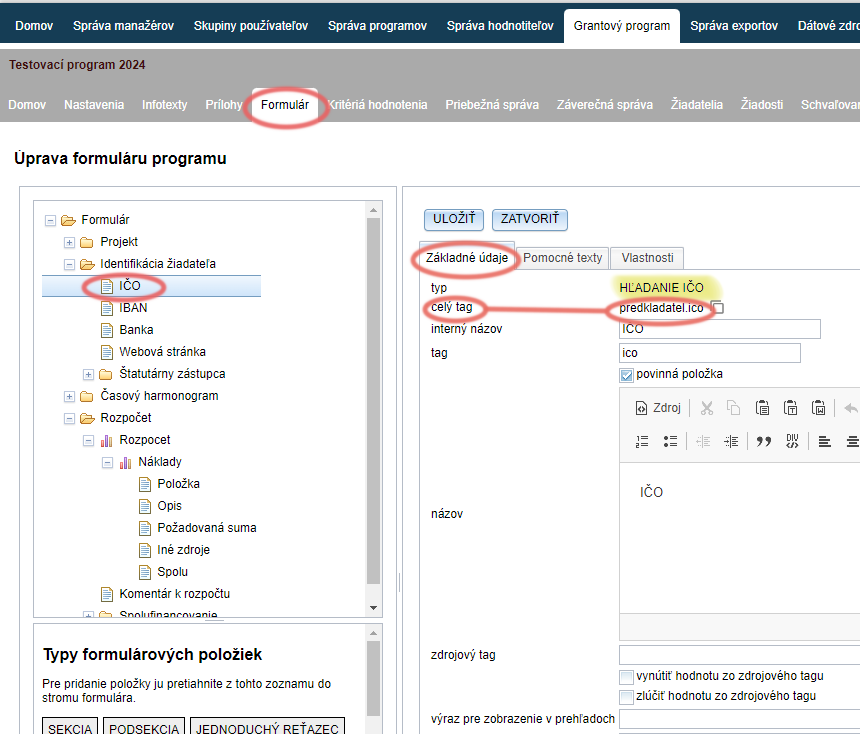
Looge näidisdokument
Looge lepingu või muu dokumendi näidis vormingus Word (või OpenDocument)
- Veenduge, et funktsioon „muudatuste jälitus“ (Track changes) on teie Wordi dokumendis välja lülitatud (Wordi vahekaart Läbivaatus/Review).
Sisestage andmete laadimise koodid
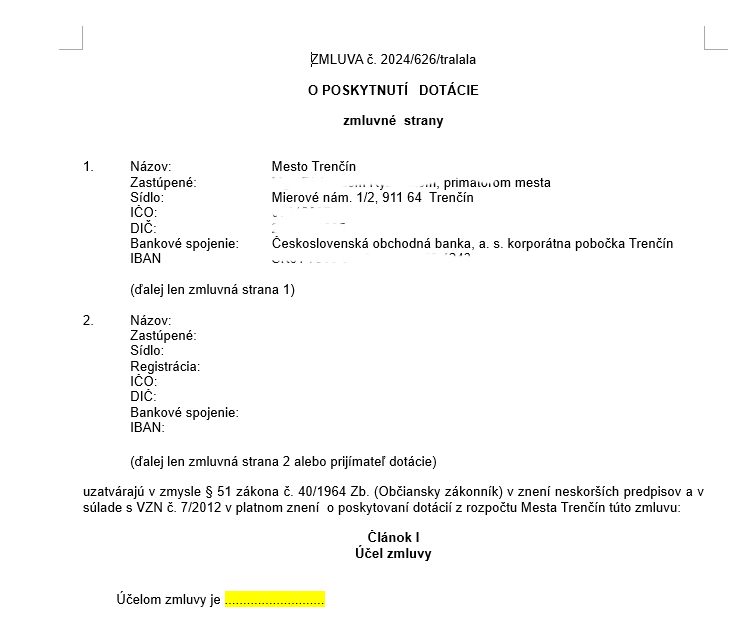
Kohtadesse, kuhu soovite andmed automaatselt laadida, sisestage looksulud, mis sisaldavad vormi tag’i või süsteemset koodi.
- Lepingusse (või muudesse dokumentidesse) saab laadida ainult andmeid, mille taotleja on mõnes vormis esitanud või mis on taotlusega süsteemselt seotud (nt kinnitatud summa, taotluse number jne)
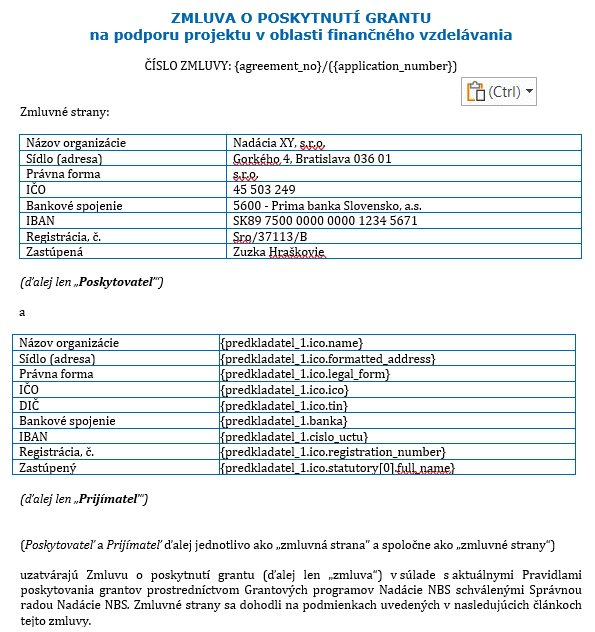
- Avage vormis, millest soovite andmeid laadida, struktuuripuus element, mille andme soovite dokumenti laadida (nt projekti nimi).
- Kopeerige selle vormielemendi osas „Základné údaje“ välja „celý tag“ tekst.
- Pange see „kogu tag’i“ tekst looksulgudesse {} ja sisestage selline kood dokumendis kohta, kuhu soovite andme laadida.
- Näide koodist projekti nime laadimiseks: {projekt.projekt_nazov}
- Vormi tag’id luuakse vormi koostamise ajal, seetõttu kontrollige alati tag’i sõnastust, mille soovite dokumenti lisada (nt kui kopeerite lepingumalli koos eelmiste aastate tag’idega – praegusel taotlusvormil võivad olla teised tag’id).
Kui teil on vaja laadida dokumenti andmeid, mille taotleja täitis vormis tabeli kujul (nt eelarve read või tegevuste loend), toimige järgmiselt:
- Sisestage dokumendis kohta, kuhu soovite andmed laadida, tabel (1 veerg, 1 rida) ja sellesse kood allpool toodud näidete järgi.
- Vajaduse korral eemaldage tabeli äärised.
- Tabelisse võite lisada ka mõne vaiketeksti (nt mõne rea nimetuse, nt: tegevus, Alates, Kuni jne)
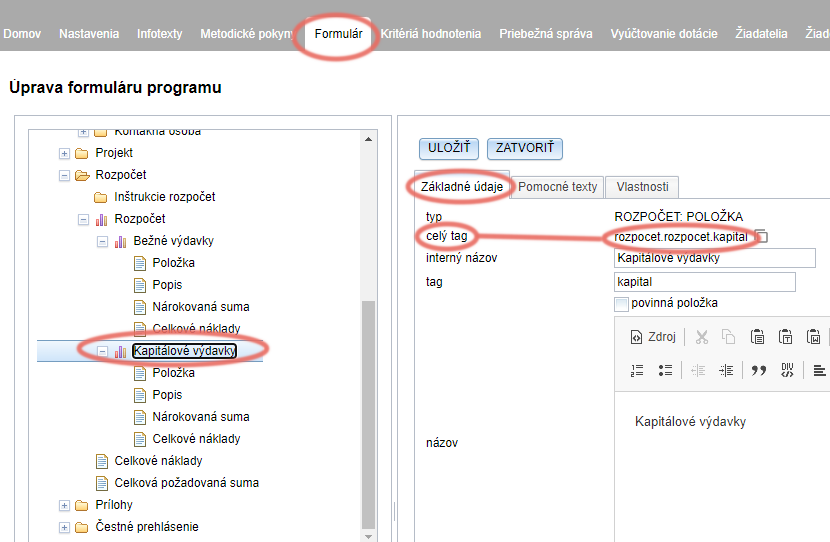
Kui tegemist on lihtsa tabeliga, kus iga andme kohta on üks rida:
näide: {TABLE:rozpocet.rozpocet.kapital} {polozka1}
{TABLE:rozpocet.rozpocet.kapital} = vormi tabeli kogu tag, millest soovime andmed laadida
{polozka1} = vormi tabeli konkreetse veeru tag, millest soovime andmed laadida
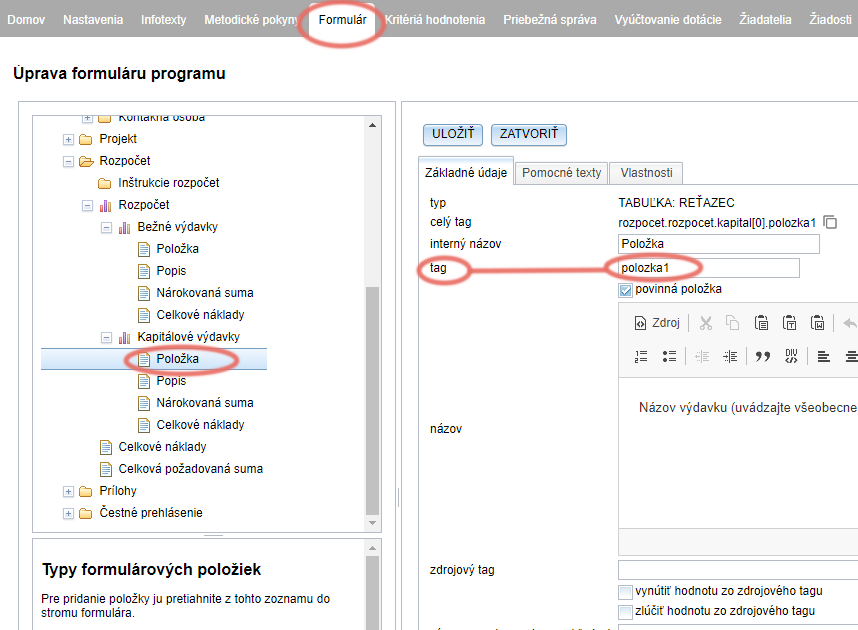
Kui tegemist on tabeliga, kus iga andme kohta on mitu rida (nt tegevuse nimetus ning tegevuse alguse ja lõpu kuupäev):
Teksti „TABLE“ järele lisame ka punkti ja numbri (ridade arv), meie näites 3, ehk „TABLE.3:“
näide {TABLE.3:harmonogram.aktivity}tegevus {aktivita} Alates {od.year} – {od.month} Kuni {do.year} – {do.month}
{TABLE.3:harmonogram.aktivity} = vormi tabeli kogu tag
tegevus = eraldi sõna „tegevus“ on alati iga tabelist laaditud kirje ees
{aktivita} = vormi tabeli veeru tag, kust soovime andmed laadida (siin on see tegevuse nimetus)
Alates = eraldi sõna „Alates“ on alati iga tabelist laaditud kirje ees
{od.year} = vormi tabeli veeru tag, kust soovime andmed laadida (siin on see tegevuse alguse aasta)
- Avage vormis, millest soovite andmeid laadida, struktuuripuus element „HĽADANIE IČO“.
- Kopeerige selle vormielemendi osas „Základné údaje“ välja „celý tag“ tekst.
- Kopeeritud „kogu tag’i“ järele lisame . (punkti) ja järelliite loendist „Andmete genereerimise koodide ülevaade“ (olenevalt sellest, millist registriandmet soovime laadida – nimi, aadress, seadusliku esindaja nimi jne)
- Ärge unustage lisada looksulge {}.
- näide koodist üksuse nime laadimiseks: {predkladatel.ico.name}
- näide koodist seadusliku esindaja nime laadimiseks: {predkladatel.ico.statutory[0].full_name}
- näide koodist üksuse nime laadimiseks: {predkladatel.ico.name}
- näide koodist seadusliku esindaja nime laadimiseks: {predkladatel.ico.statutory[0].full_name}