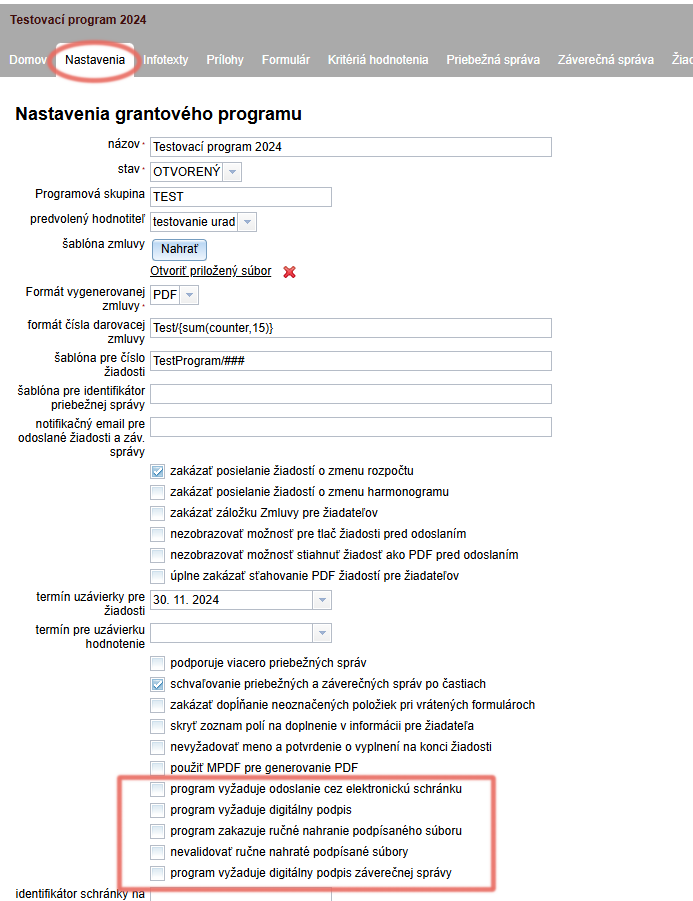
Programmi põhiseaded
Kõik konkreetse programmiga seotud seaded leiate programmi tasandi menüü vahekaardilt „Nastavenia“. Siin saate muuta ka programmi nime ja tüüpi, programmi registreerimise olekut ning selle programmirühma.
Süsteemi eGRANT optimaalseks kasutamiseks:
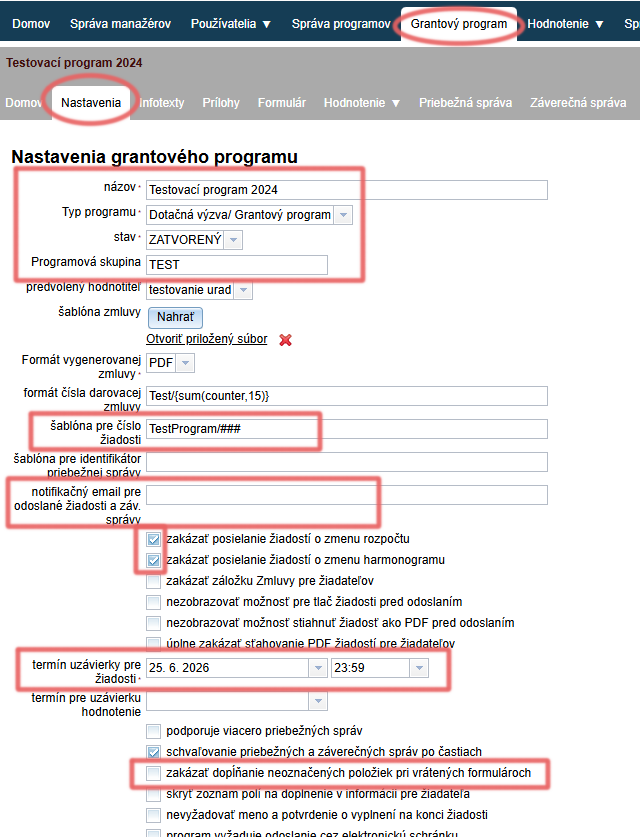
Kui jätate välja täitmata, nummerdatakse taotlused automaatselt vormingus „1“, „2“ jne. Oma taotluste nummerdamise vormingu sisestamisel kasutage numbri tähisena märki „#“ (nt „Kultuur2024/#“ annab taotlustele numbrid Kultuur2024/1, Kultuur2024/2 jne).
Kui soovite, et see number oleks alati kahe- või kolmekohaline, kasutage „##“ või „###“ (nt „Kultuur2024/###“ annab taotlustele numbrid Kultuur2024/001, Kultuur2024/002, … , Kultuur2024/015 jne).
Sisestage siia nende isikute e-posti aadressid (komaga eraldatult), kellele tuleb saata järgmised teavitused:
„Notifikácia pre admina o odoslanej žiadosti“
„Notifikácia pre admina o odoslaní hodnotenia“
„Admin notifikácia o digitálnom podpísaní zmluvy“
„Notifikácia pre admina o odoslanej záverečnej správe“
eGRANT-is on taotlejatel võimalus taotleda eelarve/ajakava muutmist juba esitatud taotluses teavitusteksti vormis.
Seda saavad nad teha pärast oma kontole sisselogimist vahekaartidel „Žiadosť o zmenu rozpočtu“ ja „Žiadosť o zmenu harmonogramu“. Kui keelame seadetes eelarve või ajakava muutmise taotluste saatmise, ei kuvata taotlejatele nende kontol seda vahekaarti üldse.
Vaikimisi on mõlemad valikud märgitud keelatuna.
Pärast seda tähtaega ei ole võimalik taotlusi esitada.
Määrake tähtpäev ja täpne kellaaeg – kui soovite taotluste esitamise lõpetada nt 25. juunil keskööl, määrake tähtpäevaks 25. 6. ja kellaajaks 23:59.
Kui avate juba esitatud taotluse/finantsaruande muutmiseks ja palute taotlejal vormis teavet parandada/täiendada, lubab see seade tal parandada ainult neid elemente, mille taotluse/finantsaruande avamisel märkisite.
Kui see valik ei ole märgitud, saab taotleja uuesti avatud vormis muuta kõike.
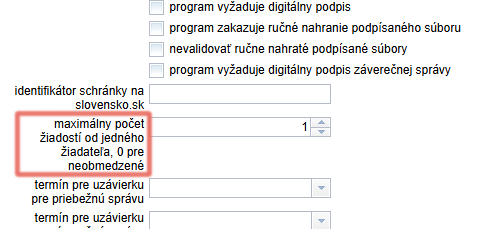
Kui on märgitud 0, saab iga registreeritud taotleja selles programmis esitada piiramatu arvu taotlusi.
Lepingute genereerimiseks:
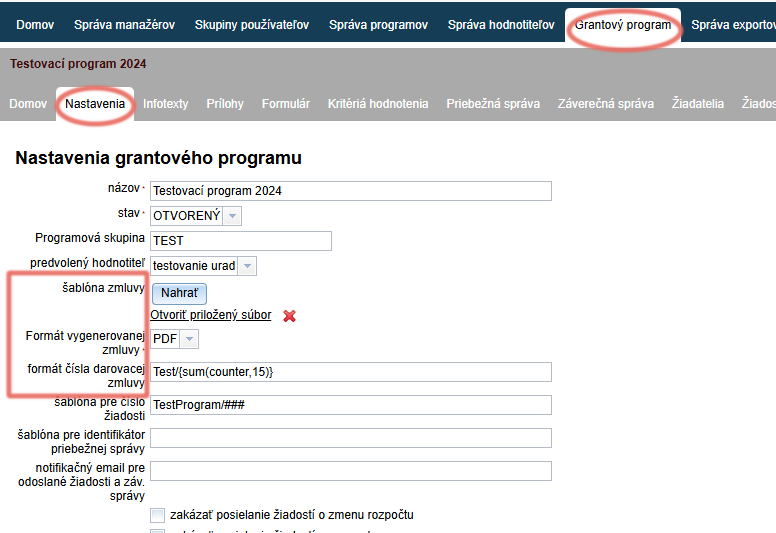
Nupul „Nahrať“ klõpsates laadite üles lepingute näidisdokumendi, mille alusel saate hiljem lepinguid automaatselt genereerida ja taotlejatele saata.
Kui kasutate mitut malli – erinevate taotluste jaoks erinevaid lepingunäidiseid –, laadige üks mall üles programmi seadetes ja ülejäänud vahekaardil „Šablóny“.
Siin määrate, millises vormingus on leping, mille taotlejatele saadate.
Kui valite vormingu Word või Open Office Text, saate genereeritud lepinguid veel täiendavalt käsitsi muuta.
Kui soovite, et lepingud allkirjastataks elektrooniliselt, peab genereeritud lepingute vorming olema PDF.
Kui soovite üksikuid lepinguid pärast genereerimist veel täiendavalt muuta, aga nõuate elektroonilist allkirja, valige lepingute genereerimise vorminguks Word ning laadige muudetud lepingud seejärel eGRANT-i üles PDF-vormingus.
Kui jätate välja täitmata, nummerdatakse lepingud automaatselt vormingus „1“, „2“ jne.
Oma lepingute nummerdamise vormingu sisestamisel kasutage numbri tähisena märki „#“ (nt „Kultuur2024/#“ annab lepingutele numbrid Kultuur2024/1, Kultuur2024/2 jne).
Kui soovite, et see number oleks alati kahe- või kolmekohaline, kasutage „##“ või „###“ (nt „Kultuur2024/###“ annab lepingutele numbrid Kultuur2024/001, Kultuur2024/002, … , Kultuur2024/015 jne).
Kui soovite nummerdada kindlast numbrist alates, valige vorming XY/{sum(counter,35)} (nt „Kultuur2024/{sum(counter,35)}“ annab esimesele lepingule numbri Kultuur2024/36).
Kui soovite, et lepingu number sisaldaks taotluse numbrit, kasutage koodi {application_number}.
Andmete õigeks kuvamiseks taotluste loendis:
Kaasava eelarve halduritele
Kaasava eelarve puhul kuvatakse need andmed ka hääletuslehel.
Lisateavet leiate kategooriast „Kaasav eelarve“.
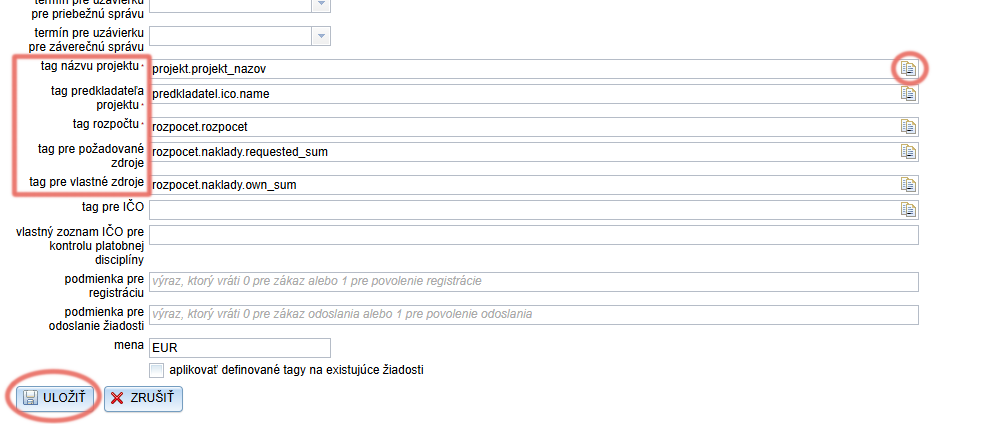
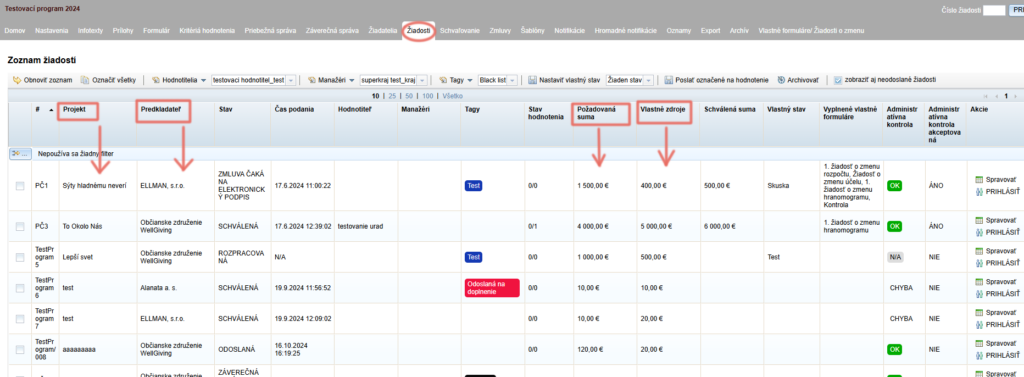
Projekti nimetuse märgend – projektide nimetuste õigeks kuvamiseks veerus „Projekt“.
Projekti esitaja märgend – esitaja nime õigeks kuvamiseks veerus „Predkladateľ“.
Taotletud vahendite märgend – summa õigeks kuvamiseks veerus „Požadovaná suma“.
Omavahendite märgend – summa õigeks kuvamiseks veerus „Vlastné zdroje“.
Nende elementide rea lõpus on ikoon . Sellel klõpsates avaneb taotlusvormi kogu puustruktuur – leidke sealt otsitav väli ja sisestage sellel klõpsates märgend ritta.
Iga kord, kui muudate mõnda neist märgenditest, veenduge enne muudatuste salvestamist, et väli „aplikovať definované tagy na existujúce žiadosti“ on märgitud.
Kui väli ei ole märgitud, rakendatakse muudatusi ainult uutele taotlustele. Juba vastu võetud taotluste andmeid kuvatakse tabelis edasi eelmise seadistuse järgi.
Need andmed sõltuvad teie loodud taotlusvormist.
Kui soovite, et need andmed kuvataks vahekaardi „Žiadosti“ ülevaatetabelis (programmi tasandil), tuleb seadetes märkida vormivälja märgend, kus igauüks neist andmetest asub.
Kui mõni neist andmetest ei ole taotlusvormi osa, ei ole seda võimalik ülevaatetabelis kuvada.
Andmete õigeks kuvamiseks hääletuslehel:
Kaasava eelarve halduritele
See teave puudutab ainult kaasava eelarve haldamist.
Kui olete huvitatud süsteemi eGRANT kasutamisest kaasava eelarve haldamiseks, võtke meiega ühendust.
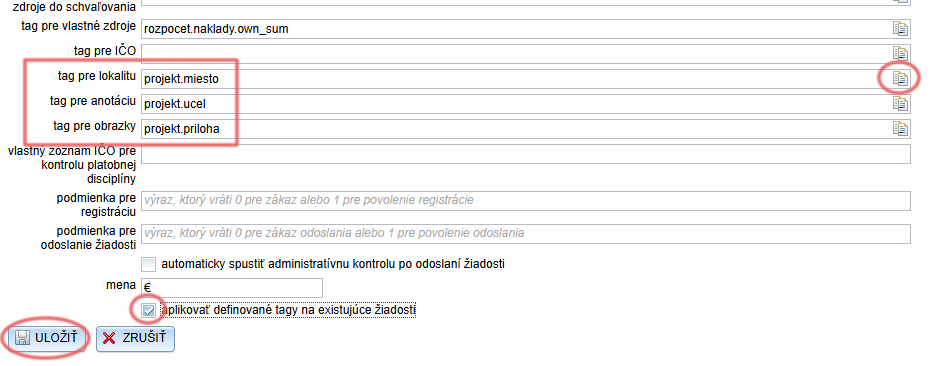
Asukoha märgend – projekti asukoha õigeks kuvamiseks hääletuslehel.
Kui see väli on täidetud, kuvatakse hääletuslehel iga projekti juures, mille poolt avalikkus saab hääletada, ka projekti elluviimise koht.Annotatsiooni märgend – projekti lühikirjelduse õigeks kuvamiseks hääletuslehel.
Piltide märgend – projekti illustreerivate piltide/fotode õigeks kuvamiseks hääletuslehel.
Kui see väli ei ole täidetud, ei kuvata hääletuslehel projektide juures ühtegi illustreerivat pilti/fotot.Nende elementide rea lõpus on ikoon . Sellel klõpsates avaneb taotlusvormi kogu puustruktuur – leidke sealt otsitav väli ja sisestage sellel klõpsates märgend ritta.
Iga kord, kui muudate mõnda neist märgenditest, veenduge enne muudatuste salvestamist, et väli „aplikovať definované tagy na existujúce žiadosti“ on märgitud.
Need andmed sõltuvad teie loodud taotlusvormist.
Kui soovite, et need andmed kuvataks hääletuslehel projektide juures, tuleb seadetes märkida vormivälja märgend, kus igauüks neist andmetest asub.
Kui mõni neist andmetest ei ole taotlusvormi osa, ei ole seda võimalik ka hääletuslehel kuvada.
Elektroonilise allkirja seaded
Elektroonilise allkirjaga seotud seaded leiate samuti programmi tasandi menüü vahekaardilt „Nastavenia“.
Tasuline funktsioon
See funktsioon on tasuline. Kui olete sellest huvitatud, võtke meiega ühendust.
Elektroonilise allkirja kasutamisel on olulised järgmised seaded:
a) programm nõuab esitamist e-postkasti kaudu
- Vorm/leping allkirjastatakse portaali slovensko.sk kaudu ja jõuab automaatselt ka dokumendihaldussüsteemi.
- Selle valiku puhul tuleb märkida ka e-postkasti identifikaator portaalis slovensko.sk vormingus: ico://sk/sisestage üksuse IČO (nt Lozorno valla identifikaator on ico://sk/00304905).
- Identifikaatorit saab otsida sellelt lingilt.
b) programm nõuab digitaalallkirja
- Vormi/lepingut on võimalik allkirjastada kvalifitseeritud elektroonilise allkirjaga (KEP), kuid mitte portaali slovensko.sk kaudu, mistõttu see ei jõua automaatselt dokumendihaldussüsteemi.
(See väli märgitakse automaatselt ka portaali slovensko.sk kaudu allkirjastamise kasutamisel.)
c) programm keelab allkirjastatud faili käsitsi üleslaadimise
- Vormi/lepingut ei ole võimalik allkirjastada muus tarkvaras (ainult rakenduses eID otse eGRANT-ist).
d) ära valideeri käsitsi üles laaditud allkirjastatud faile
- Muus tarkvaras allkirjastatud vorme/lepinguid eGRANT ei valideeri.
e) programm nõuab lõpparuande digitaalallkirja
- Finantsaruande vormi ei ole võimalik esitada ilma elektroonilise allkirjata.