
Već poslanu prijavu po potrebi možete vratiti prijavitelju kako bi u njoj napravio promjene.
Pažnja
Ako koristite elektroničko potpisivanje prijava, nakon ponovnog otvaranja prijave prijavitelj će je morati ponovno elektronički potpisati.
Savjet
Ako želite osigurati da prijavitelj može uređivati samo one stavke obrasca koje mu označite, označite „zakázať dopĺňanie neoznačených položiek pri vrátených formulároch“ na kartici „Nastavenia“ na razini programa.
Pronađite prijavu
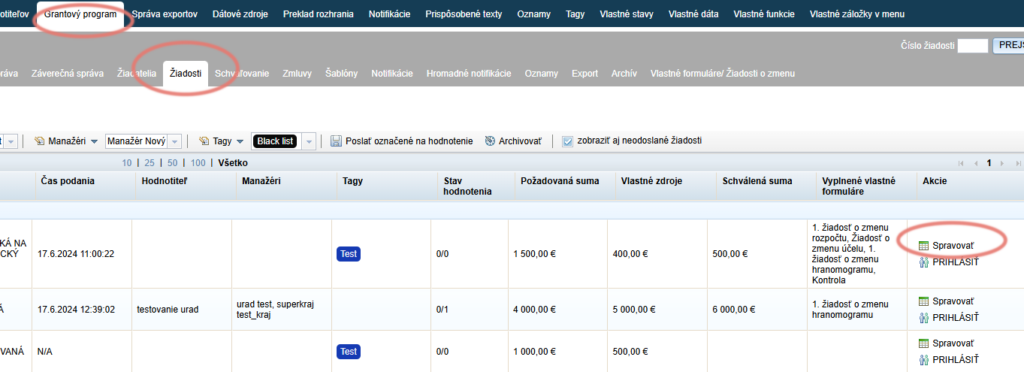
Na kartici „Žiadosti“ pronađite prijavu koju želite vratiti na dopunu.
U stupcu „Akcie“ kliknite na gumb „Spravovať“.
Otvorite prijavu
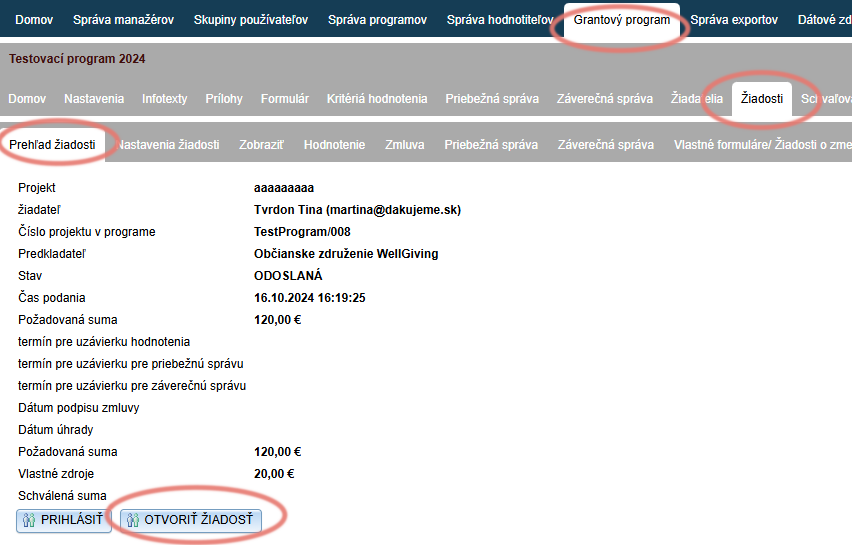
Otvara se sljedeća razina izbornika – razina prijave – i njegova prva kartica „Prehľad žiadosti“.
Kliknite na gumb „OTVORIŤ ŽIADOSŤ“.
Označite stavke
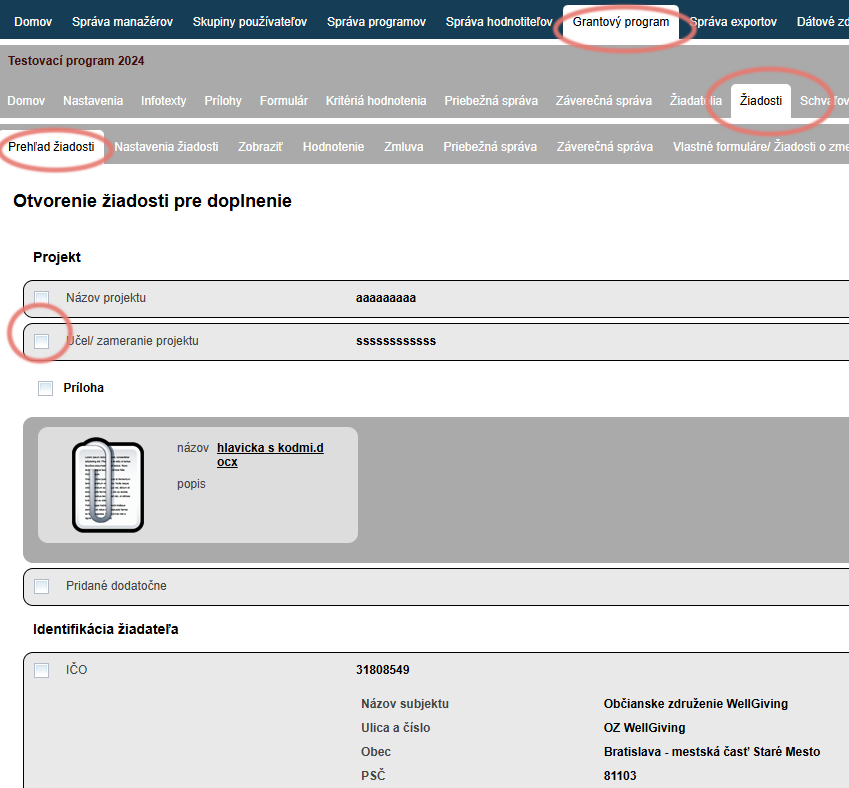
Prikazat će se sažetak prijave s potvrdnim okvirom uz svaku stavku obrasca.
Označite stavke koje želite da prijavitelj uredi. Ako želite označiti sve stavke obrasca, kliknite na gumb „Označiť všetky“ na kraju prijave.
Klikom na gumb „Invertovať výber“ na kraju prijave označenim se stavkama uklanja oznaka, a neoznačene se stavke, naprotiv, označavaju.
Vratite na dopunu
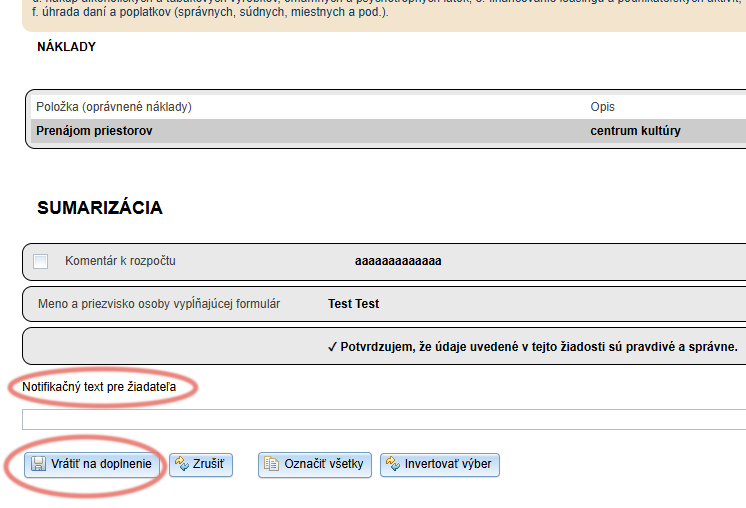
Na kraju prijave možete prijavitelju napisati komentar u polju „Notifikačný text pre žiadateľa“.
Kliknite na gumb „Vrátiť na doplnenie“.
Prijavitelj će nakon otvaranja svoje prijave vidjeti popis stavki koje treba urediti i vaš tekst obavijesti.
Nakon vraćanja prijave na dopunu
Status prijave mijenja se u „ROZPRACOVANÁ“, a prijavitelju stiže e-mail obavijest o ponovnom otvaranju prijave.
Naziv e-maila obavijesti je „Žiadosť znova otvorená“ i možete ga urediti na kartici „Notifikácie“.
Pažnja!
Nakon ponovnog slanja prijave sustav bilježi i datum prvog i datum ponovnog slanja.
Na popisu prijava na kartici „Žiadosti“ uvijek se prikazuje datum prvog slanja.
Datum ponovnog slanja pronaći ćete na kartici „Prehľad žiadosti“ na razini prijave (otvara se nakon klika na gumb „Spravovať“ na popisu prijava).