
Již odeslanou žádost můžete v případě potřeby vrátit žadateli, aby v ní provedl změny.
Pozor
Pokud využíváte elektronické podepisování žádostí, po znovuotevření žádosti ji bude muset žadatel znovu elektronicky podepsat.
Tip
Pokud chcete zajistit, aby mohl žadatel editovat pouze ty položky formuláře, které mu označíte, zaškrtněte „zakázať dopĺňanie neoznačených položiek pri vrátených formulároch“ v záložce „Nastavenia“ na úrovni programu.
Najděte žádost
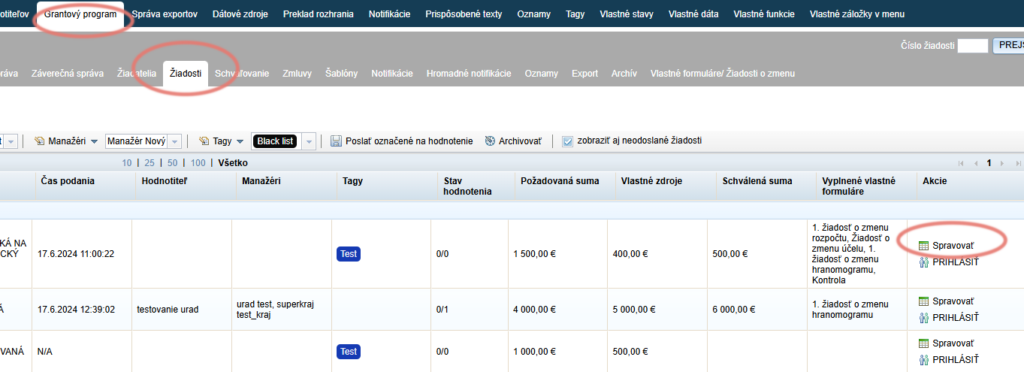
V záložce „Žiadosti“ najděte žádost, kterou chcete vrátit k doplnění.
Ve sloupci „Akcie“ klikněte na tlačítko „Spravovať“.
Otevřete žádost
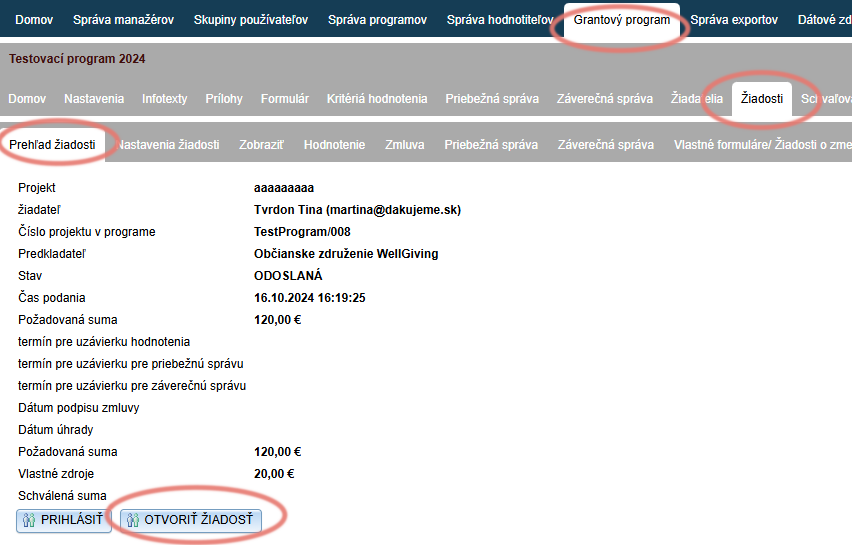
Otevře se další úroveň menu – úroveň žádosti – a její první záložka „Prehľad žiadosti“.
Klikněte na tlačítko „OTVORIŤ ŽIADOSŤ“.
Označte položky
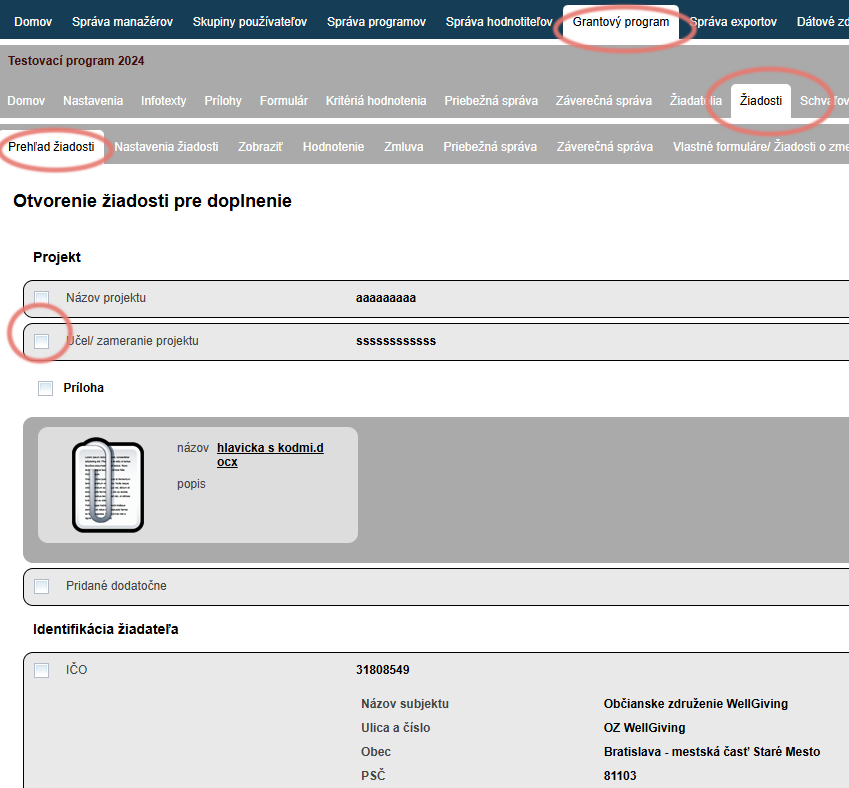
Zobrazí se souhrn žádosti se zaškrtávacím políčkem u každé položky formuláře.
Označte ty položky, které chcete, aby žadatel upravil. Pokud chcete označit všechny položky formuláře, klikněte na tlačítko „Označiť všetky“ na konci žádosti.
Kliknutím na tlačítko „Invertovať výber“ na konci žádosti se označené položky odškrtnou a neoznačené položky naopak zaškrtnou.
Vraťte k doplnění
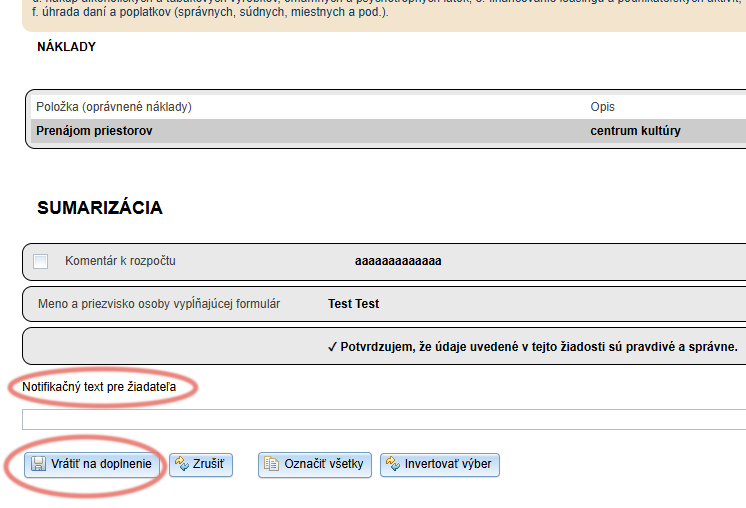
Na konci žádosti můžete žadateli napsat komentář v políčku „Notifikačný text pre žiadateľa“.
Klikněte na tlačítko „Vrátiť na doplnenie“.
Žadatel po otevření své žádosti uvidí seznam položek, které má upravit, a váš notifikační text.
Po vrácení žádosti k doplnění
Stav žádosti se změní na „ROZPRACOVANÁ“ a žadateli přijde notifikační e-mail o znovuotevření žádosti.
Název notifikačního e-mailu je „Žiadosť znova otvorená“ a upravit si ho můžete v záložce „Notifikácie“.
Pozor!
Po opětovném odeslání žádosti systém zaznamená datum prvotního i opětovného odeslání.
V seznamu žádostí v záložce „Žiadosti“ se vždy zobrazuje datum prvotního odeslání.
Datum opětovného odeslání najdete v záložce „Prehľad žiadosti“ na úrovni žádosti (otevře se po kliknutí na tlačítko „Spravovať“ v seznamu žádostí).