
Съобщенията са известия, които се показват като статичен текст в горната част на екрана след влизане в eGRANT.
При създаването на такова съобщение можете да изберете на кого да се показва: на мениджърите, оценителите, кандидатите или на все още невлезлите потребители.
Внимавайте на кое ниво на менюто се намирате
Съобщения могат да се създават в раздела „Oznamy“ или в менюто на ниво организация (тези съобщения ще се показват във всички програми), или в менюто на ниво програма (тези съобщения ще се показват само в съответната програма).
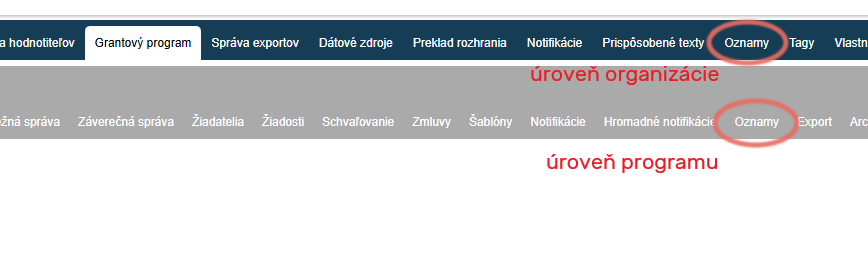
Създаване/редактиране на съобщение
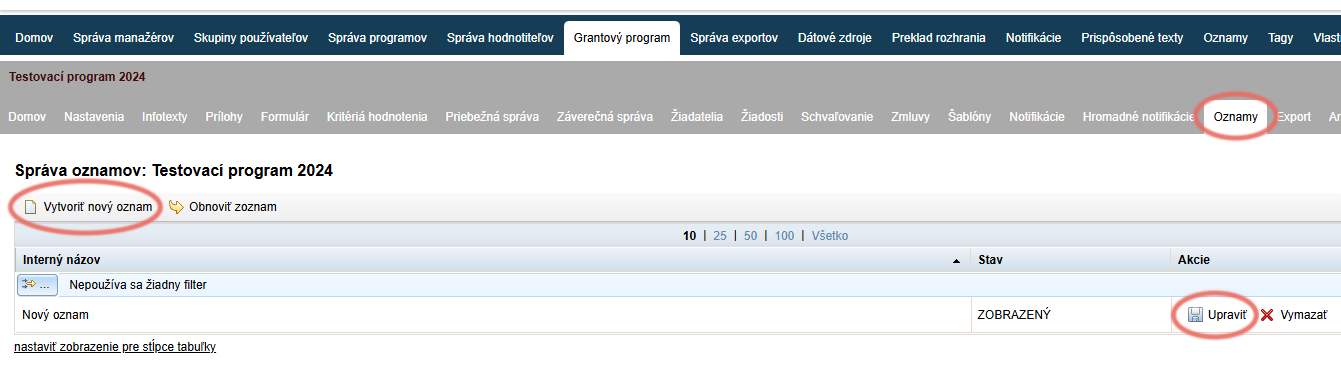
Ако искате да редактирате вече създадено съобщение, кликнете върху връзката „Upraviť“ в колоната „Akcie“ в обобщената таблица.
Ако искате да създадете ново съобщение, кликнете върху връзката „Vytvoriť nový oznam“ горе вляво над обобщената таблица.
С кликване върху раздела „Oznamy“ се отваря списъкът с всички създадени съобщения.
Ако все още няма създадено нито едно, списъкът ще бъде празен.
Редактор на съобщението
След кликване върху „Vytvoriť nový oznam“ се показва редактор, в който можете да редактирате/създадете съобщението.
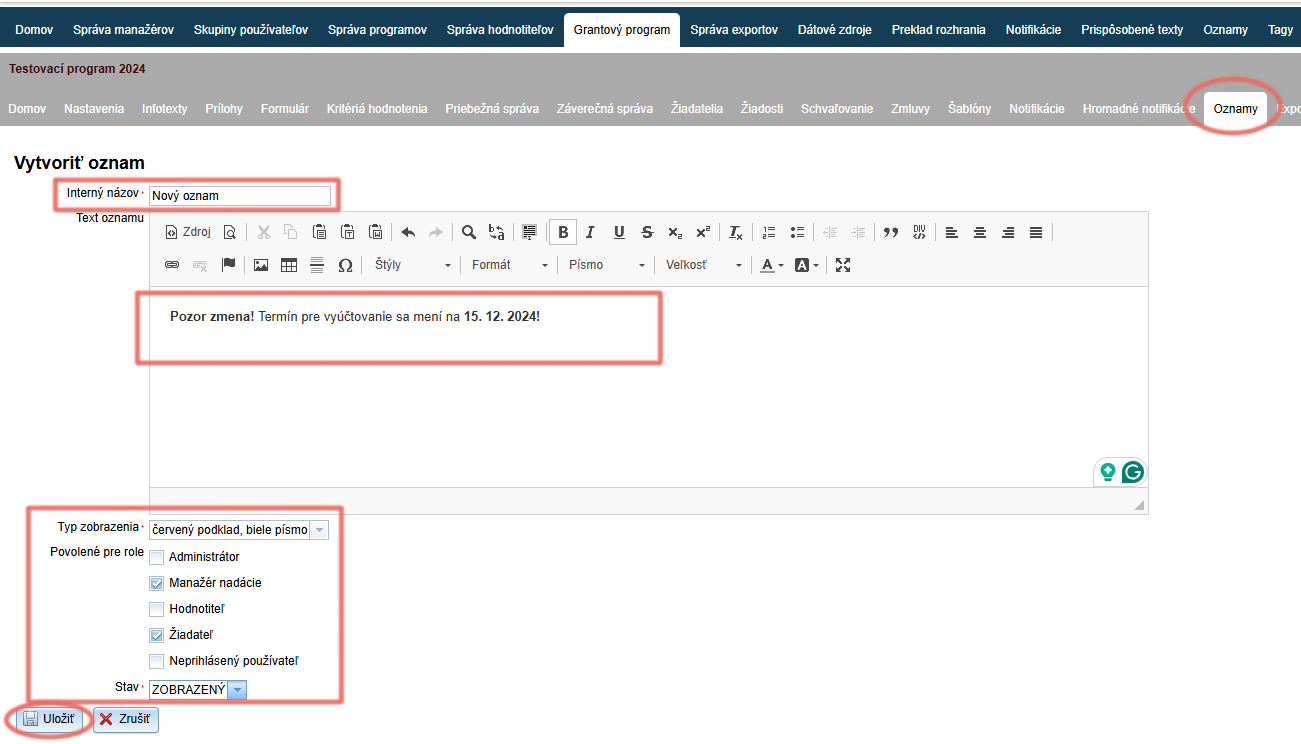
Въведете вътрешно наименование, по което ще намерите това съобщение в обобщената таблица със списъка на всички създадени съобщения.
В текстовия редактор напишете (и при необходимост редактирайте) текста на съобщението, който да се показва в горната част на екрана.
В полето Тип на показване изберете цветова комбинация за фона на текста и цвета на шрифта.
В полето Разрешено за роли отметнете на кого да се показва съобщението.
В полето Състояние – изберете състоянието на съобщението:
„SKRYTÝ“ = съобщението не се показва
„ZOBRAZENÝ“ = съобщението се показваКликнете върху бутона „Uložiť“.
Съвет
Ако сте създали съобщение, което да се показва само на кандидатите, и искате да видите как изглежда, влезте като някой от кандидатите, като кликнете върху бутона „PRIHLÁSIŤ“ в списъка с кандидати.