
В eGRANT освен договора имате възможност да генерирате и други документи. За целта използвате раздела „Šablóny“ в менюто на ниво програма.
В него качвате образеца на документа, генерирате го за конкретни заявления и оттук го изпращате на имейл адресите на кандидатите.
Шаблоните можете да използвате например за:
- Няколко типа договори – в случай че не използвате един образец на договор за всички заявления.
- Различни становища или покани – всякакви официални текстови документи, които трябва да изпратите на кандидатите по имейл.
Качване на образец на документ в шаблоните
Отворете раздела „Šablóny“ в менюто на ниво програма.
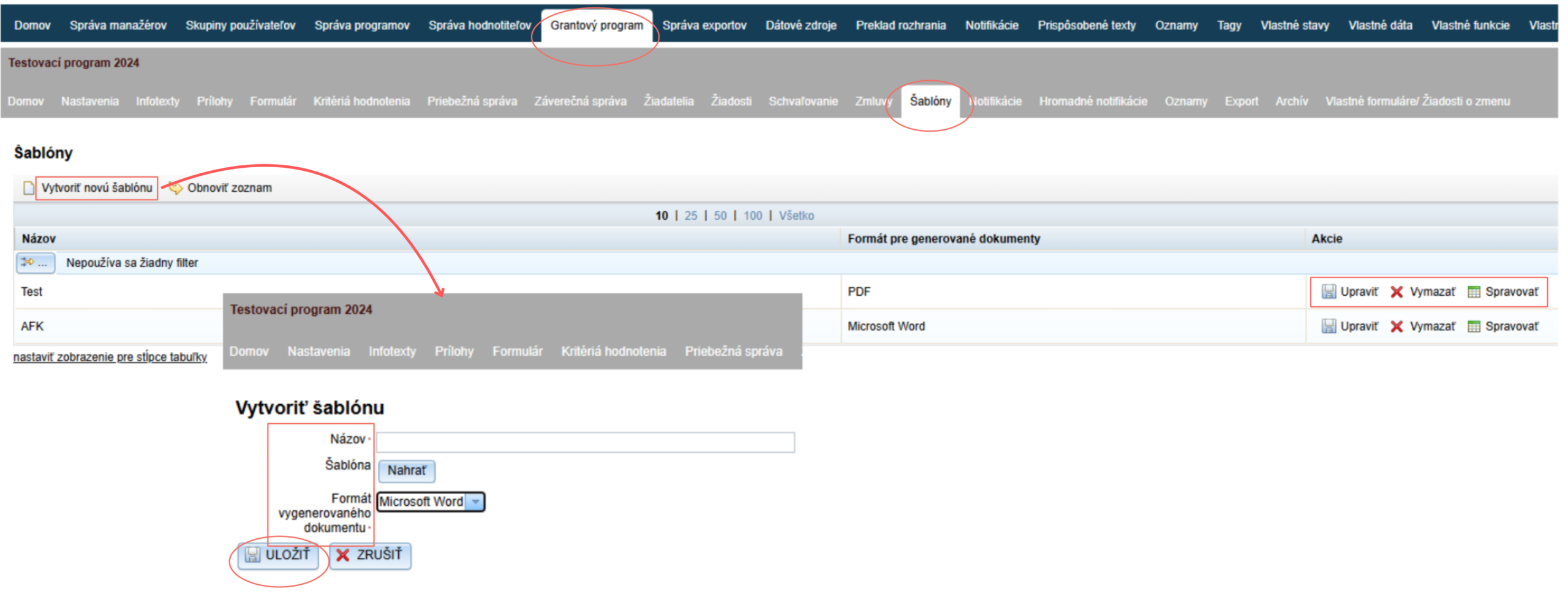
Кликнете върху връзката „Vytvoriť novú šablónu“ горе вляво над таблицата.
Отваря се редакторът „Vytvoriť šablónu“.
Въведете име на шаблона, по което лесно ще го разпознаете.
Кликнете върху бутона „Nahrať“ и качете образеца на документа (документ на Word, който съдържа специфични кодове на местата, където автоматично се попълват данни от eGRANT).
Изберете формат на генерирания документ.
Ако искате след това индивидуално да редактирате генерираните документи, изберете Microsoft Word, в противен случай изберете PDF.Кликнете върху бутона „ULOŽIŤ“.
Ако трябва да промените нещо в шаблона, кликнете върху бутона „Upraviť“ в списъка на шаблоните и след това качете отново новата версия. Не забравяйте да запазите.
Ако вече са генерирани документи по по-старата версия, генерирайте ги отново.
Генериране на документи
Внимание!
Ако използвате шаблони за генериране на различни версии на договори, тези договори генерирате в раздела „Zmluvy“.
В раздела „Šablóny“ само качвате образеца на документа.
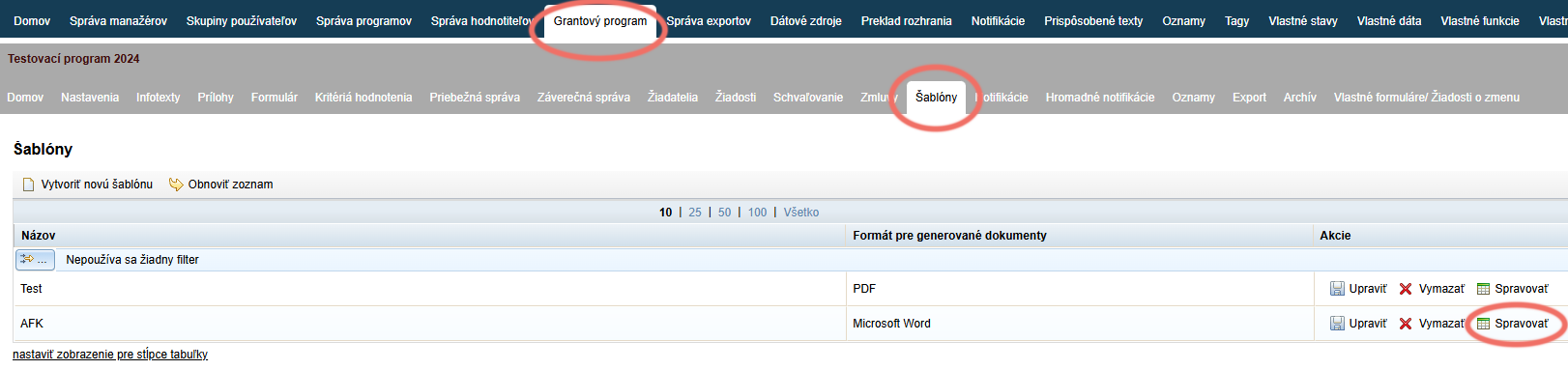
Отворете раздела „Šablóny“ в менюто на ниво програма.
Отваря се списъкът на качените шаблони.При шаблона, който ще генерирате, кликнете в колоната „Akcie“ върху връзката „Spravovať“.
Отваря се списъкът на заявленията, за които можете да генерирате избрания шаблон.
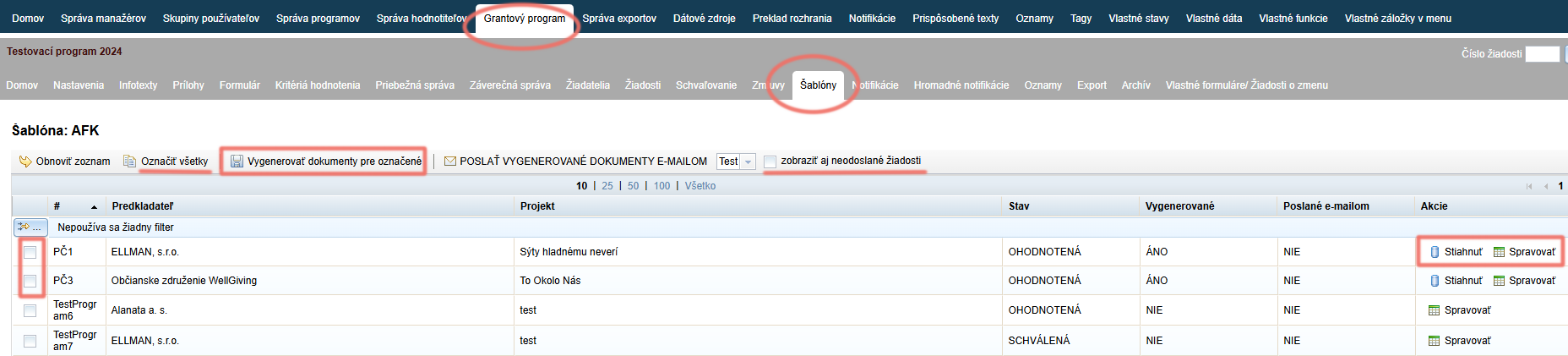
Ако искате в списъка да се показват и неподадените заявления, отметнете „zobraziť aj neodoslané žiadosti“.
Маркирайте заявленията, за които искате да генерирате документи (или кликнете върху „Označiť všetky“).
Кликнете върху „Vygenerovať dokumenty pre označené“.
При заявленията в списъка, за които сте генерирали документ, в колоната „Akcie“ се е появила връзка „Stiahnuť“.
Ако искате допълнително да редактирате индивидуално генерираните документи:
4.1 кликнете върху връзката „Stiahnuť“ – ще изтеглите документа на компютъра си, където можете да го редактирате,
4.2 с кликване върху връзката „Spravovať“ става достъпна възможността да качите редактирания документ за конкретното заявление.
Изпращане на документи
След като сте генерирали документите за конкретните заявления, можете да ги изпратите на кандидатите.
Внимание!
За да можете да изпратите генерираните документи, трябва да имате създаден придружаващ имейл, който се изпраща на кандидатите заедно с документа. Създавате го в раздела „Hromadné notifikácie“.
В раздела „Šablóny“ след кликване върху „Spravovať“ при конкретния шаблон се отваря списъкът на заявленията, за които сте генерирали документи.
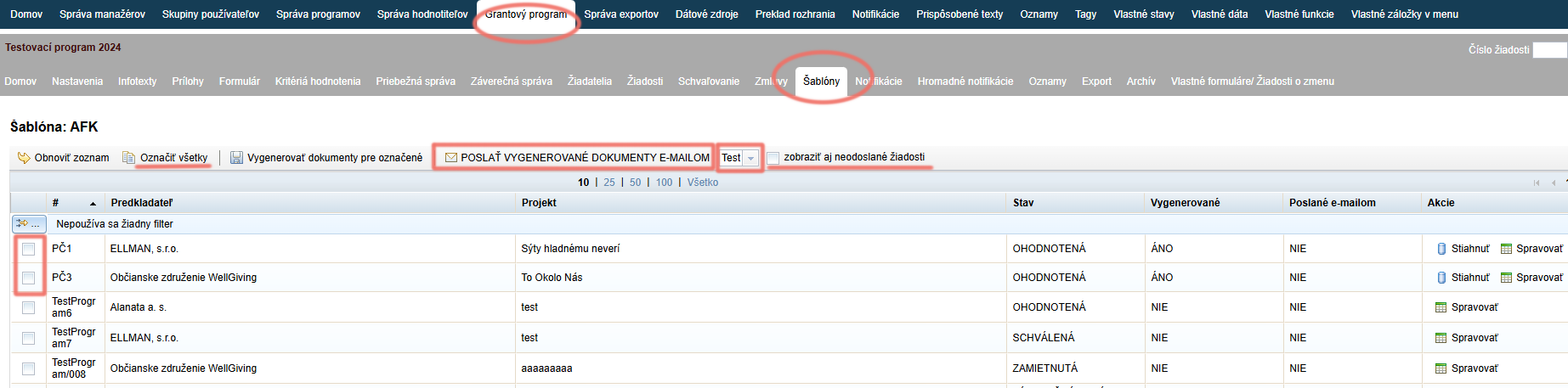
Ако искате в списъка да се показват и неподадените заявления, отметнете „zobraziť aj neodoslané žiadosti“.
Маркирайте заявленията, за които искате да изпратите генерираните документи (или кликнете върху „Označiť všetky“).
Изберете придружаващия имейл, който да бъде изпратен на маркираните заявления с генерирания документ като прикачен файл.
С кликване върху стрелката се отваря списъкът на създадените масови известия, от които можете да избирате.Кликнете върху „POSLAŤ VYGENEROVANÉ DOKUMENTY EMAILOM“.