
Общи настройки
За генериране на договори първо е необходимо в раздела „Nastavenia“ на ниво програма да настроите следните елементи:
На първо място трябва да качите шаблон на договор (документ на Word, който съдържа специфични кодове на местата, където автоматично се попълват данни от eGRANT).
Ако използвате няколко шаблона – различни образци на договори за различни заявления – качете един шаблон в настройките на програмата, а останалите в раздела „Šablóny“.
Изберете формат на номериране на договорите (напр. Договор/2024/#, което означава, че първият генериран договор ще получи номер „Договор/2024/1“).
- Ако искате номерът да бъде напр. винаги трицифрен, въведете знака # 3 пъти (напр. Договор/2024/###).
- Ако искате да номерирате от конкретно число (не от 1), изберете формат XY{sum(counter,37)} (напр. Договор/2024/{sum(counter,37)} ще генерира за първия договор № „Договор/2024/38“).
- Ако не посочите формат на номериране, договорите ще бъдат номерирани автоматично във формат „1“.
- Ако искате номерът да бъде напр. винаги трицифрен, въведете знака # 3 пъти (напр. Договор/2024/###).
- Ако искате да номерирате от конкретно число (не от 1), изберете формат XY{sum(counter,37)} (напр. Договор/2024/{sum(counter,37)} ще генерира за първия договор № „Договор/2024/38“).
- Ако не посочите формат на номериране, договорите ще бъдат номерирани автоматично във формат „1“.
Ако имате платена функция за електронно подписване, не забравяйте да настроите електронното подписване в настройките на програмата.
Ако искате договорите да се подписват електронно, е необходимо форматът на генерираните договори да бъде PDF.
- Ако искате след генерирането допълнително да редактирате отделните договори, изберете формат за генериране на договори Word, но след това качете отделно редактираните договори в eGRANT във формат PDF.
- Ако искате след генерирането допълнително да редактирате отделните договори, изберете формат за генериране на договори Word, но след това качете отделно редактираните договори в eGRANT във формат PDF.
Генериране на договори
В раздела „Zmluvy“ на ниво програма ще намерите списък на всички одобрени заявления, за които можете да генерирате договори. (Ако все още няма одобрено заявление, списъкът ще бъде празен.)
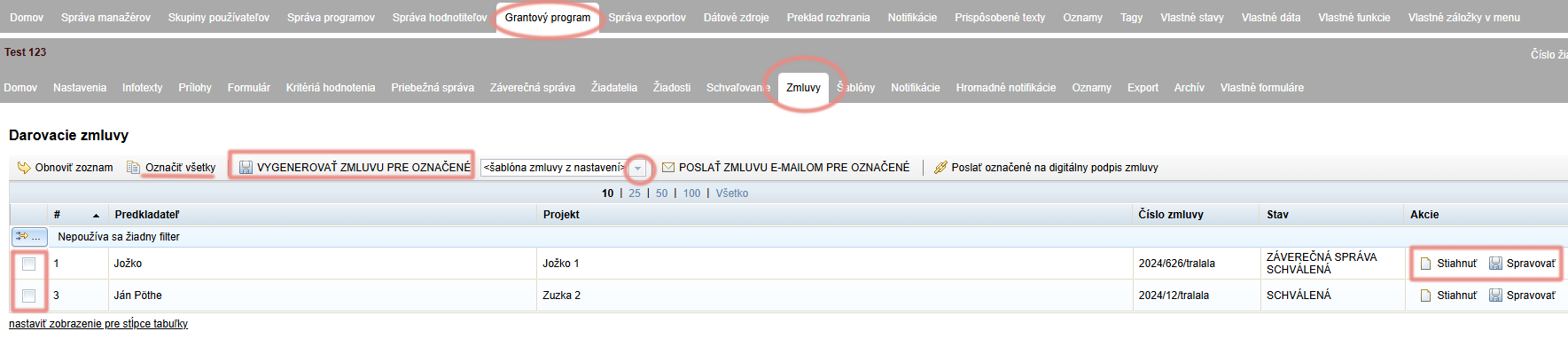
Маркирайте заявленията, за които искате да генерирате договори (или кликнете върху „Označiť všetky“).
Проверете дали договорът се генерира от правилния образец на документ.
По подразбиране винаги е зададена опцията „šablóna zmluvy z nastavení“.
Ако за избраното заявление използвате друг образец на документ (от раздела „Šablóny“), изберете го от падащото меню.След това кликнете върху „VYGENEROVAŤ ZMLUVU PRE OZNAČENÉ“.
При заявленията в списъка, за които сте генерирали договор, се е появила връзка „Stiahnuť“ в колоната „Akcie“.
Ако искате допълнително да редактирате индивидуално генерираните договори:- кликнете върху връзката „Stiahnuť“ – ще изтеглите договора на компютъра си, където можете да го редактирате,
- качете редактирания договор, като кликнете върху връзката „Spravovať“ в колоната „Akcie“ (ако използвате електронно подписване, така каченият документ трябва да бъде във формат PDF).
Достъп на кандидата до договора
Кандидатът има достъп до своя договор в профила си, в раздела „Zmluva“ до раздела „Moja žiadosť“.
Изпращане на договори
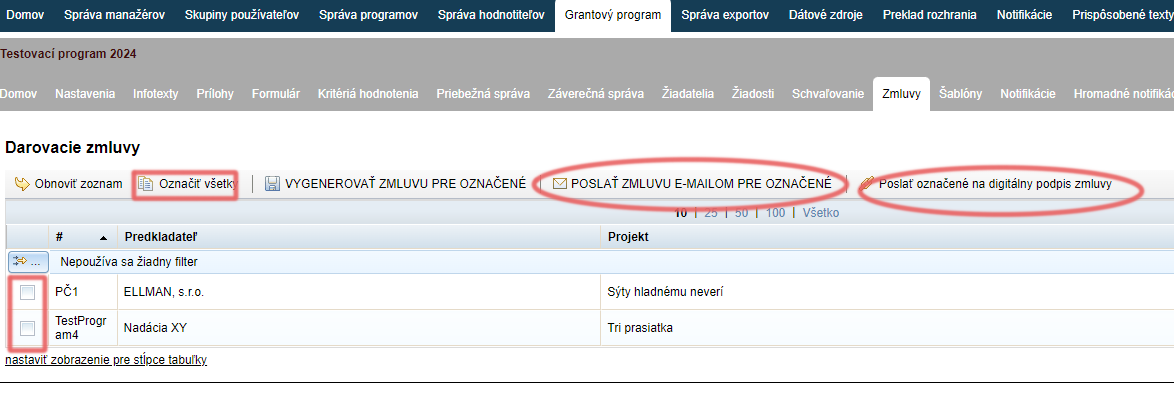
В раздела „Zmluvy“ маркирайте заявленията, на които искате да изпратите договор (или кликнете върху „Označiť všetky“).
Кликнете върху „POSLAŤ ZMLUVU E-MAILOM PRE OZNAČENÉ“ (ако не използвате електронно подписване на договори).
Ако използвате електронно подписване на договори, кликнете върху „Poslať označené na digitálny podpis zmluvy“.
Статусът на заявлението се променя на „ZMLUVA ČAKÁ NA ELEKTRONICKÝ PODPIS“.
Известия
При изпращане на договори автоматично се изпращат следните имейл известия:
Известието се получава от мениджъра в момента, в който кандидатът успешно е подписал договора електронно.
Това известие получават мениджърите, чиито имейли са посочени в раздела „Nastavenia“ на ниво програма (поле „notifikačný email pre odoslané žiadosti a záv. správy“).
Електронното подписване на формуляри/договори е платена функция. Ако се интересувате от нея, свържете се с нас.
Известието съдържа документа на договора като прикачен файл и връзка, при кликване върху която на кандидата се отваря неговият профил, където може да подпише договора електронно.
- Това известие се изпраща, в случай че използвате функцията за електронно подписване и след генерирането на договорите ги изпратите за подпис, като кликнете върху „Poslať označené na digitálny podpis zmluvy“.
Електронното подписване на формуляри/договори е платена функция. Ако се интересувате от нея, свържете се с нас.
Кандидатът получава имейл с документа на договора като прикачен файл.
- Това известие се изпраща, след като изпратите договорите, като кликнете върху „POSLAŤ ZMLUVU E-MAILOM PRE OZNAČENÉ“.
Внимание!
Тези известия ще намерите в списъка на всички известия в раздела „Notifikácie“ както на ниво организация, така и на ниво програма, където можете да ги редактирате.
Ако редактирате известието в раздела „Notifikácie“ на ниво организация, промените ще важат за всички програми.
Ако редактирате известието в раздела „Notifikácie“ на ниво програма, промените ще важат само в съответната програма.