Достъп за мениджър
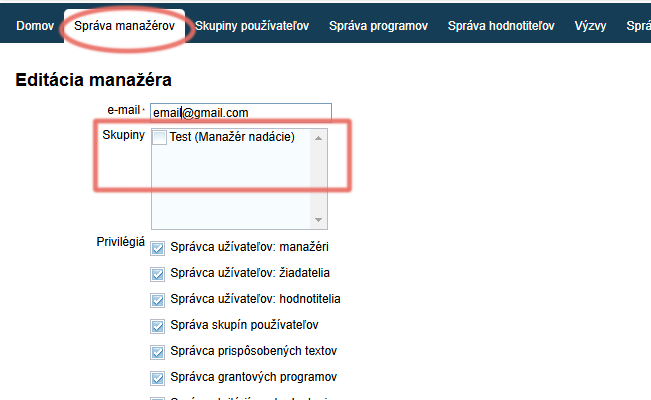
Достъп за нов мениджър можете да създадете, а достъпите на вече съществуващите – да редактирате, в раздела „Správa manažérov“ в главното меню на ниво организация.
Създаване на мениджър
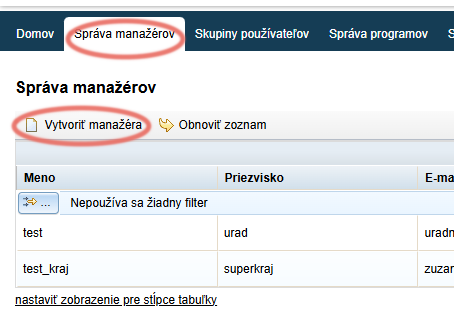
В раздела „Správa manažérov“ кликнете върху връзката „Vytvoriť manažéra“.
Имейл на мениджъра
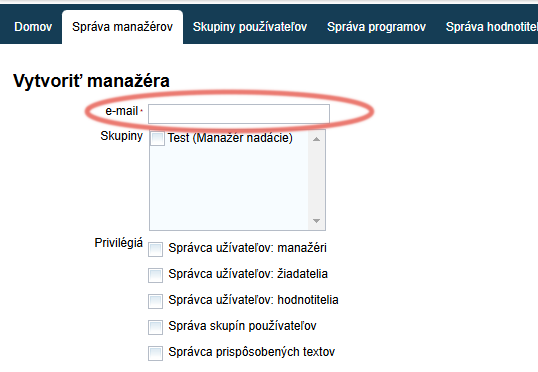
Попълнете имейла на мениджъра.
Права
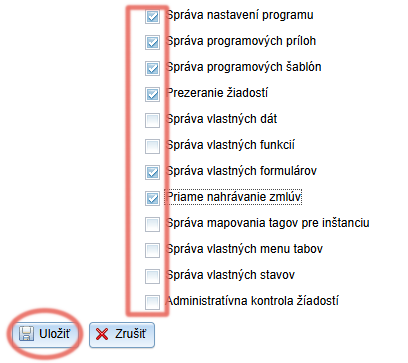
Отметнете правата, които искате този мениджър да има, и след това кликнете върху бутона „Uložiť“ в долната част на екрана.
- В раздела „Skupiny používateľov“ в главното меню можете да създадете групи, за които да дефинирате специфична комбинация от тези права, а на мениджъра само да присвоите група от списъка. Тогава можете да пропуснете стъпката с отмятане на отделните права за новия мениджър.
Завършване на регистрацията
На имейла, който сте посочили при създаването на достъпа, в този момент е изпратено известие с връзка за завършване на регистрацията.
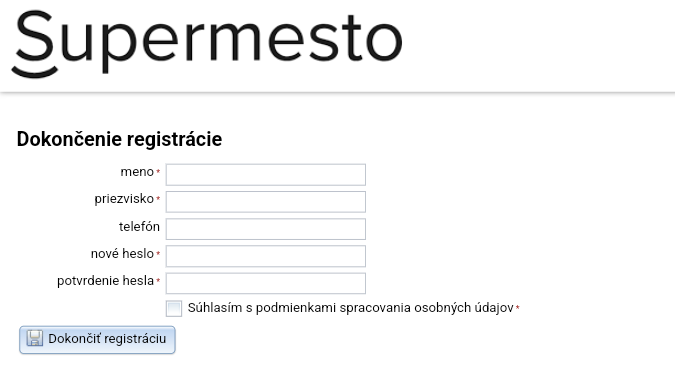
След като кликне върху тази връзка, мениджърът попълва името си, създава си парола и кликва върху бутона „Dokončiť registráciu“. След това ще влиза в системата с този имейл и парола.
Редактиране на мениджър
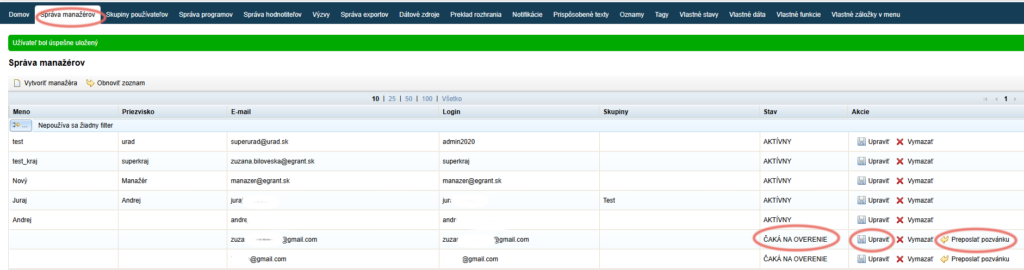
В раздела „Správa manažérov“ в главното меню виждате списъка на всички създадени достъпи.
В колоната „Stav“ виждате също дали профилът вече е активен. „ČAKÁ NA OVERENIE“ означава, че мениджърът все още не е завършил регистрацията си.
В колоната „Akcie“ можете да му изпратите отново поканата за завършване на регистрацията, като кликнете върху връзката „Preposlať pozvánku“. С кликване върху връзката „Upraviť“ можете да промените неговия имейл (напр. ако сте допуснали грешка в имейл адреса).
Внимание!
Така сте създали профил за новия мениджър. За да има достъп до програмите, трябва да го причислите към конкретната програма в раздела „Správa programov“ в главното меню.
Ако мениджърът има няколко роли
Ако мениджърът в рамките на един субект има няколко роли (има създаден профил със същия имейл и като оценител/кандидат), след въвеждане на имейла му покана не се изпраща, а профилът му на мениджър се показва в таблицата веднага като „AKTÍVNY“.
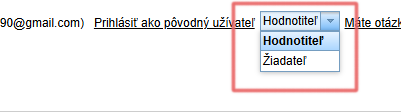
За вход той ще използва данните за вход (имейл и парола) на вече създадения преди това профил, а между отделните роли ще превключва след влизане в горния десен ъгъл на екрана.
Групи потребители
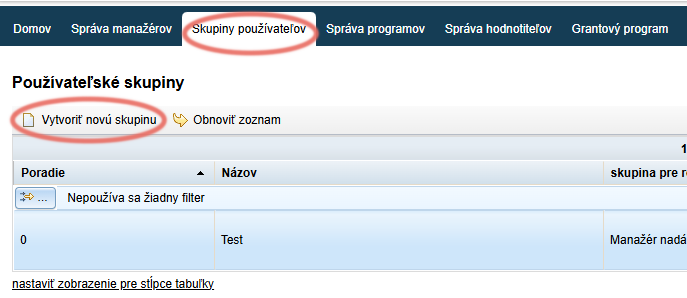
В раздела „Skupiny používateľov“ в главното меню можете да дефинирате различни комбинации от права за мениджърите (групи). След това можете да причислите отделните мениджъри към тези групи и така да им зададете правата с едно кликване.
Създаване на нова група
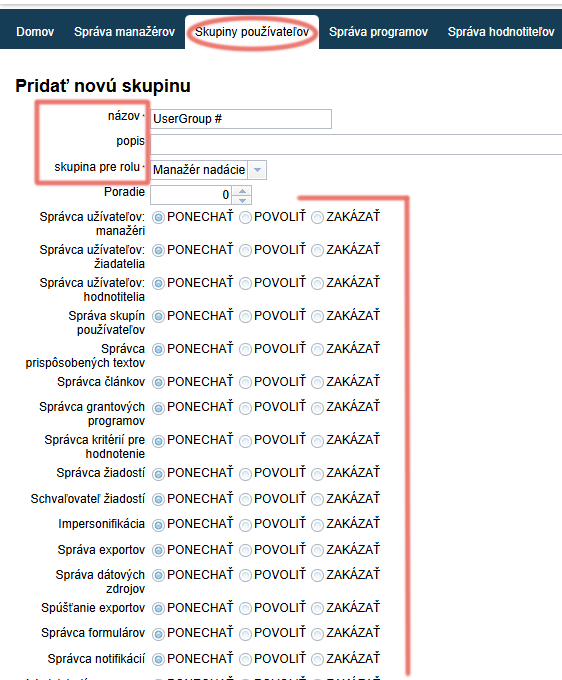
В раздела „Skupiny používateľov“ кликнете върху връзката „Vytvoriť novú skupinu“.
Настройки на групата
Изберете наименование за тази група и евентуално описание.
В реда „skupina pre rolu“ изберете „Manažér nadácie“.
Задайте правата за тази група:
- „PONECHAŤ“ запазва настройката, зададена в профила на конкретния мениджър (т.е. в тази група това право ще се прилага според индивидуалните настройки на всеки мениджър).
- Ако в групата има мениджъри, за които при създаването на профила не са отметнати никакви права, а тази група има всички права зададени на „Ponechať“, тези мениджъри няма да имат никакви права.
- Ако в групата има мениджъри, за които при създаването на профила не са отметнати никакви права, а тази група има всички права зададени на „Ponechať“, тези мениджъри няма да имат никакви права.
- „POVOLIŤ“ означава, че всички мениджъри в тази група имат това право разрешено, независимо дали сме им го разрешили в индивидуалния им профил.
- „ZAKÁZAŤ“ означава, че всички мениджъри в тази група имат това право забранено, независимо дали сме им го разрешили в индивидуалния им профил.
Не забравяйте да кликнете върху бутона „Uložiť“ в долната част на екрана.
Включване на мениджър в група
В така създадената група след това можете да включите мениджър в раздела „Správa manažérov“.
Достатъчно е да отметнете групата, към която искате да причислите мениджъра – или веднага при създаването на нов мениджър, или чрез бутона „Upraviť“ за вече съществуващ мениджър (в списъка на създадените мениджъри).