
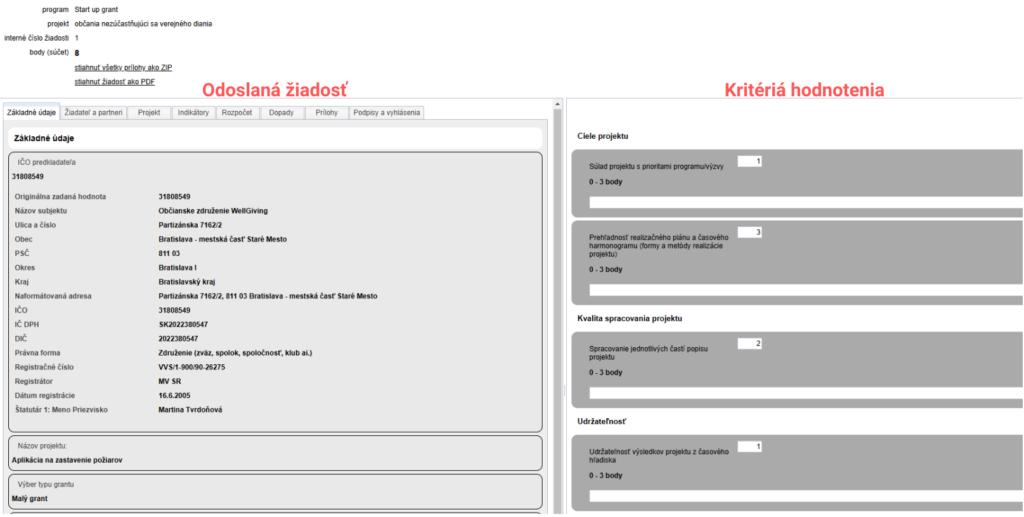
В раздела „Kritériá hodnotenia“ създавате опростен вид формуляр за оценителите, който те попълват за всяко заявление, което оценяват.
Създаване/копиране на критерии за оценяване
Отворете раздела „Kritériá hodnotenia“ в менюто на ниво програма.
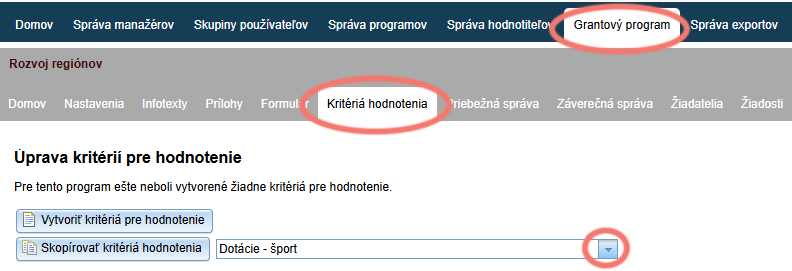
Ако искате да създадете нови критерии, кликнете върху „Vytvoriť kritériá pre hodnotenie“.
Ако искате да копирате критериите от друга програма, изберете от падащото меню програмата, чиито критерии искате да копирате.
Кликнете върху „Skopírovať kritériá hodnotenia“.
Редактиране на критериите за оценяване
При създаването на този вид формуляр работите по същия начин, както при създаването на всеки друг формуляр в eGRANT.
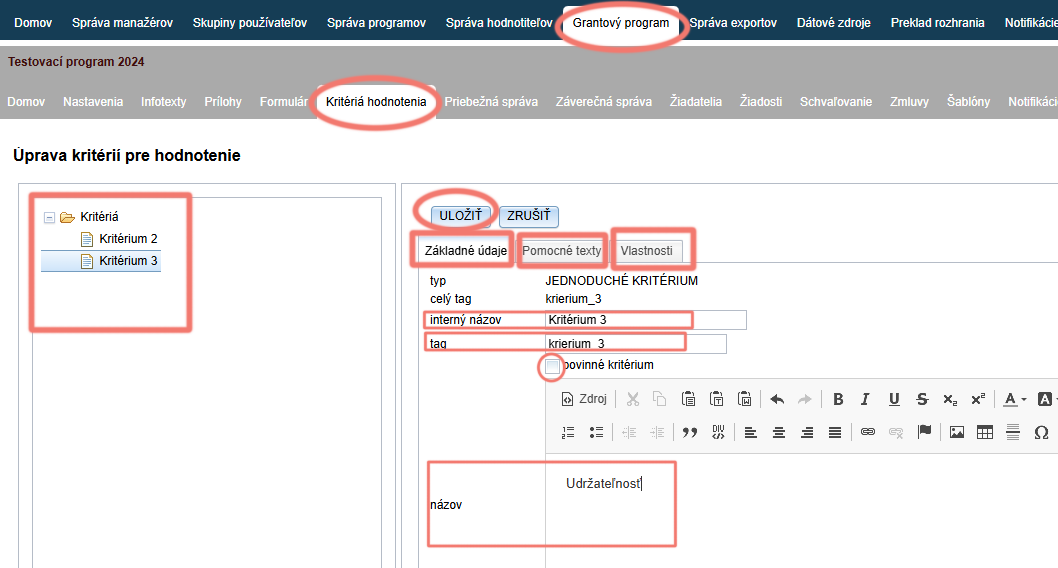
Вляво виждате структурата на формуляра – след като кликнете върху някой елемент, можете да го редактирате.
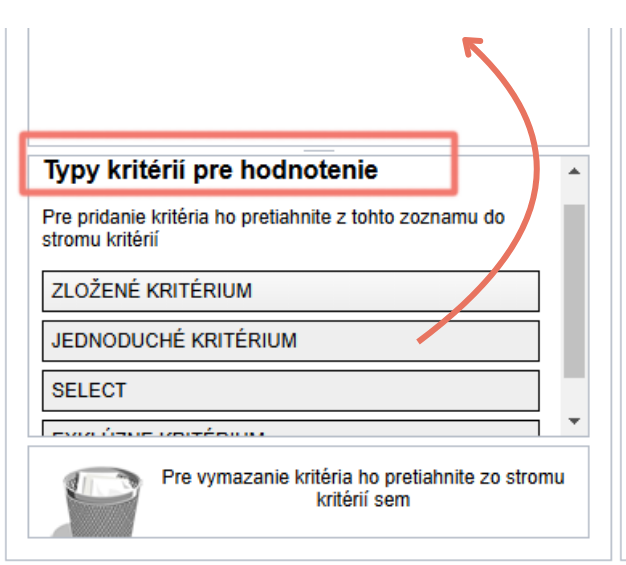
Можете да премествате отделните критерии (елементи на формуляра), като хванете съответния елемент в дървото на формуляра и го преместите нагоре или надолу, или го преместите в кошчето в долната част на екрана.Раздел „Základné údaje“
В този раздел виждате за какъв тип критерий става дума и можете да му зададете вътрешно наименование (по което лесно ще го разпознаете в дървовидната структура вляво), таг на критерия (по този таг системата го разпознава – без диакритични знаци, без интервали и винаги с малки букви), дали оценителят е задължен да попълни този критерий („povinné kritérium“), както и наименованието, което вижда оценителят.Раздел „Pomocné texty“
В този раздел можете да добавите описание (пояснителен текст, който се показва под наименованието на критерия), подсказка (пояснителен текст, който се показва след кликване върху иконата „i“ до критерия) и сянкова стойност (предварително попълнена стойност в полето, което трябва да попълни оценителят).Раздел „Vlastnosti“
В този раздел имате възможност да зададете допълнителни параметри на избрания критерий (напр. минимален и максимален брой точки, тежест на този критерий, възможност оценителят да напише коментар към този критерий и др.)Не забравяйте да запазите всички промени, като кликнете върху бутона „ULOŽIŤ“.
Ако искате да добавите още един критерий, хванете с мишката елемент от списъка „Typy kritérií pre hodnotenie“ в долната част на левия панел и го изтеглете нагоре в дървовидната структура.
Съвет
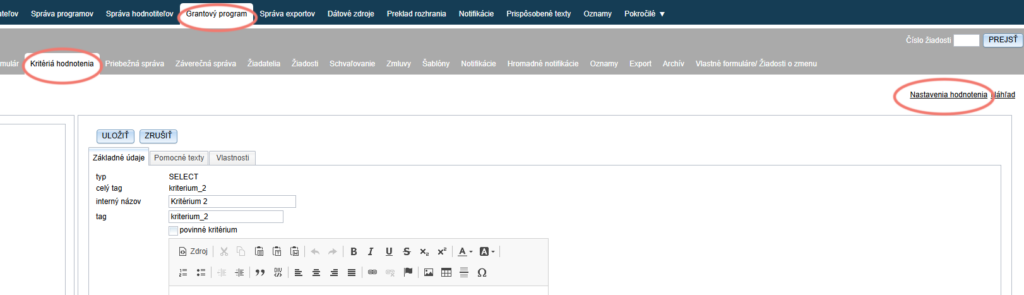
Ако искате да проверите как критериите се показват на оценителите, кликнете върху връзката „Náhľad“ горе вдясно в раздела „Kritériá hodnotenia“.

По-долу можете да видите видеоинструкция за редактиране на критериите за оценяване.
Типове критерии
Можете да избирате между три типа отделни критерии, предложена сума и „zložené kritérium“, който служи като подраздел, в който можете да групирате няколко отделни критерия.
Служи като подраздел, в който можете да групирате няколко отделни критерия.
В раздела „Základné údaje“ можете да дадете наименование на този подраздел, в раздела „Pomocné texty“ – евентуално пояснителен текст, а в раздела „Vlastnosti“ можете да добавите към този подраздел поле за коментар и да зададете дали този коментар е задължителен.
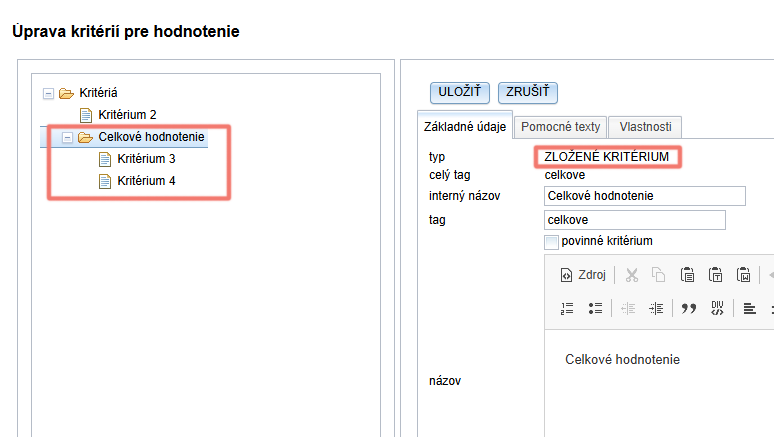
По-долу виждате пример за съставен критерий, под който преместихме Критерий 3 и Критерий 4:
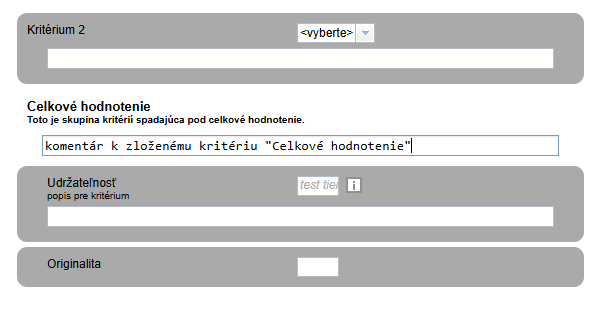
Ето как оценителят вижда съставния критерий:
Става дума за класически точков критерий, при който оценителят оценява, като въвежда брой точки.
В раздела „Pomocné texty“ можете да добавите пояснителен текст, а в раздела „Vlastnosti“ можете да зададете:
- минимален и максимален брой точки,
- тежест на този критерий в общата оценка,
- можете да добавите поле за коментар
- и да зададете дали този коментар е задължителен.
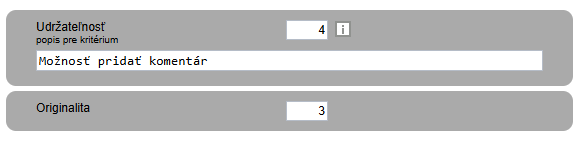
Така изглежда прост критерий с описание и подсказка („Pomocné texty“) и разрешен коментар („Vlastnosti“).
Под него е прост критерий без помощни текстове и без коментар.
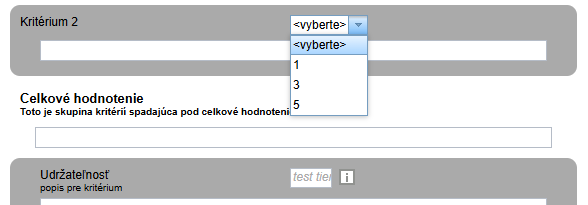
Този критерий се показва на оценителя като падащо меню, от което той избира една възможност като своя оценка.
В раздела „Vlastnosti“ можете да зададете:
- възможностите, от които оценителят избира (в колоната „hodnota“ е това, което вижда оценителят, а в колоната „kľúč“ – това, с което работи системата),
- можете също да добавите празна възможност („vyberte“), която ще се показва първа в списъка,
- възможността „zarátať do hodnotenia“ – ако като възможности задавате брой точки и искате избраната стойност да се включи в общия брой точки,
- възможност да определите изключваща стойност – ако оценителят избере в този критерий възможност, която е посочена и като изключваща, оценките по всички критерии се нулират,
- тежест на точките на този критерий в общата оценка,
- да добавите поле за коментар
- и да определите дали коментарът да бъде задължителен.
Този критерий се показва на оценителя като поле за отметка, при чието отбелязване оценките по всички критерии се нулират.
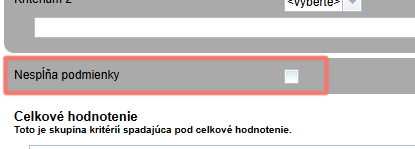
В раздела „Vlastnosti“ можете да добавите поле за коментар и да определите дали коментарът да бъде задължителен.
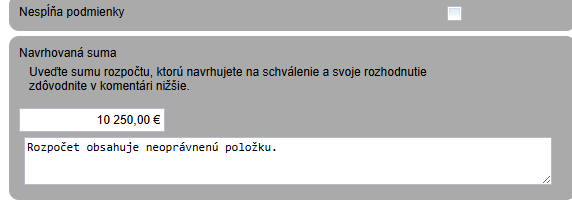
Представлява поле, в което оценителят може да посочи сумата, която предлага за одобрение.
В раздела „Pomocné texty“ можете да добавите пояснителен текст, а в раздела „Vlastnosti“ можете да зададете:
- минимална и максимална стойност,
- брой десетични знаци,
- валута,
- можете да добавите поле за коментар,
- и да зададете дали този коментар е задължителен.
Така изглежда предложена сума с описание („Pomocné texty“) и разрешен коментар („Vlastnosti“).
Настройки на оценяването
Като кликнете върху връзката „Nastavenia hodnotenia“ в раздела „Kritériá hodnotenia“, можете да определите дали точките от оценките се сумират или се осредняват.
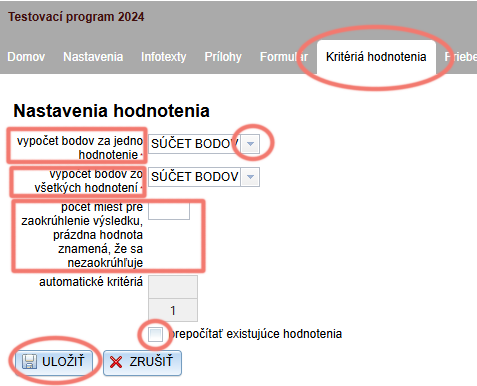
Можете да зададете начина на изчисляване на точките за един оценител.
Можете също да зададете начина на изчисляване на точките общо за всички оценители.
Имате също възможност да зададете дали резултатът се закръгля и до колко десетични знака.
Ако променяте начина на изчисляване на точките по време на вече започнало оценяване, отметнете „prepočítať existujúce hodnotenia“, ако искате вече извършените оценки да бъдат преизчислени.
Не забравяйте да запазите промените, като кликнете върху бутона „ULOŽIŤ“.