Ако искате да експортирате данни като документ на Excel, първо трябва да създадете шаблон за експорт, в който да определите кои данни в коя колона на документа на Excel да се показват.
В системата вече има три предварително дефинирани шаблона за експорт:
- Имейли на регистрираните – списък с имейл адресите на всички регистрирани потребители
- Експорт: оценяване на проектите – експортът съдържа: номер на заявлението, наименование на подателя, наименование на заявлението, искана сума, собствени средства, състояние на заявлението, краен брой точки (според настройките на оценяването – сума или средна стойност), брой точки по отделните критерии за оценяване за всеки оценител и предложената сума от всеки оценител (ако е част от критериите за оценяване).
- Резултати от проверката в регистрите (наличен при използване на услугата за проверка в регистрите) – експортът съдържа: номер на заявлението, подател, наименование на проекта, състояние на проверката, дата на извършване на проверката, общ резултат от проверката (OK = всички регистри OK, NOK = в някой регистър е открит проблем) и резултат от проверката по отделните регистри (1 = OK, 0 = проблем).
Тези шаблони не можете да редактирате, но можете да ги дублирате в нови шаблони за експорт и след това да редактирате тях.
За мениджъри на партиципативния бюджет
Освен горепосочените, за мениджърите на партиципативни бюджети е наличен и предварително дефиниран шаблон:
Експорт на гласовете – съдържа данни от формуляра за гласуване (в зависимост от типа на формуляра): име, тел. номер, град, улица, пощенски код, имейл, възрастова категория, източник, дата и час, проект/и, за които гласуващият е гласувал.
Създаване / копиране на шаблон за експорт
Управление на експортите
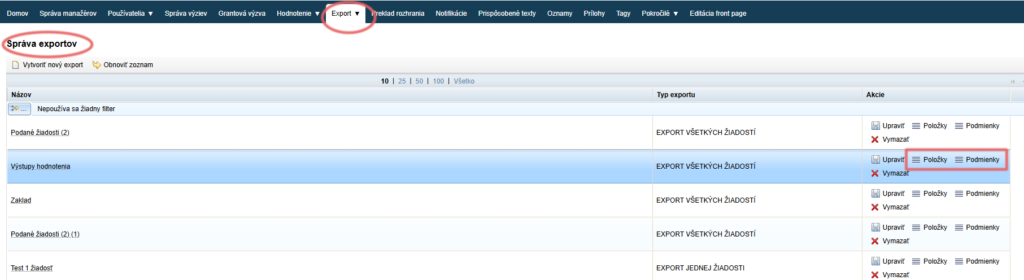
В главното меню на ниво организация отворете раздела „Export: Správa exportov“ и кликнете върху „Vytvoriť nový export“.
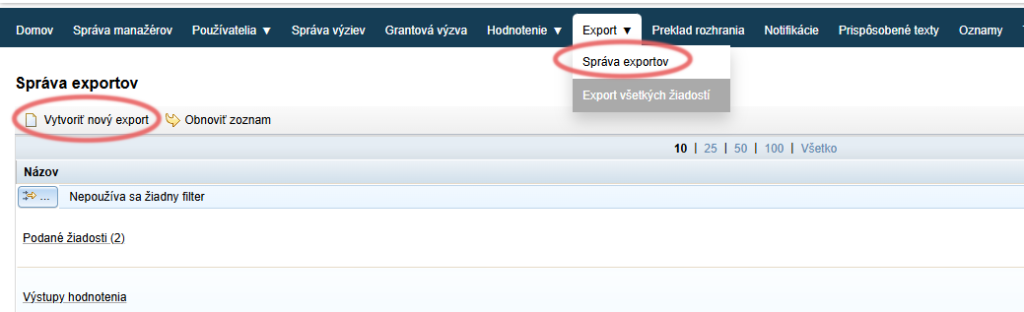
Създаване/копиране на експорт
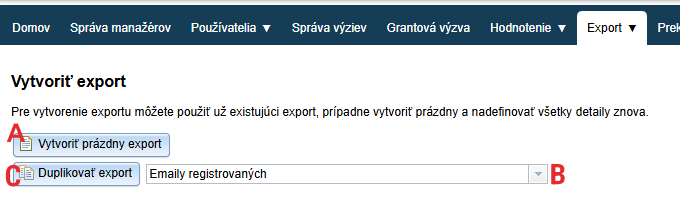
След това имате възможност да:
Създадете нов празен шаблон за експорт (в който след това да дефинирате отделните елементи).
- A – Кликнете върху бутона „Vytvoriť prázdny export“.
Копирате вече съществуващ шаблон за експорт (който след това да редактирате при нужда).
- B – От падащото меню изберете шаблона за експорт, който искате да копирате.
- C – Кликнете върху бутона „Duplikovať export“.
Опишете новосъздадения шаблон за експорт
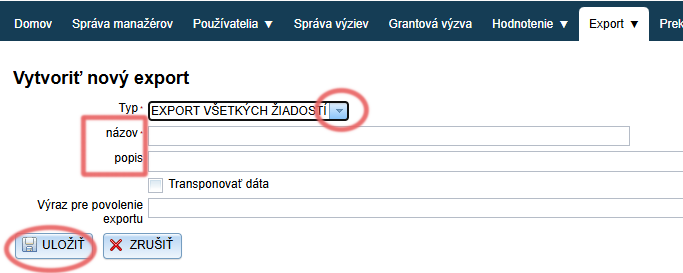
- Изберете дали създавате шаблон за всички заявления в програмата, или само за отделно заявление.
EXPORT VŠETKÝCH ŽIADOSTÍ = всички заявления в програмата
EXPORT JEDNEJ ŽIADOSTI = шаблон само за отделно заявление. Този шаблон ще може да се използва само при конкретно заявление.
Ако копирате шаблон, тази възможност за избор не се показва – автоматично е избран типът експорт, който дублирате. - Въведете наименование, по което лесно ще го разпознаете в списъка на всички шаблони за експорт.
- При нужда добавете и описание.
- Запазете шаблона, като кликнете върху бутона „Uložiť“.
Условия и елементи на експорта
След това можете да дефинирате условията и елементите на експорта.
- Условия на експорта = кои заявления да бъдат включени в експорта. Ако не дефинирате никакви условия, в експорта ще бъдат всички заявления (включително тези в процес на попълване).
- Елементи на експорта = съдържание на експорта. Всеки елемент на експорта е колона в документа на Excel.
Наименованието и описанието на шаблона за експорт можете да промените повече по всяко време
- Или в главното меню в раздела „Export: Správa exportov“, като кликнете върху бутона „Upraviť“ в колоната „Akcie“.

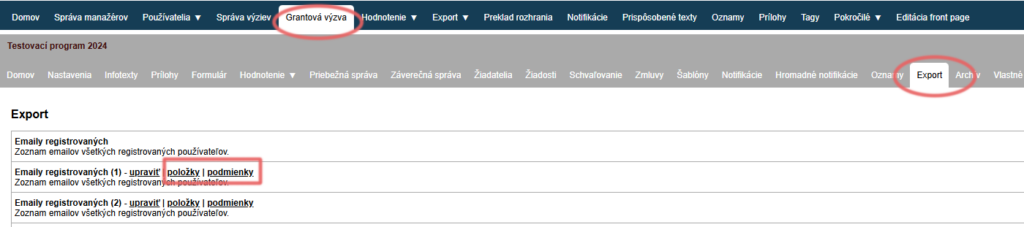
- Или в менюто на ниво конкретна покана в раздела „Export“, като кликнете върху връзката „upraviť“ при наименованието на шаблона за експорт.

Условия и елементи на експорта
В условията имате възможност да дефинирате кои заявления да съдържа експортът. Ако не дефинирате никакви условия, в експорта ще бъдат всички заявления (включително тези в процес на попълване).
Елементите на експорта са конкретните данни, които искате експортът да съдържа.
Условията и елементите на експорта можете да редактирате от главното меню в раздела „Export: Správa exportov“ или от менюто на ниво покана в раздела „Export“.

Внимание!
Независимо на кое ниво на менюто се намирате, редактирате шаблона за експорт – всеки шаблон за експорт е наличен във всички покани.
Ако искате да направите промени само за конкретна покана, създайте копие на шаблона и в наименованието или описанието посочете за коя покана е предназначен шаблонът.
Условия на експорта
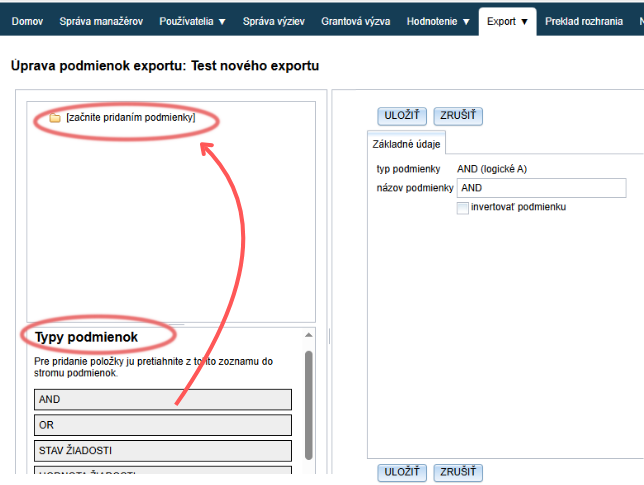
Ако искате да дефинирате няколко условия, започнете с вмъкване на логическата функция „AND“ или „OR“.
AND = ако искате заявленията в експорта да отговарят на всички въведени условия.
OR = ако заявленията в експорта трябва да отговарят само на едно от зададените условия.
Функциите AND и OR можете да комбинирате по различен начин.Ако трябва да дефинирате само едно условие, започнете директно с вмъкване на конкретния тип условие.
Запазете промените, като кликнете върху бутона „ULOŽIŤ“.
Типове условия
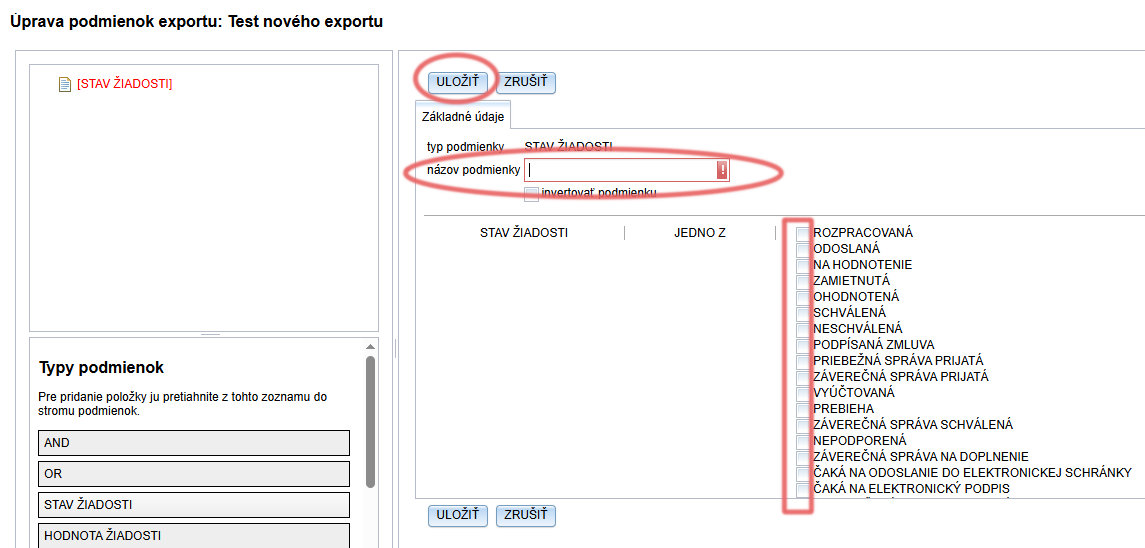
Тук можете да зададете в експорта да бъдат включени само данни на заявления, които в момента са в състоянието, което отметнете.
- Посочете наименование на условието.
- Отметнете желаните състояния на заявлението.
- Запазете промените.
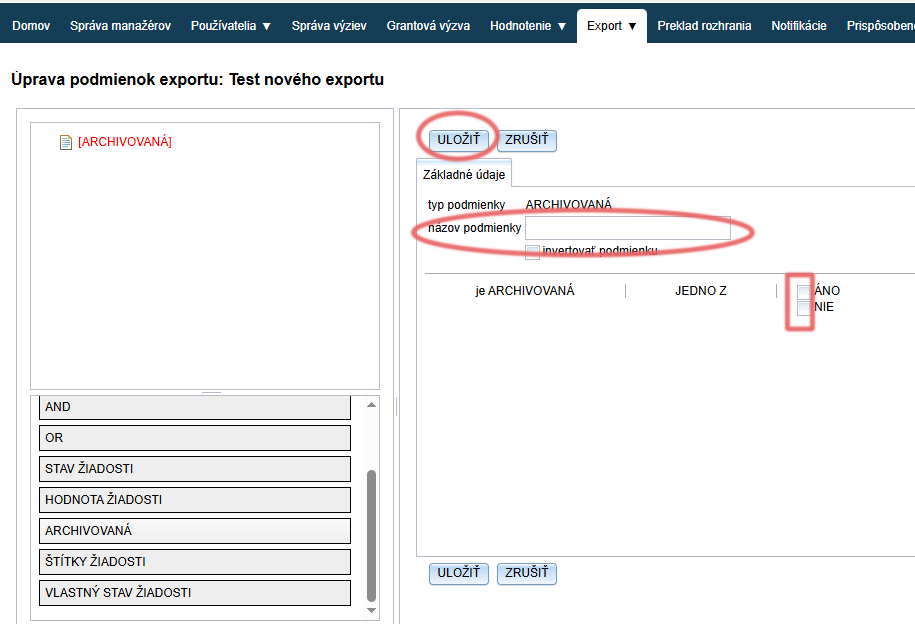
Тук можете да определите дали в експорта да бъдат включени заявленията, които са преместени в архива, или не.
- Посочете наименование на условието.
- Отметнете възможността áno или nie.
- Запазете промените.
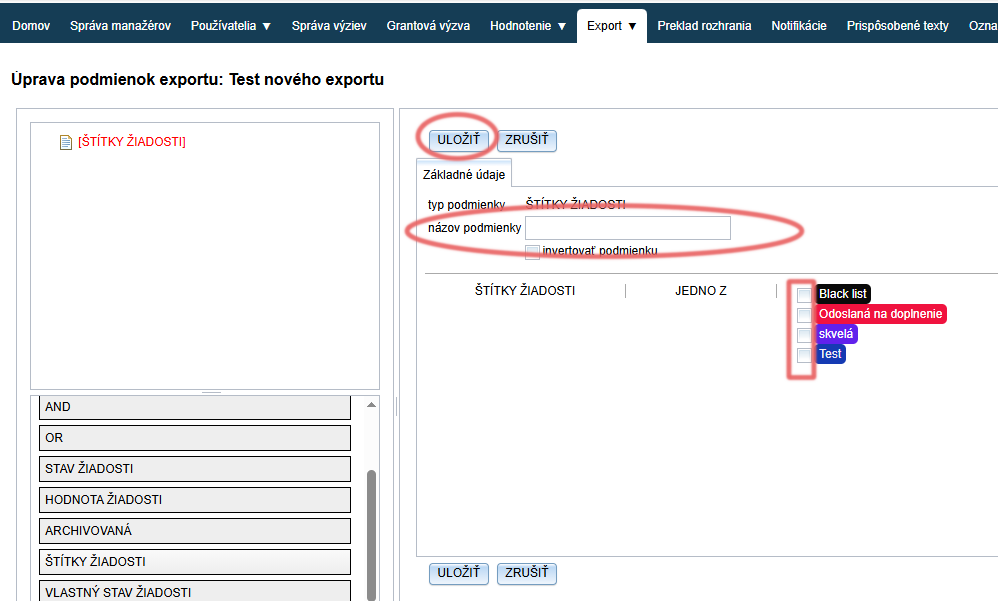
Тук можете да зададете в експорта да бъдат включени само заявления, които имат някой от етикетите, които отметнете. (С етикети можете да маркирате отделните заявления в раздела „Žiadosti“. Повече за етикетите тук.)
- Посочете наименование на условието.
- Отметнете желаните етикети на заявлението от списъка. (Ако нямате създадени етикети, списъкът ще бъде празен.)
- Запазете промените.