
При показването на различни списъци в eGRANT ще се срещнете с обобщени таблици (напр. списък с кандидати, списък със заявления, списък с известия, списък със заявления за оценяване за оценителя и др.).
Всички тези таблици, въпреки че показват различни данни, имат нещо общо:
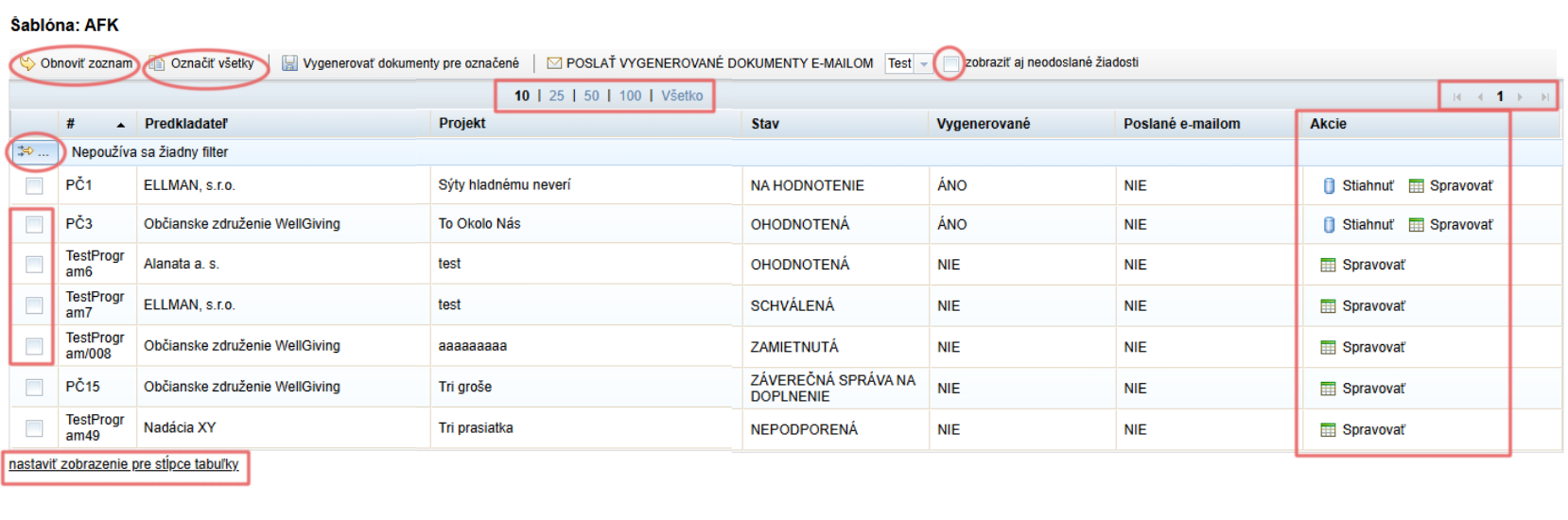
Предварително зададеният брой показвани редове е 10. Този брой можете да промените в горната част на таблицата (10/25/50/100/Všetko).
Ако са показани по-малко редове, отколкото съдържа целият списък, можете да преминавате между страниците в горния десен ъгъл на таблицата.
В горния ляв ъгъл на таблицата има бутон с малка жълта стрелка. С кликване върху него се отварят възможностите за филтриране в таблицата.
Чрез филтъра можете да намерите конкретен елемент от списъка или да покажете само част от списъка въз основа на някакво правило.Вляво над таблицата има връзка „Obnoviť zoznam“, която зарежда актуалния списък (ако дълго време сте държали отворен някакъв списък и междувременно са настъпили промени, които биха могли да повлияят на този списък, този бутон работи като „опресняване“ на страницата).
В обобщените таблици, в които можете да извършвате масови действия, ще намерите и бутона „Označiť všetky“.
С кликване върху него отбелязвате в първата колона всички текущо показани елементи.
Ако искате да отбележите всички елементи в списъка, уверете се, че сте избрали „Všetko“ в средата над таблицата (вж. т. 1).В обобщените таблици, в които можете да извършвате масови действия, можете в първата колона да отбелязвате елементите поотделно.
В обобщените таблици, които съдържат списъци със заявления, имате възможност да покажете и неизпратените заявления.
Като отметнете тази възможност, ще се покажат и заявленията в състояние „ROZPRACOVANÁ“.В колоната „Akcie“ ще намерите списък с действия, които можете да извършите за отделен елемент от списъка, като кликнете върху съответните бутони.
Най-често ще се срещнете с бутоните „Upraviť“ или „Spravovať“ (обикновено водят до допълнителни възможности за работа с елемента от списъка).Под таблицата ще намерите връзката „nastaviť zobrazenie pre stĺpce tabuľky“.
Тук можете да зададете кои колони на таблицата искате да се показват или да бъдат скрити.