Основни настройки на програмата
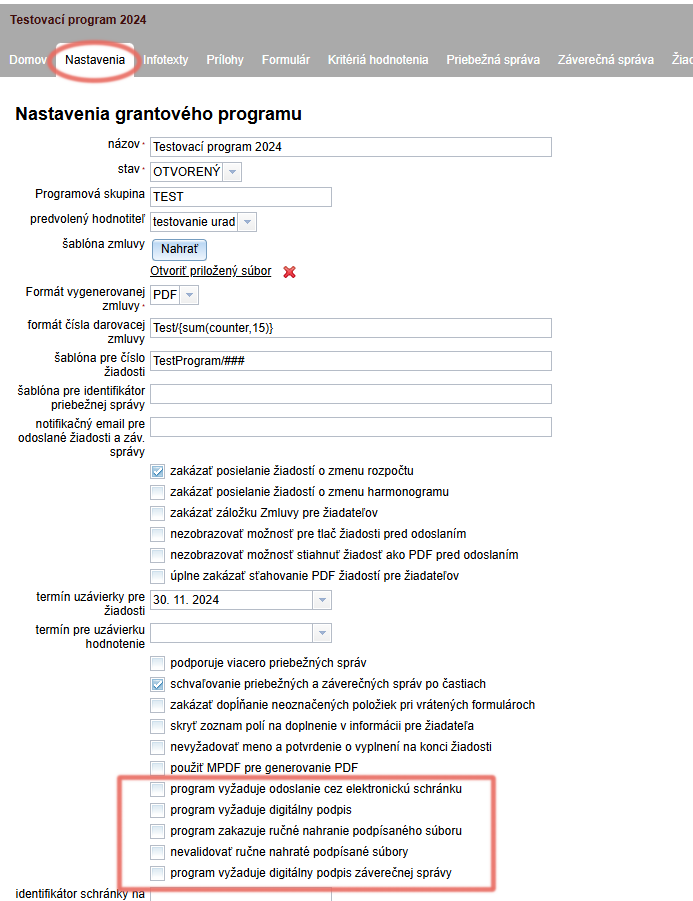
Всички настройки, свързани с конкретната програма, ще намерите в раздела „Nastavenia“ в менюто на ниво програма. Тук можете също да промените наименованието и типа на програмата, състоянието на регистрацията за програмата и нейната програмна група.
За оптимално използване на системата eGRANT:
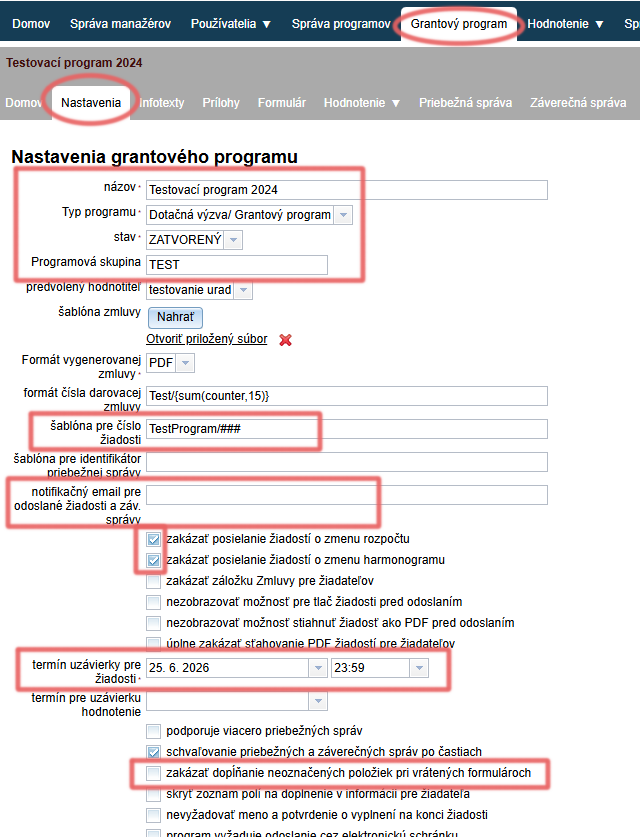
Ако оставите полето празно, заявленията ще бъдат номерирани автоматично във формат „1“, „2“ и т.н. Когато въвеждате собствен формат за номериране на заявленията, използвайте „#“ като индикатор за номера (напр. „Kultúra2024/#“ ще присвоява на заявленията номера: Kultúra2024/1, Kultúra2024/2 и т.н.).
Ако искате този номер винаги да бъде двуцифрен или трицифрен, използвайте „##“ или „###“ (напр. „Kultúra2024/###“ ще присвоява на заявленията номера: Kultúra2024/001, Kultúra2024/002, … , Kultúra2024/015 и т.н.).
Тук посочете имейл адресите на лицата (разделени със запетая), на които трябва да се изпращат следните известия:
„Notifikácia pre admina o odoslanej žiadosti“
„Notifikácia pre admina o odoslaní hodnotenia“
„Admin notifikácia o digitálnom podpísaní zmluvy“
„Notifikácia pre admina o odoslanej záverečnej správe“
В eGRANT кандидатите имат възможност да поискат промяна на бюджета/графика във вече изпратено заявление под формата на текст на известие.
Те могат да направят това, след като влязат в своя профил, в раздела „Žiadosť o zmenu rozpočtu“ и „Žiadosť o zmenu harmonogramu“. Ако в настройките забраним изпращането на заявления за промяна на бюджета или графика, този раздел изобщо няма да се показва в профила на кандидатите.
По подразбиране и двете възможности са отметнати като забранени.
След този срок заявленията няма да могат да бъдат изпратени.
Задайте деня на крайния срок и точния час – ако искате да прекратите изпращането на заявления напр. на 25 юни в полунощ, задайте деня на крайния срок на 25. 6., а часа на 23:59.
Ако отворите вече изпратено заявление/финансов отчет за редактиране и поканите кандидата да коригира/допълни информацията във формуляра, тази настройка ще му позволи да коригира само елементите, които сте отбелязали при отварянето на заявлението/финансовия отчет.
Ако тази възможност не е отметната, кандидатът може да редактира всичко в повторно отворения формуляр.
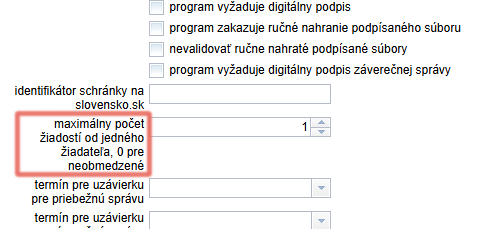
Ако е посочена 0, всеки регистриран кандидат може да изпрати неограничен брой заявления по тази програма.
За нуждите на генерирането на договори:
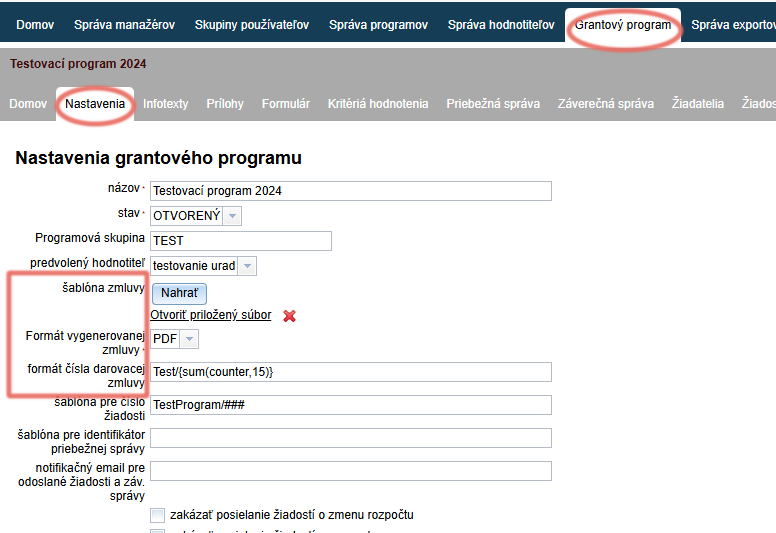
С кликване върху бутона „Nahrať“ качвате образец на документ за договорите, които по-късно можете автоматично да генерирате и изпращате на кандидатите.
Ако използвате няколко шаблона – различни образци на договори за различни заявления – качете един шаблон в настройките на програмата, а останалите в раздела „Šablóny“.
Тук задавате какъв формат да има договорът, който ще изпращате на кандидатите.
Ако изберете Word или Open Office Text, генерираните договори можете допълнително да редактирате ръчно.
Ако искате договорите да се подписват електронно, генерираните договори трябва да бъдат във формат PDF.
Ако искате след генерирането да редактирате допълнително отделните договори, но изисквате електронен подпис, изберете формат за генериране на договорите Word, а след това качете отделно редактираните договори в eGRANT във формат PDF.
Ако оставите полето празно, договорите ще бъдат номерирани автоматично във формат „1“, „2“ и т.н.
Когато въвеждате собствен формат за номериране на договорите, използвайте „#“ като индикатор за номера (напр. „Kultúra2024/#“ ще присвоява на договорите номера: Kultúra2024/1, Kultúra2024/2 и т.н.).
Ако искате този номер винаги да бъде двуцифрен или трицифрен, използвайте „##“ или „###“ (напр. „Kultúra2024/###“ ще присвоява на договорите номера: Kultúra2024/001, Kultúra2024/002, … , Kultúra2024/015 и т.н.).
Ако искате номерирането да започва от конкретен номер, изберете формат XY/{sum(counter,35)} (напр. „Kultúra2024/{sum(counter,35)}“ ще генерира за първия договор номер Kultúra2024/36).
Ако искате номерът на договора да съдържа номера на заявлението, използвайте кода {application_number}.
За правилно показване на данните в списъка със заявления:
За мениджъри на партиципативния бюджет
При партиципативен бюджет тези данни се показват и на страницата за гласуване.
Повече информация ще намерите в категорията „Партиципативен бюджет“.
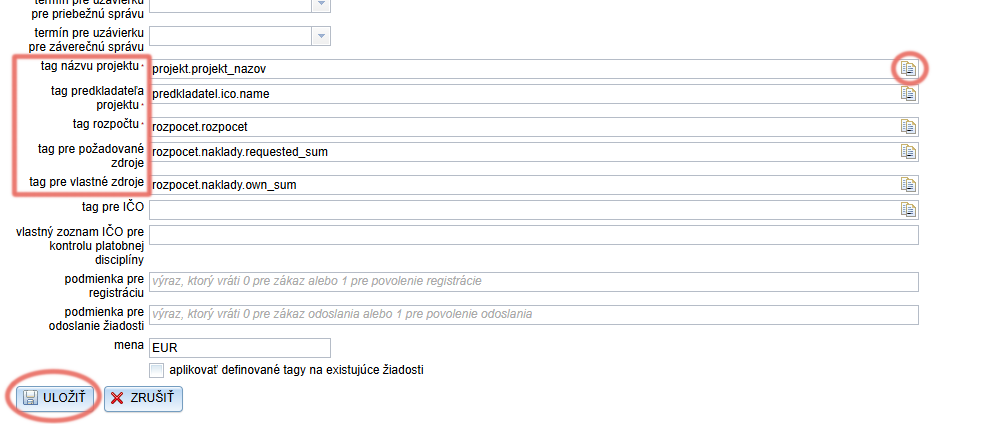
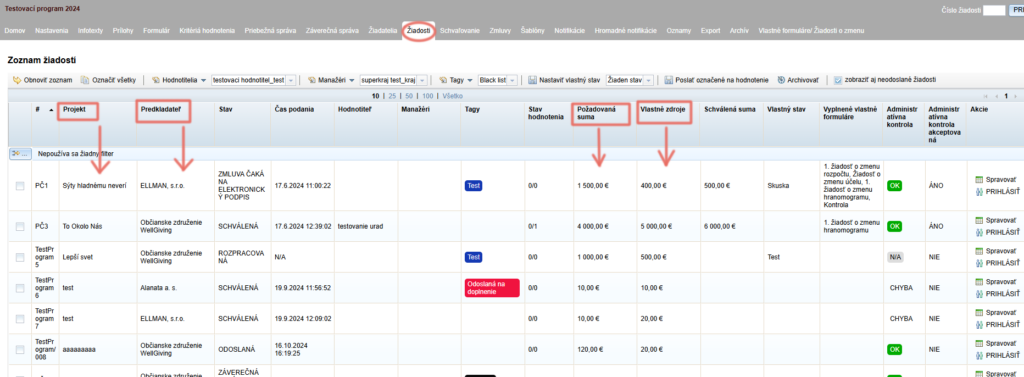
Таг за наименованието на проекта – за правилно показване на наименованията на проектите в колоната „Projekt“.
Таг за подателя на проекта – за правилно показване на наименованието на подателя в колоната „Predkladateľ“.
Таг за исканите средства – за правилно показване на сумата в колоната „Požadovaná suma“.
Таг за собствените средства – за правилно показване на сумата в колоната „Vlastné zdroje“.
При тези елементи в края на реда има иконка . С кликване върху нея се разгъва цялата дървовидна структура на формуляра на заявлението – намерете в нея търсеното поле и с кликване върху него вмъкнете тага в реда.
Винаги когато промените някой от тези тагове, преди да запазите промените, се уверете, че е отметнато полето „aplikovať definované tagy na existujúce žiadosti“.
Ако полето не е отметнато, промените ще бъдат приложени само към новосъздадените заявления. Данните на вече получените заявления ще продължат да се показват в таблицата според предишната настройка.
Тези данни зависят от формуляра на заявлението, който сте създали.
Ако искате тези данни да се показват в обобщената таблица в раздела „Žiadosti“ (на ниво програма), в настройките трябва да посочите тага на полето от формуляра, в което се намира всяка от тези данни.
Ако някоя от тези данни не е част от формуляра на заявлението, няма да може да бъде показана в обобщената таблица.
За правилно показване на данните на страницата за гласуване:
За мениджъри на партиципативния бюджет
Тази информация се отнася изключително до управлението на партиципативни бюджети.
Ако желаете да използвате системата eGRANT за управление на партиципативен бюджет, свържете се с нас.
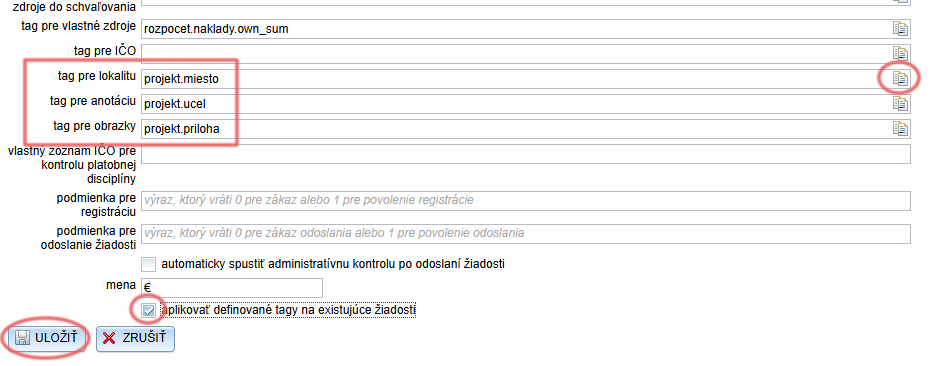
Таг за местоположението – за правилно показване на местоположението на проекта на страницата за гласуване.
Ако това поле е попълнено, на страницата за гласуване при всеки проект, за който обществеността може да гласува, ще се показва и мястото на изпълнение на проекта.Таг за анотацията – за правилно показване на краткото описание на проекта на страницата за гласуване.
Таг за изображенията – за правилно показване на изображенията/снимките, илюстриращи проекта, на страницата за гласуване.
Ако това поле не е попълнено, на страницата за гласуване при проектите няма да се показва илюстративно изображение/снимка.При тези елементи в края на реда има иконка . С кликване върху нея се разгъва цялата дървовидна структура на формуляра на заявлението – намерете в нея търсеното поле и с кликване върху него вмъкнете тага в реда.
Винаги когато промените някой от тези тагове, преди да запазите промените, се уверете, че е отметнато полето „aplikovať definované tagy na existujúce žiadosti“.
Тези данни зависят от формуляра на заявлението, който сте създали.
Ако искате тези данни да се показват при проектите на страницата за гласуване, в настройките трябва да посочите тага на полето от формуляра, в което се намира всяка от тези данни.
Ако някоя от тези данни не е част от формуляра на заявлението, няма да може да бъде показана и на страницата за гласуване.
Настройки за електронния подпис
Настройките, свързани с електронния подпис, също ще намерите в раздела „Nastavenia“ в менюто на ниво програма.
Платена функция
Тази функция е платена. Ако проявявате интерес към нея, свържете се с нас.
При използване на електронен подпис са важни следните настройки:
a) програмата изисква изпращане чрез електронна кутия
- Формулярът/договорът ще бъде подписан чрез slovensko.sk и автоматично ще постъпи и в деловодството.
- При тази възможност е необходимо да се посочи и идентификаторът на електронната кутия в slovensko.sk във формат: ico://sk/посочете IČO на субекта (напр. идентификаторът на община Lozorno е ico://sk/00304905).
- Идентификаторът може да бъде намерен на тази връзка.
b) програмата изисква цифров подпис
- Формулярът/договорът ще може да бъде подписан с квалифициран електронен подпис (KEP), но не чрез slovensko.sk, и следователно няма да постъпи автоматично в деловодството.
(Това поле се отмята автоматично и при подписване чрез slovensko.sk.)
c) програмата забранява ръчното качване на подписания файл
- Формулярът/договорът няма да може да бъде подписан в друг софтуер (само в приложението eID директно от eGRANT).
d) без валидиране на ръчно качените подписани файлове
- eGRANT няма да валидира формуляри/договори, подписани в друг софтуер.
e) програмата изисква цифров подпис на заключителния отчет
- Формулярът на финансовия отчет няма да може да бъде изпратен без електронен подпис.