Масовите известия са имейли, които можете сами да формулирате и ръчно да изпратите на кандидатите тогава, когато е необходимо.
Масовите известия ще използвате и в случай, че искате да изпращате на кандидатите по имейл различни автоматично генерирани документи.
Можете да ги създадете в менюто на ниво програма в раздела „Hromadné notifikácie“.
Създаване/редактиране на масово известие
С кликване върху раздела „Hromadné notifikácie“ се отваря списъкът на всички създадени масови известия.
Ако все още нямате създадено нито едно, списъкът ще бъде празен.
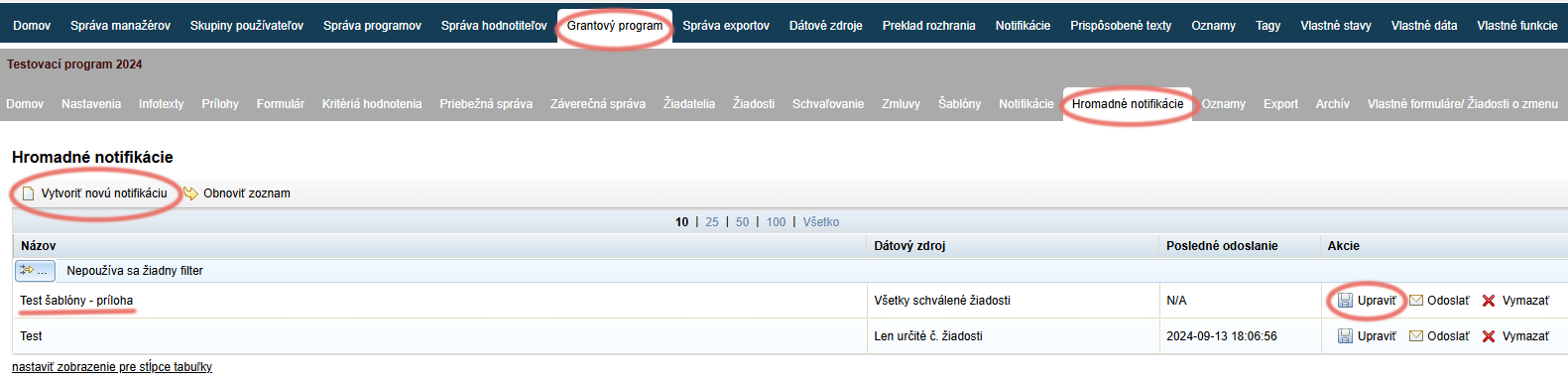
Ако искате да редактирате вече създадено масово известие, кликнете върху връзката „Upraviť“ в колоната „Akcie“ в обзорната таблица.
Ако искате да създадете ново масово известие, кликнете върху връзката „Vytvoriť novú notifikáciu“ горе вляво над обзорната таблица.
Редактор на масово известие
След кликване върху „Vytvoriť novú notifikáciu“ се показва редактор, подобен на този при редактиране на автоматичните известия.
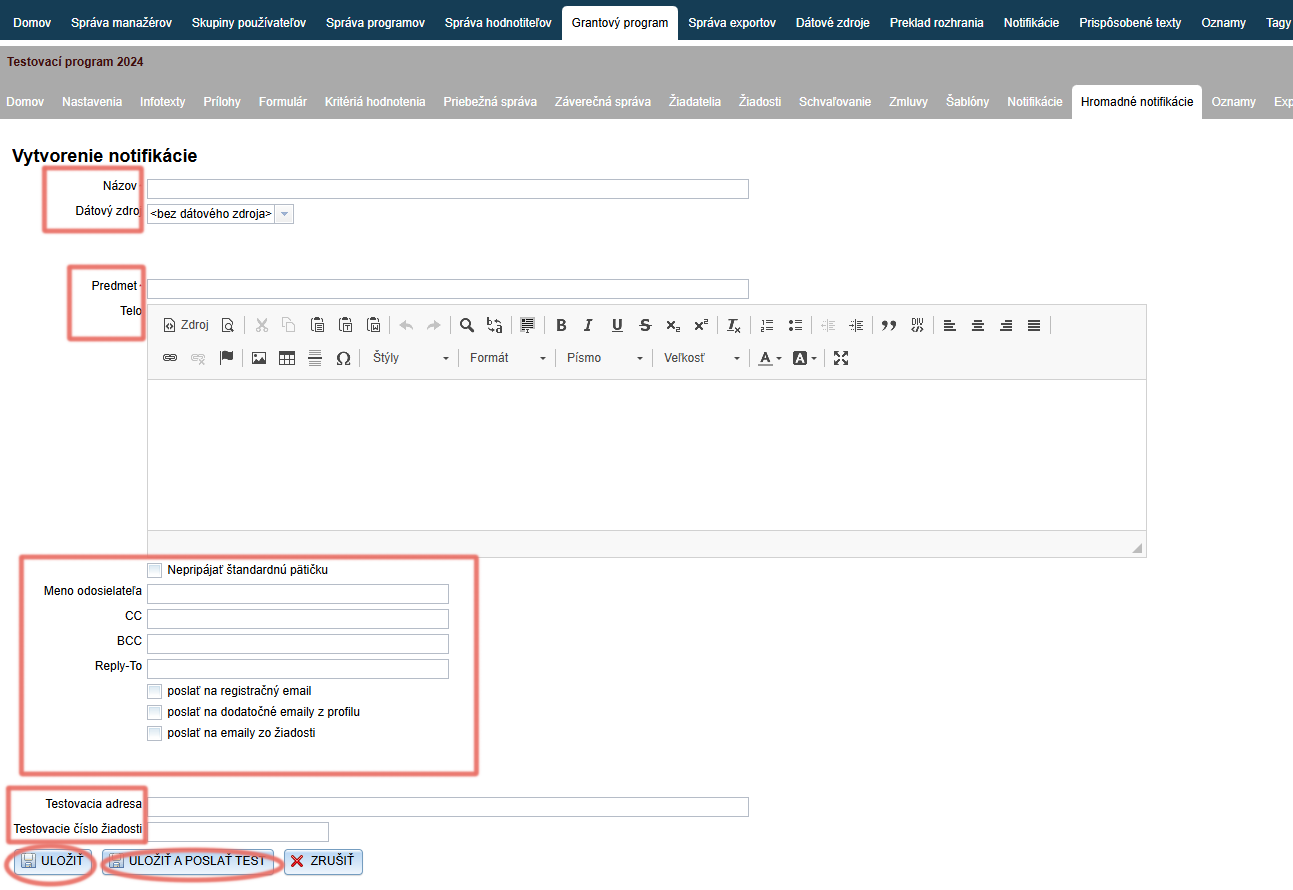
Въведете име, по което лесно ще намерите това известие в списъка на масовите известия.
В полето „Dátový zdroj“ изберете на коя група кандидати да се изпрати това имейл известие:
- Регистрирани кандидати без подадено заявление – кандидати, които са се регистрирали в програмата, но не са подали заявление.
- Всички регистрирани кандидати – всички кандидати, регистрирани в програмата (независимо дали са подали заявление, или не).
- Всички подадени заявления – всички кандидати, които са подали заявление в съответната програма.
- Всички одобрени заявления – всички кандидати, чиито заявления са одобрени в съответната програма.
Посочете тема – кандидатът ще я види като тема на имейла, и създайте текста в тялото на имейла.
По-нататък процедирайте подобно на редактирането на автоматично известие:
- Без стандартния долен колонтитул – при отмятане на тази опция в края на текста на имейла не се добавя стандартният подпис, който сте задали в раздела „Prispôsobené texty“.
- Име на подателя – посочете своето име или името на своята организация.
- CC – посочете имейл адрес, в случай че искате копие да бъде доставено едновременно и на друго лице/лица (този адрес ще види и основният получател на известието).
- BCC – посочете имейл адрес, в случай че искате копие да бъде доставено едновременно и на друго лице /лица (този адрес основният получател на известието няма да види).
- Reply-To – посочете тук имейл адреса, на който кандидатите могат да отговорят след получаване на известието (същевременно намалява вероятността имейлът да попадне в спама).
- Изпращане на имейла от регистрацията – известието ще бъде изпратено на имейла на кандидата, който е посочил при регистрацията.
- Изпращане на допълнителните имейли от профила – известието ще бъде изпратено на допълнителните имейл адреси, посочени в профила на кандидата.
- Изпращане на имейлите от заявлението – известието ще бъде изпратено на имейл адресите, посочени в заявлението.
В полето Тестов адрес посочете имейл, на който да се изпрати известието след кликване върху „ULOŽIŤ A POSLAŤ TEST“.
Тестов номер на заявление – при изпращане на тестовото имейл известие се използват данните от заявлението, чийто номер посочите в това поле (ако текстът на имейл известието трябва да извлича някакви данни, свързани със заявлението).Кликнете върху бутона „ULOŽIŤ“ или „ULOŽIŤ A POSLAŤ TEST“.
Изпращане на масово известие
Изберете известие
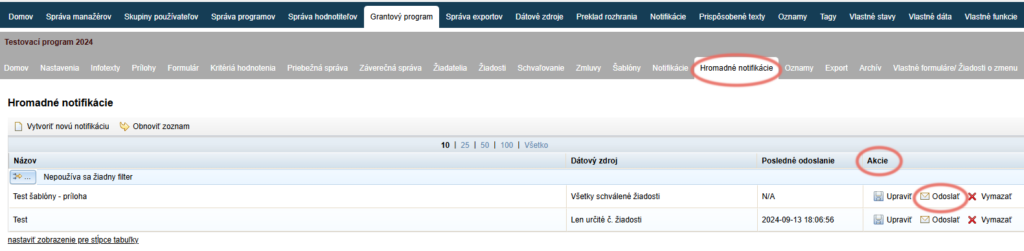
В раздела „Hromadné notifikácie“ намерете в списъка известието, което искате да изпратите.
В колоната „Akcie“ в таблицата със списъка на създадените известия кликнете върху връзката „Odoslať“.
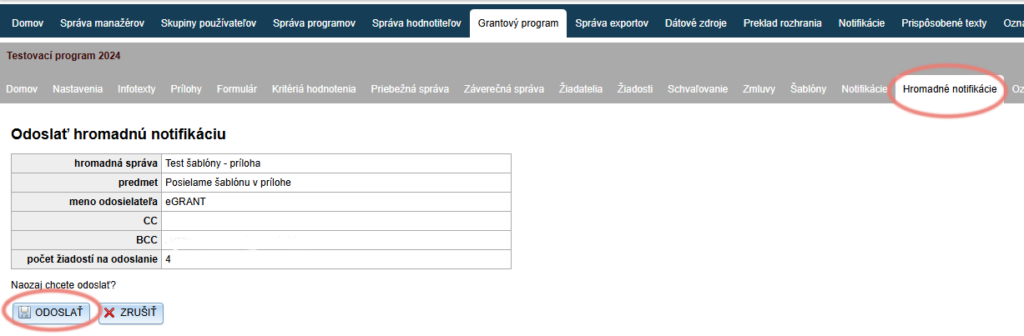
Проверете и изпратете
Отваря се таблица с преглед на основните настройки на това известие, които сте посочили при създаването му: име, тема, име на изпращача, CC, BCC и полето „počet žiadostí na odoslanie“, където е показан броят на кандидатите, които системата е идентифицирала като получатели (на такъв брой кандидати ще бъде изпратено известието).
Кликнете върху бутона „ODOSLAŤ“.