Създаване на документ
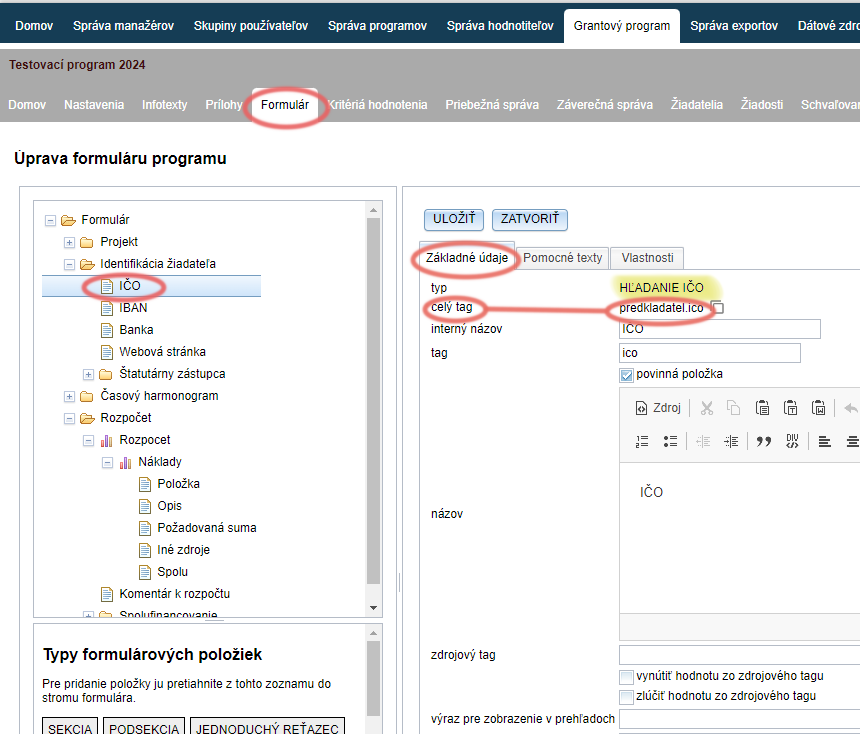
Създайте образец на документ
Създайте образец на договор или друг документ във формат Word (или OpenDocument)
- Уверете се, че функцията „проследяване на промените“ (Track changes) във вашия документ на Word е изключена (раздел Преглед/Review в Word).
Въведете кодове за извличане на данни
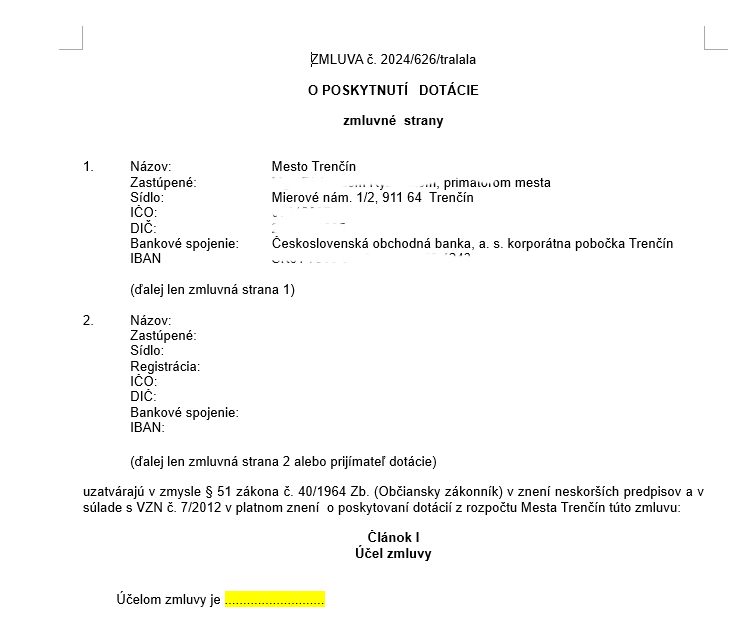
На местата, където искате данните да се зареждат автоматично, поставете фигурни скоби, съдържащи таг от формуляра или системен код.
- В договора (или в други документи) могат да се зареждат само данни, които кандидатът е посочил в някой формуляр, или са свързани със заявлението от системата (напр. одобрена сума, номер на заявлението и др.)
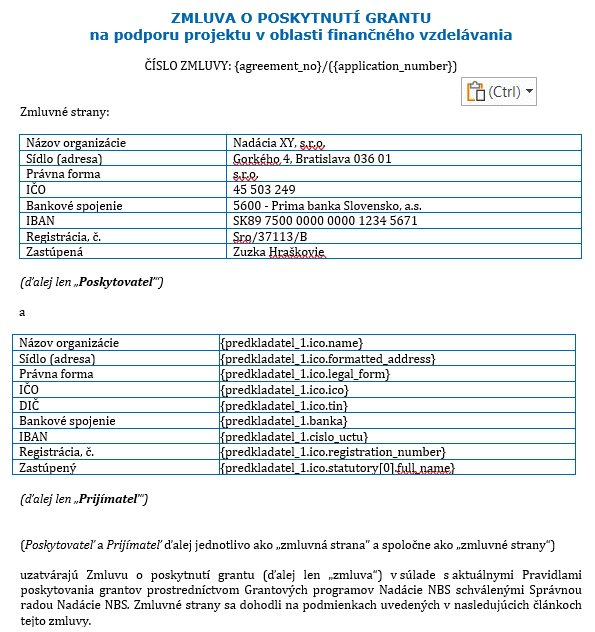
- Във формуляра, от който искате да извлечете данни, разгънете в дървовидната структура елемента, чийто данък искате да се зареди в документа (напр. наименование на проекта).
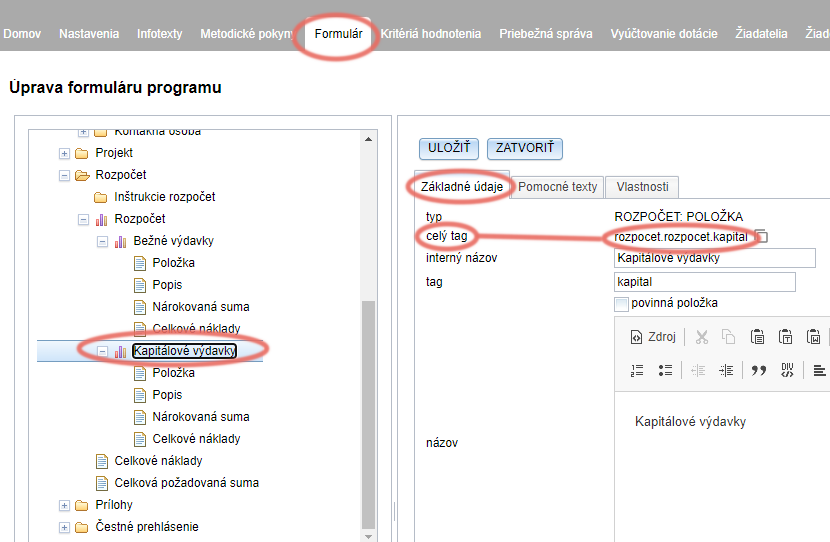
- В частта „Základné údaje“ на този елемент на формуляра копирайте текста в полето „celý tag“.
- Поставете този текст на „пълния таг“ във фигурни скоби {} и вмъкнете такъв код на мястото в документа, където искате да се зареди данъкът.
- Примерен код за зареждане на наименованието на проекта: {projekt.projekt_nazov}
- Таговете във формуляра създавате по време на създаването му, затова винаги проверявайте точния вид на тага, който искате да поставите в документа (напр. ако копирате шаблон на договор заедно с таговете от минали години – текущият формуляр на заявлението може да има други тагове).
Ако трябва да заредите в документа данни, които кандидатът е попълнил във формуляра във вид на таблица (напр. пера от бюджета или списък с дейности), постъпете по следния начин:
- На мястото в документа, където искате да заредите данните, вмъкнете таблица (1 колона, 1 ред) и в нея – код според примерите по-долу.
- При нужда премахнете границите на таблицата.
- В таблицата можете да посочите и някакъв предварително зададен текст (напр. някакво наименование на реда, като: дейност, От, До и т.н.)
Ако става дума за проста таблица, в която всеки данък е един ред:
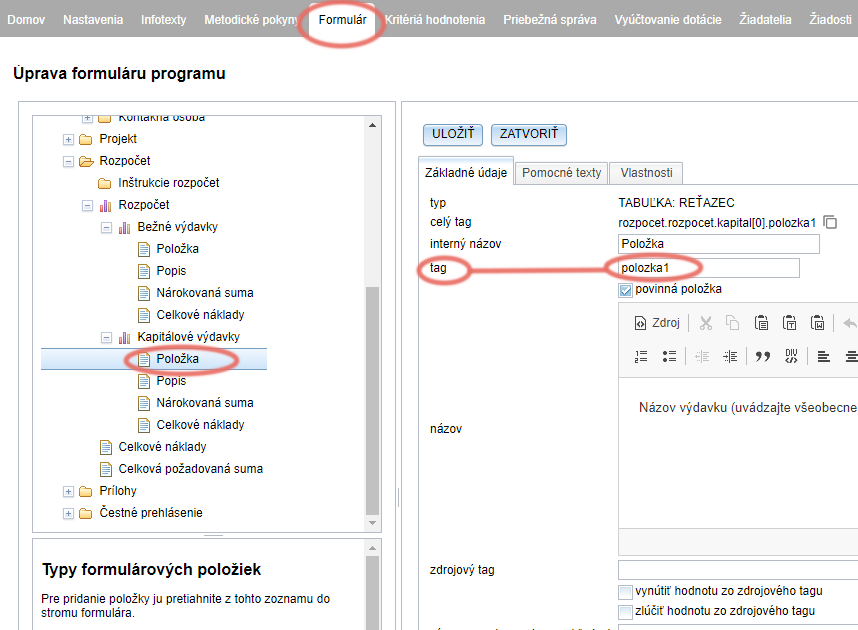
пример: {TABLE:rozpocet.rozpocet.kapital} {polozka1}
{TABLE:rozpocet.rozpocet.kapital} = пълният таг на таблицата във формуляра, от която искаме да заредим данните
{polozka1} = тагът на конкретната колона на таблицата във формуляра, от която искаме да заредим данните
Ако става дума за таблица, в която всеки данък заема няколко реда (напр. наименование на дейността и дата на начало и край на дейността):
След текста „TABLE“ добавяме и точка и число (броя редове), в нашия пример 3, т.е. „TABLE.3:“
пример {TABLE.3:harmonogram.aktivity}дейност {aktivita} От {od.year} – {od.month} До {do.year} – {do.month}
{TABLE.3:harmonogram.aktivity} = пълният таг на таблицата във формуляра
дейност = отделната дума „дейност“ ще стои винаги пред всеки елемент, извлечен от таблицата
{aktivita} = тагът на колоната на таблицата във формуляра, откъдето искаме да заредим данните (тук това е наименованието на дейността)
От = отделната дума „От“ ще стои винаги пред всеки елемент, извлечен от таблицата
{od.year} = тагът на колоната на таблицата във формуляра, откъдето искаме да заредим данните (тук това е годината на започване на дейността)
- Във формуляра, от който искате да извлечете данни, разгънете в дървовидната структура елемента „HĽADANIE IČO“.
- В частта „Základné údaje“ на този елемент на формуляра копирайте текста в полето „celý tag“.
- След копирания „celý tag“ добавяме . (точка) и окончание от списъка „Преглед на кодовете за генериране на данни“ (според това кой данък от регистъра искаме да извлечем – наименование, адрес, име на законния представител и др.)
- Не забравяйте да добавите фигурни скоби {}.
- примерен код за зареждане на наименованието на субекта: {predkladatel.ico.name}
- примерен код за зареждане на името на законния представител: {predkladatel.ico.statutory[0].full_name}
- примерен код за зареждане на наименованието на субекта: {predkladatel.ico.name}
- примерен код за зареждане на името на законния представител: {predkladatel.ico.statutory[0].full_name}