
Директно в системата eGRANT можете да проверите кандидата в следните регистри:
➔ Sociálna poisťovňa (агенция за социално осигуряване)
➔ Finančná správa (данъчна администрация)
➔ Centrálny register pohľadávok štátu (регистър на държавните вземания)
➔ Inšpektorát práce (инспекция по труда)
➔ Register súdnych pohľadávok (регистър на съдебните вземания)
➔ Všeobecná zdravotná poisťovňa (здравноосигурителна каса)
➔ Union zdravotná poisťovňa (здравноосигурителна каса)
➔ Zdravotná poisťovňa Dôvera (здравноосигурителна каса)
➔ Register partnerov verejného sektora (регистър на партньорите на публичния сектор)
➔ Register mimovládnych neziskových organizácií (регистър на НПО)
➔ Register poverení na vykonanie exekúcie (регистър на разрешенията за принудително изпълнение)
➔ Register úpadcov (регистър на несъстоятелността)
➔ Zoznam právoplatne odsúdených právnických osôb (списък на осъдените юридически лица)
Платена функция
Тази функция е платена. Ако проявявате интерес към нея, свържете се с нас.
Внимание!
За да извърши проверка на кандидата, мениджърът трябва да има право „Overenie v registroch“.
Ако сте заплатили тази функция, можете да предоставите това право на конкретен мениджър в раздела „Správa manažérov“ в главното меню чрез бутона „Upraviť“ при съответния мениджър.
Ако за предоставяне на права използвате потребителски групи, можете да предоставите това право на цяла група мениджъри в раздела „Používatelia: Skupiny používateľov“ в главното меню чрез бутона „Upraviť“ при съответната група.
Необходими настройки
За да може да се стартира проверката в регистрите, кандидатът трябва да посочи във формуляра на заявлението своя IČO, а в раздела „Nastavenia“ в менюто на ниво програма трябва да посочите тага на полето във формуляра, в което се пита за IČO.
Ръчно или автоматично стартиране на проверката
Можете да извършите проверката в регистрите ръчно за отделните заявления или да зададете автоматично стартиране на проверката при изпращане на заявлението.
Раздел „Nastavenia“
Отворете раздела „Nastavenia“ в менюто на ниво програма.
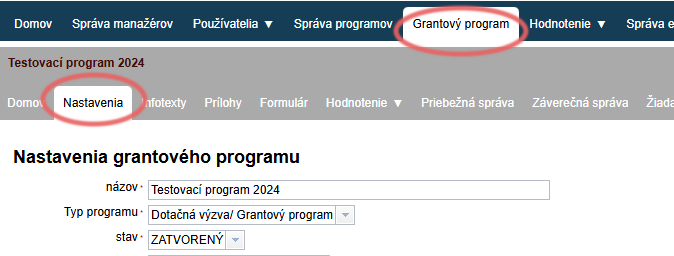
Таг за IČO
В полето „tag pre IČO“ въведете пълния таг на елемента във формуляра, в който се намира този данък.
Ако кликнете върху иконката в края на това поле, ще се отвори структурата на формуляра на заявлението – намерете точното място, където се посочва IČO, и с кликване върху него необходимият таг ще бъде вмъкнат автоматично.
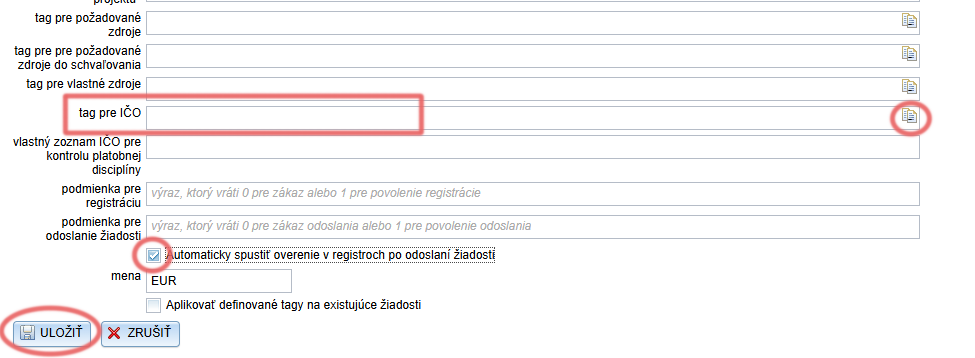
Автоматично стартиране на проверката
Ако искате проверката да се стартира автоматично при изпращане на заявлението, отметнете възможността „Automaticky spustiť overenie v registroch po odoslaní žiadosti“.
Не забравяйте винаги да запазвате всички промени.
Ръчно стартиране на проверката
Раздел „Žiadosti“
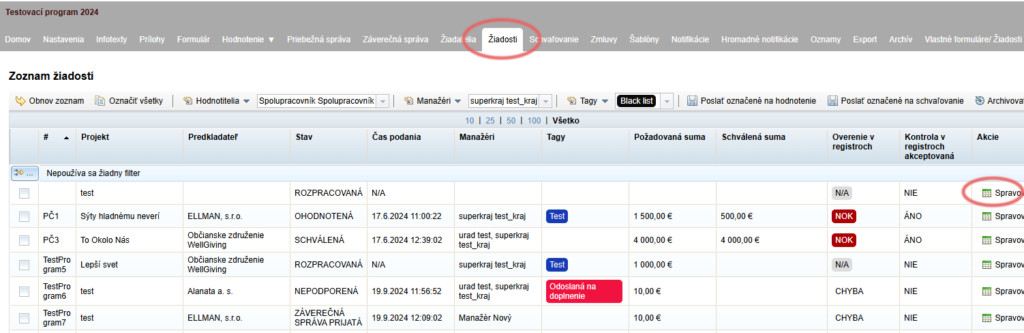
В раздела „Žiadosti“ в менюто на ниво програма намерете заявлението на субекта, който искате да проверите.
Кликнете върху връзката „Spravovať“ в колоната „Akcie“ вдясно.
Раздел „Overenie v registroch“
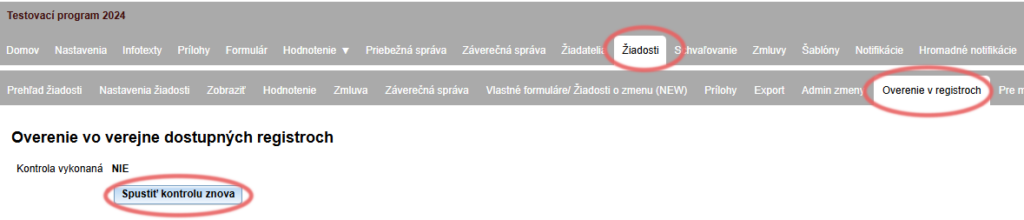
След това се отваря меню с раздели на ниво конкретно заявление.
Кликнете върху раздела „Overenie v registroch“.
Кликнете върху бутона „Spustiť kontrolu znova“.
Резултати от проверката
Преглед на резултатите (раздел „Žiadosti“)
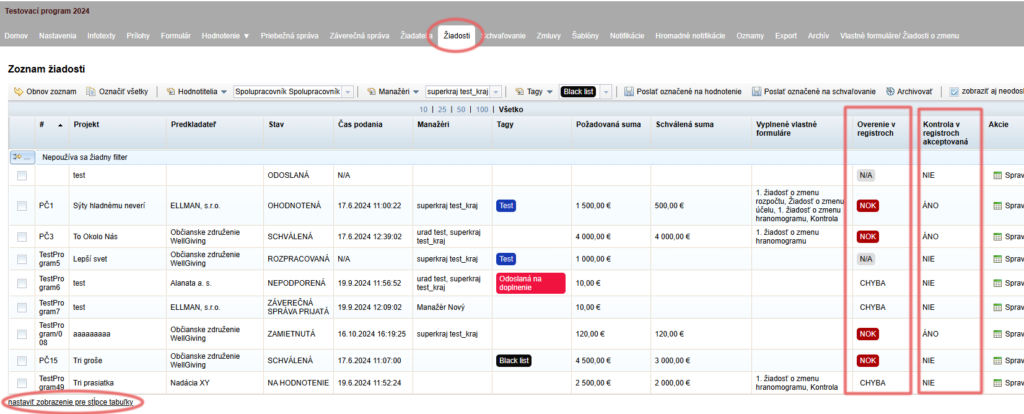
Резултатите от проверката ще видите веднага в раздела „Žiadosti“ в менюто на ниво програма, в колоната „Overenie v registroch“:
OK = всичко е наред
NOK = в някой регистър има проблем
N/A = проверката все още се извършва
ГРЕШКА = проверката не можа да бъде стартирана
В колоната „Kontrola v registroch akceptovaná“ виждате дали резултатите от проверката са били приети от някой мениджър (в такъв случай вече няма да е възможно проверката да се извърши отново).
Показването на колоните в таблицата задавате, като кликнете върху връзката „nastaviť zobrazenie pre stĺpce tabuľky“ под списъка със заявления.
Подробни резултати (раздел „Overenie v registroch“)
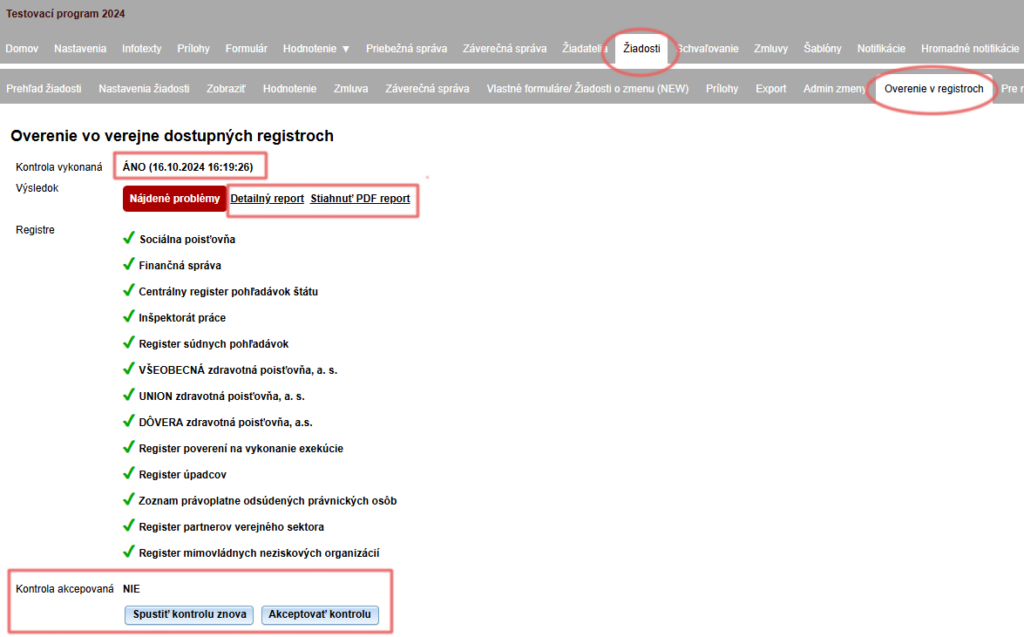
Подробните резултати от проверката можете да видите за отделните заявления, като кликнете върху връзката „Spravovať“ в колоната „Akcie“. След това се отваря меню с раздели на ниво конкретно заявление.
Кликнете върху раздела „Overenie v registroch“.
Показва се резултатът от проверката.
- Ако искате да повторите проверката, кликнете върху бутона „Spustiť kontrolu znova“.
- Ако искате да приключите резултатите от проверката, кликнете върху бутона „Akceptovať kontrolu“.
- След приемането на проверката вече няма да е възможно тя да бъде стартирана отново.
- След приемането на проверката вече няма да е възможно тя да бъде стартирана отново.
Системата записва резултата от проверката, името на мениджъра и датата, на която проверката е била приета.