
Гледна точка на оценителя
Оценителите влизат на същата начална страница като всички потребители (мениджъри, кандидати) с имейла и паролата, които са посочили при регистрацията.
След влизане на оценителя се отваря разделът Начало, където ще намери основен преглед на оценяванията, които трябва да изготви.
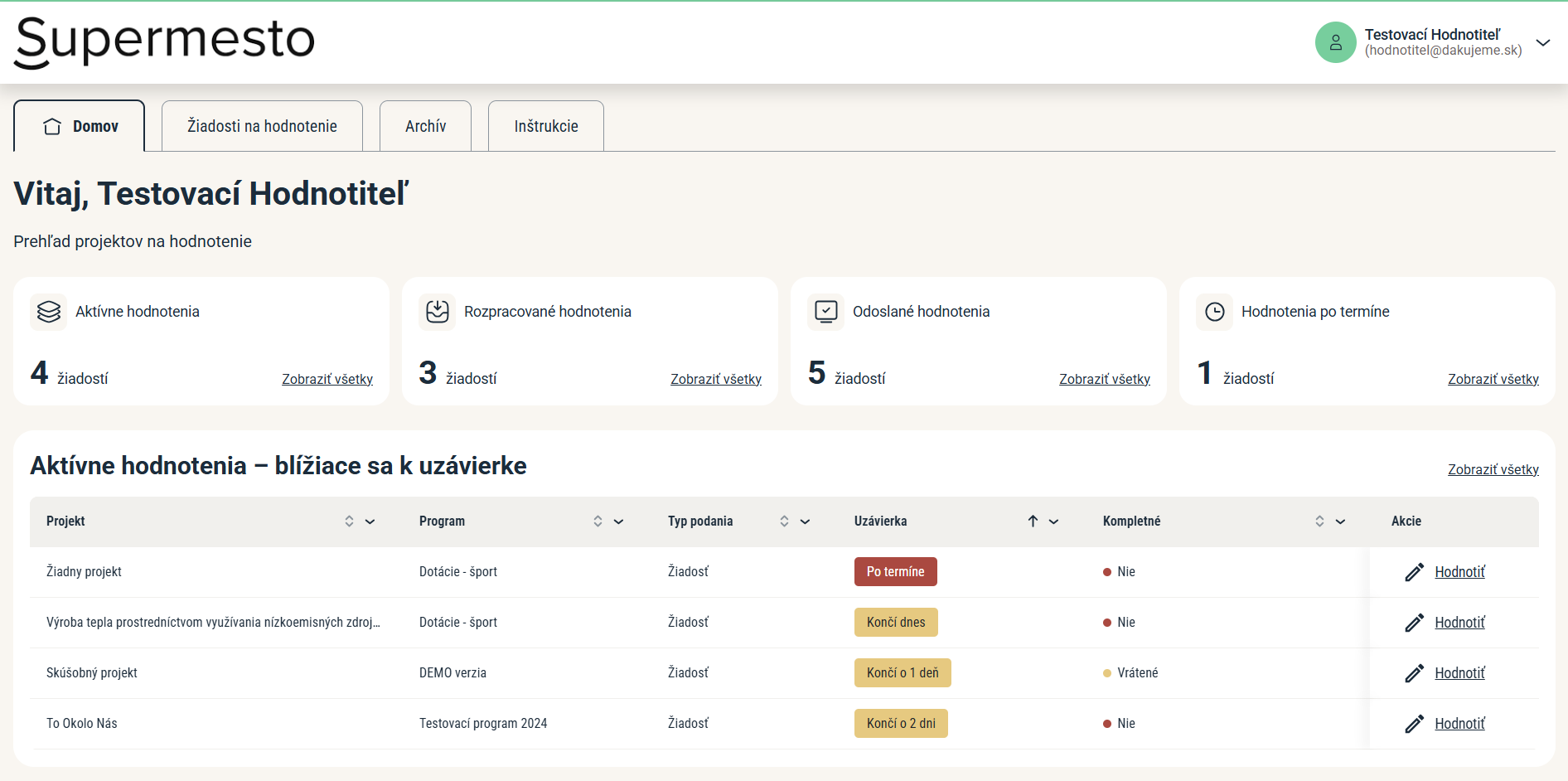
В горната част на екрана ще намери цифров преглед на възложените оценявания.
Активни оценявания = броят на всички възложени оценявания.
Незавършени оценявания = броят на оценяванията, по които оценителят е започнал работа, но все още не ги е изпратил.
Изпратени оценявания = броят на всички завършени оценявания, които оценителят е изпратил. (Пълният им списък съставлява раздела Архив.)
Оценявания след срока = броят на оценяванията, чийто краен срок вече е изтекъл. (Тези оценявания все още могат да бъдат изготвени и изпратени – крайният срок е информативен и не блокира изпращането на оценяването.)В долната част на екрана ще намери подбор на оценяванията, чийто краен срок е след 7 дни или по-рано.
С кликване върху връзката Оцени може да започне да изготвя оценяването на конкретния проект.
Списък на заявленията за оценяване
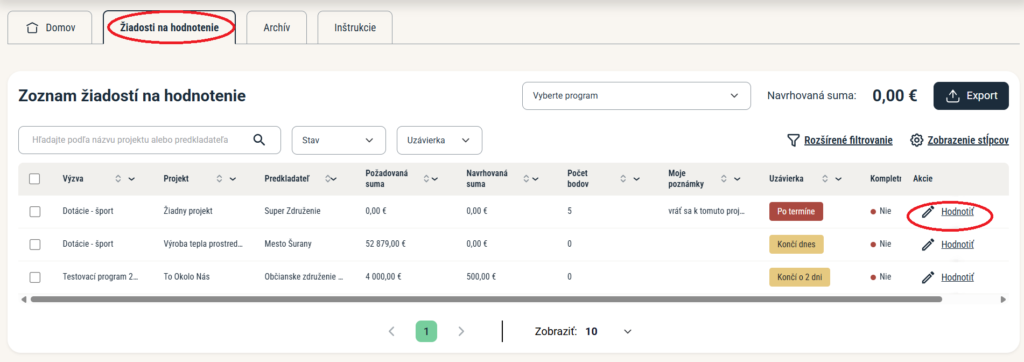
В раздела Заявления за оценяване ще намери пълния списък на проектите, които са му възложени за оценяване.
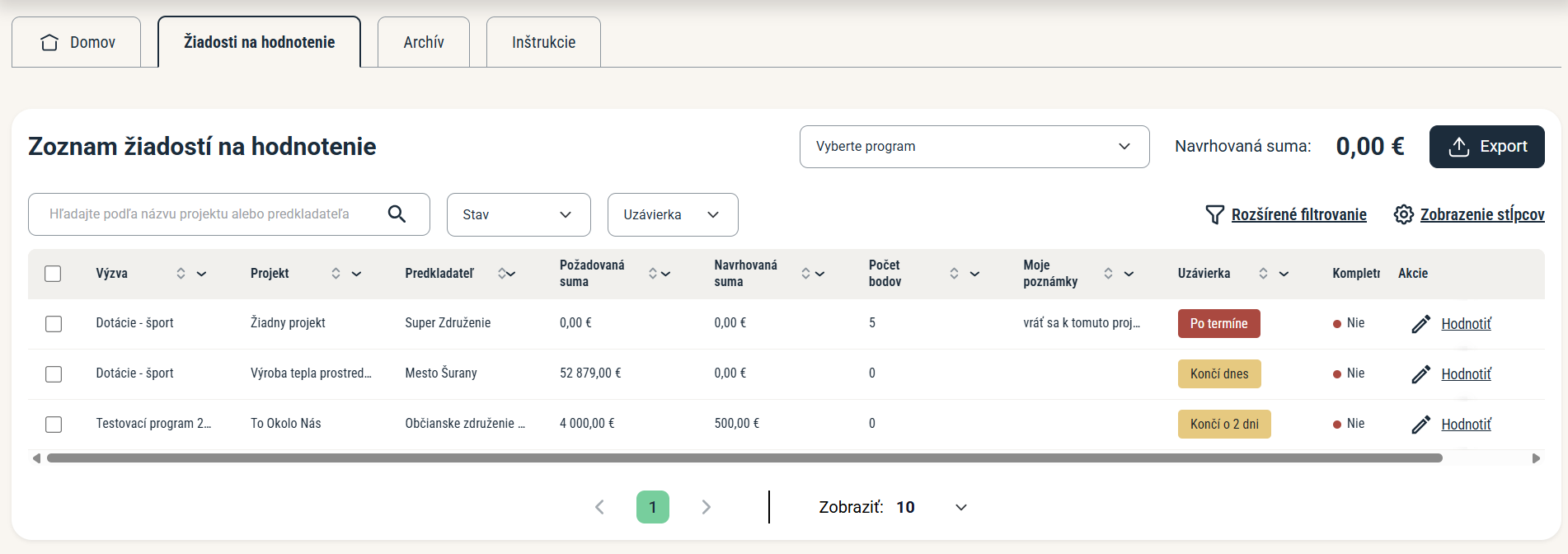
Таблицата със списъка на проектите съдържа основна информация за проекта: в първата колона наименованието на поканата, към която принадлежи заявлението, след това номера на заявлението, наименованието на проекта и подателя, исканата сума, както и собствените средства.
В тази таблица се показва и текущият брой точки, които вече е присъдил на проекта.
Ако в рамките на критериите за оценяване сте добавили и предложена сума, в таблицата на оценителя се показва допълнителна колона Предложена сума, в която вижда каква сума е предложил за съответния проект.В колоната Моите бележки ще намери своите бележки, които е записал при оценяването на конкретния проект. Тези бележки не са част от оценяването, те служат само на оценителя за по-лесно ориентиране в проектите.
Същевременно в тази таблица вижда дали неговото оценяване за съответния проект е пълно, или не. (Оценяването е пълно, ако оценителят е попълнил всички задължителни критерии.)
В колоната Краен срок вижда колко време му остава за изготвяне на оценяването.
Този срок е информативен – оценяването може да бъде изготвено и изпратено и след срока.Срока за оценяване можете да зададете:
а) в основните настройки на поканата за всички оценявания,
б) в настройките на заявлението за отделно заявление,
в) в раздела „Hodnotenie“ на ниво конкретно заявление за отделен оценител.Ако в рамките на критериите за оценяване сте добавили и предложена сума, сбора на всички предложени суми ще намери горе вдясно над таблицата. След избиране на покана в падащото меню вляво се сумират всички предложени суми, които оценителят е посочил при проектите от избраната покана.
Оценяването на отделните проекти може да започне след кликване върху бутона Оцени в колоната Действия.
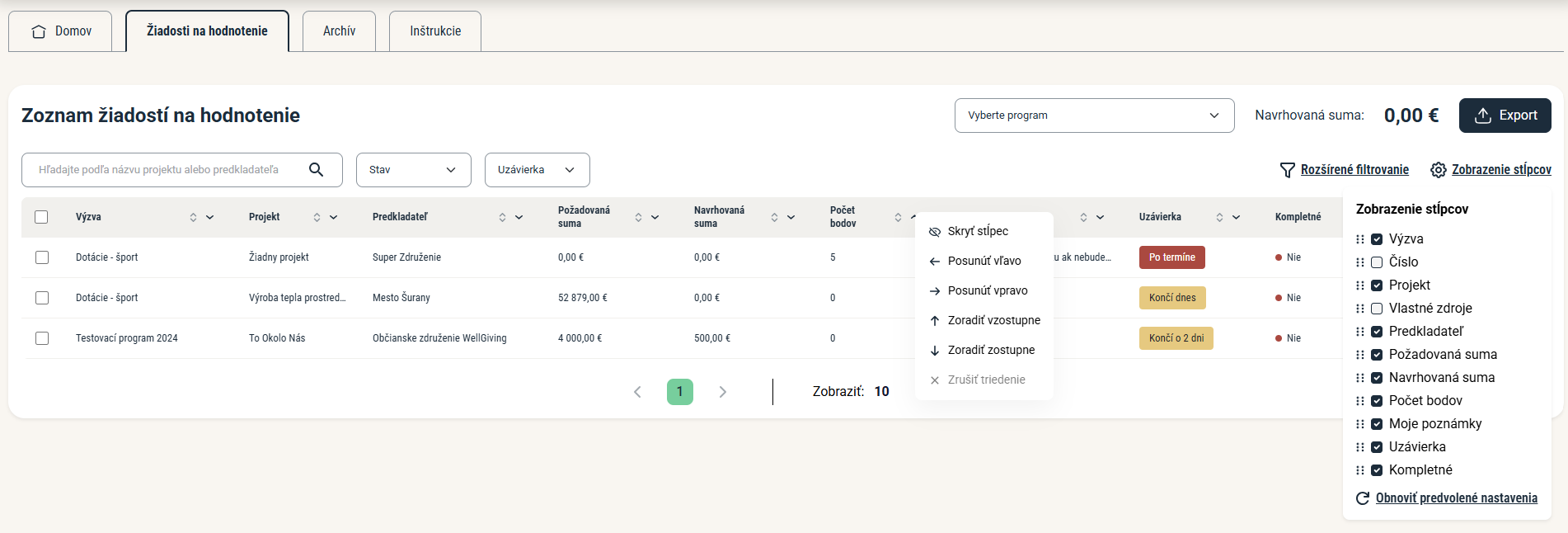
Над таблицата ще намери търсачка, с която може да търси конкретен проект по наименование, както и бързи филтри, с които може да филтрира таблицата по статус на оценяването или по краен срок.
С кликване върху Разширено филтриране оценителят може да филтрира таблицата въз основа на няколко филтъра едновременно.
С кликване върху Показване на колоните оценителят може да промени кои колони се показват, както и да промени реда им.
При всяка колона има също възможност да отвори падащо меню и да скрие колоната, да я премести наляво/надясно или да сортира таблицата по тази колона.
Тази таблица оценителят може да експортира във файл на Excel. Ако тук я сортира, филтрира или скрие някои колони, таблицата се експортира в редактирания вид.
Инструкции и информация за оценителите
В раздела Инструкции оценителят може да види информация за процеса на оценяване.
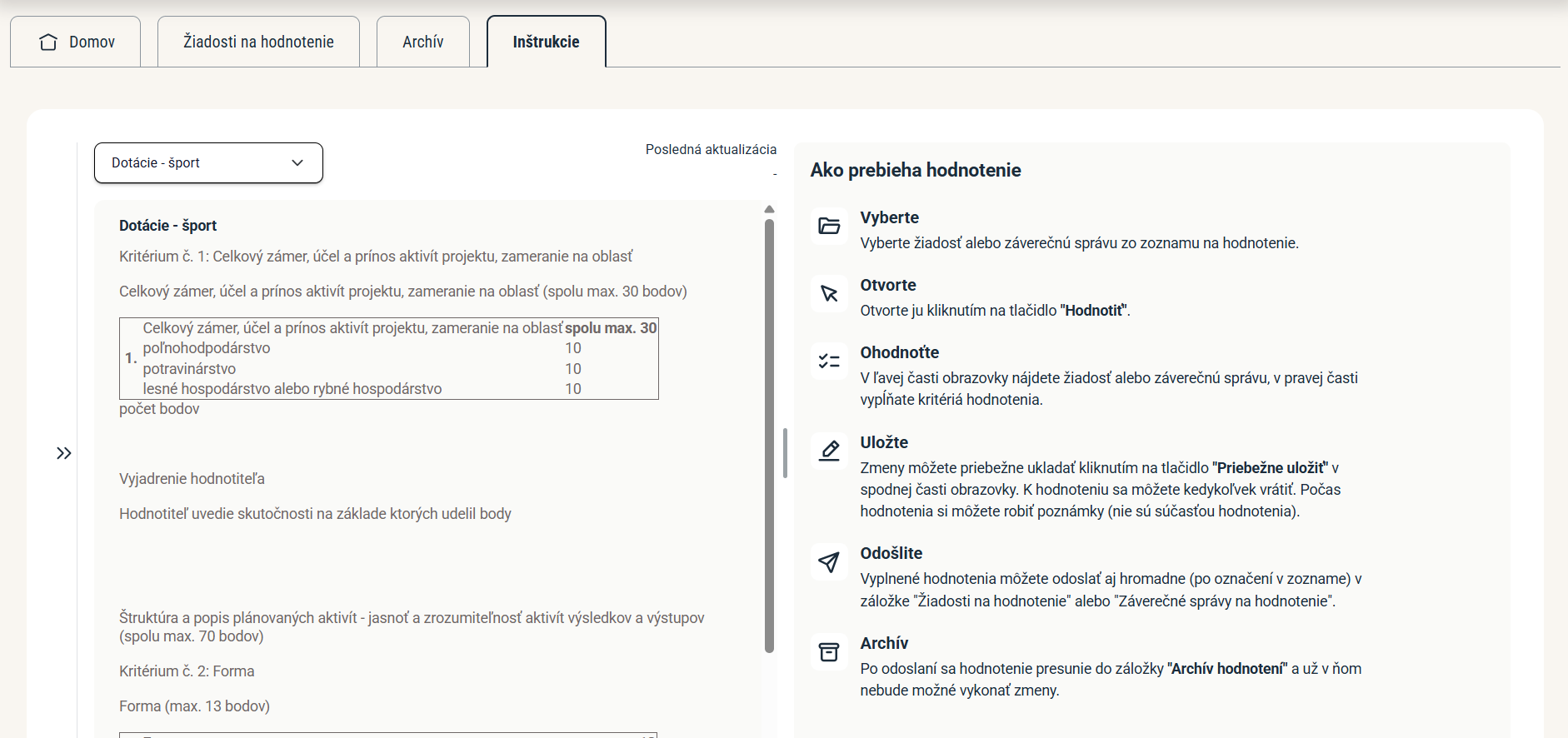
Когато избере покана от падащия списък, в лявата част на екрана му се показва информацията, която сте подготвили за оценителите.
Този текст въвеждате на ниво покана в раздела Настройки > Информационни текстове > Инструкции за оценителя.
Ширината на левия блок оценителят може да промени, като го издърпа с мишката.В дясната част на екрана ще намери стандартната процедура за оценяване в системата eGrant.
Оценяване на проекти
Показване на заявлението
В колоната Действия оценителят кликва върху бутона Оцени.
Изготвяне на оценяването
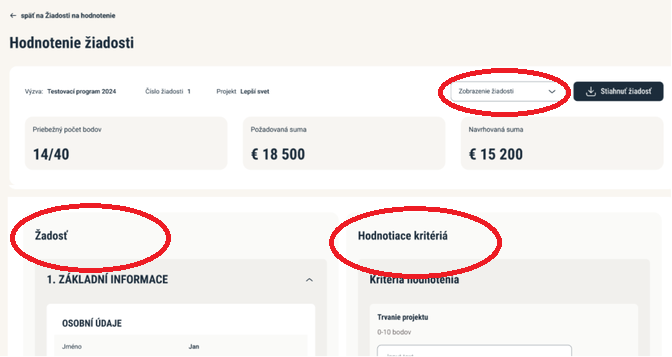
Показва се конкретното заявление. Вляво е съдържанието на заявлението, вдясно са критериите за оценяване, които попълва оценителят. Този изглед може да се промени в падащото меню Показване на заявлението (напр. заявлението да се показва вдясно или на цялата ширина, като се превключва между заявлението и оценяването).
Бележки
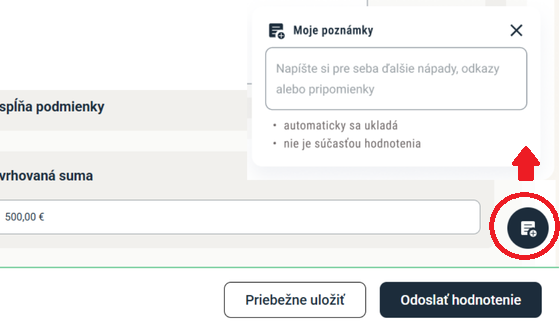
Оценителят може по време на оценяването на заявлението да си записва бележки, които не са част от оценяването и се виждат само от него. Бележките се показват и в списъка на заявленията и се експортират заедно с него.
Бележките се отварят с кликване върху иконата в долния десен ъгъл на екрана.
Запазване / изпращане на оценяването
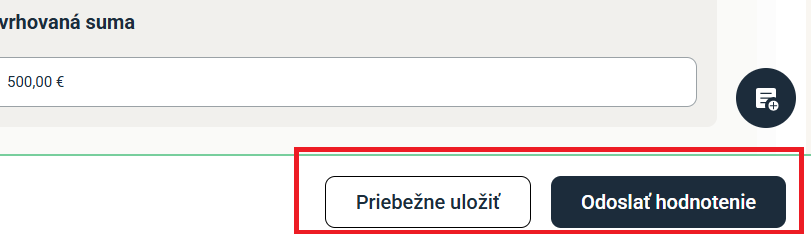
Оценителят може да запази своето оценяване, като кликне върху бутона Запази междинно в долната лента на екрана, и може да се върне към него по-късно.
Ако оценяването е окончателно, може да го изпрати, като кликне върху бутона Изпрати оценяването. Оценяването се затваря (вече няма да може да го редактира) и се премества в раздела Архив.
Оценителят може да изпрати оценяването само ако е попълнил всички критерии, които мениджърът е задал като задължителни.
Масово изпращане на оценявания
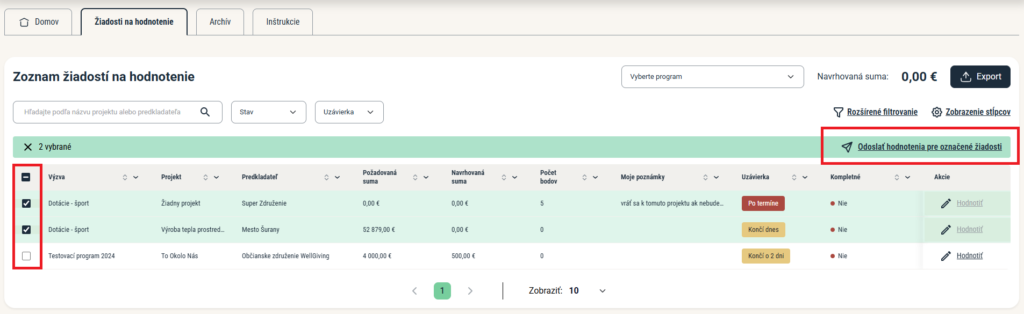
Оценителят може да изпрати оценяванията и масово в раздела Заявления за оценяване:
- Маркира оценяванията, които иска да изпрати, в лявата част на таблицата.
- Кликва върху Изпрати оценяванията за маркираните заявления.
Оценяванията за тези проекти се затварят (вече няма да може да ги редактира) и се преместват в раздела Архив.
Гледна точка на мениджъра
Известие
Мениджърът получава известие в момента, в който оценителят е изпратил оценяване на някое заявление.
Това известие получават мениджърите, чиито имейли са посочени в раздела „Nastavenia“ на ниво програма (поле „notifikačný email pre odoslané žiadosti a záv. správy“).
Мениджърът може да следи хода на оценяването в раздела „Žiadosti“.
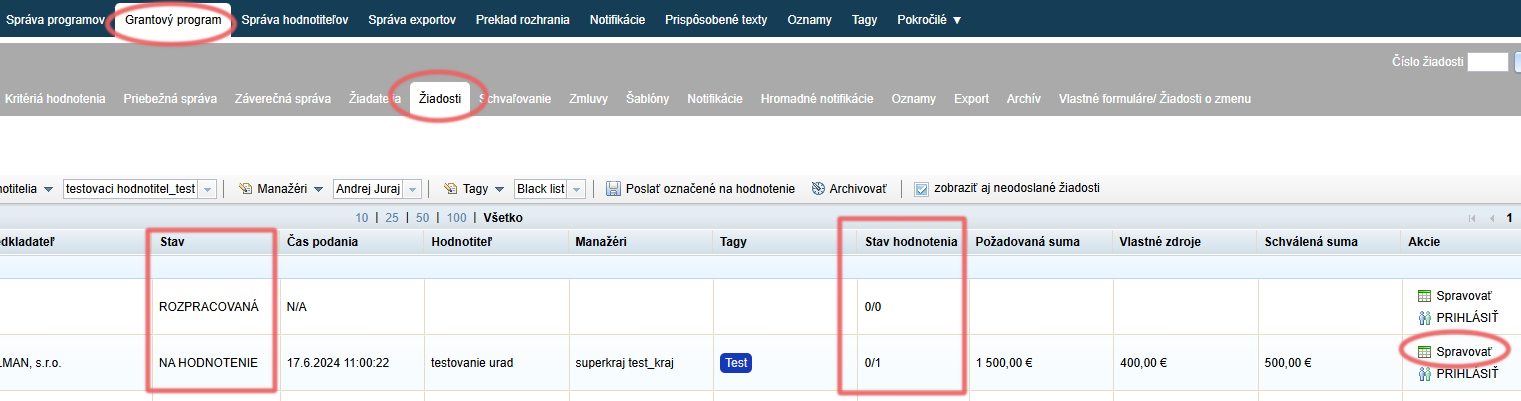
В колоната „Stav“ вижда текущия статус на заявленията.
Ако някое заявление е напълно оценено (всички оценители, които са му възложени, са попълнили всички задължителни критерии), статусът му се променя на „OHODNOTENÁ“.
Ако оценяването на заявлението все още тече, статусът остава „NA HODNOTENIE“.В колоната „Stav hodnotenia“ вижда хода на оценяването (напр. 2/5, 0/2 и др.).
– Числото преди наклонената черта представлява броя на оценителите, които вече са оценили заявлението,
– числото след наклонената черта представлява общия брой оценители, които трябва да оценят заявлението.Подробностите за оценяването на заявлението мениджърът може да види, като кликне върху връзката „Spravovať“ при конкретното заявление и след това отвори раздела „Hodnotenie“.
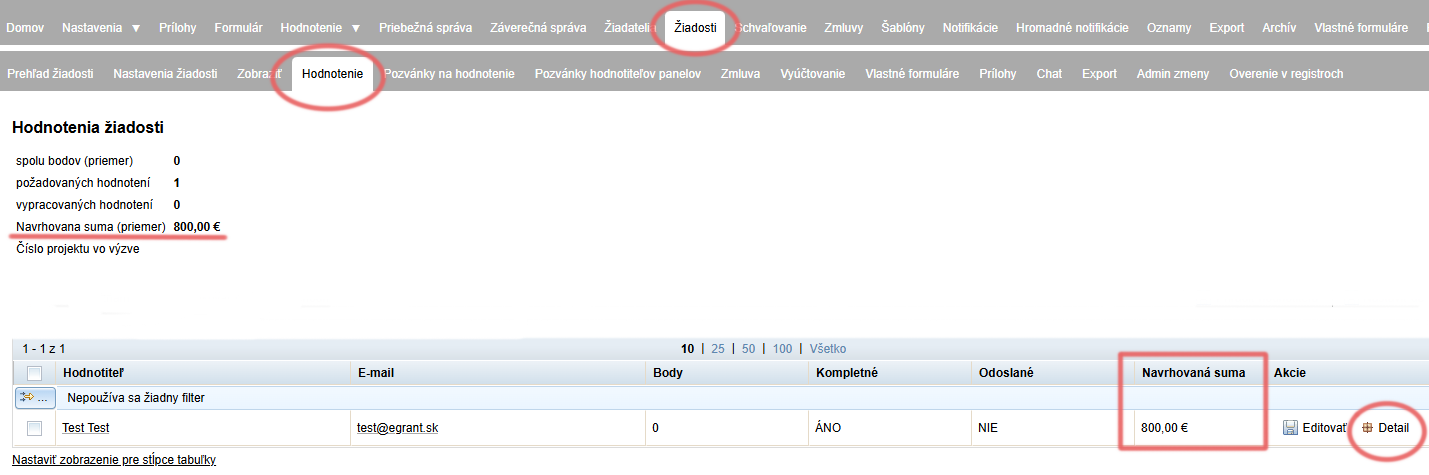
След кликване върху връзката „Spravovať“ при конкретното заявление мениджърът отваря раздела „Hodnotenie“.
Показва му се преглед на оценяванията от всички оценители, които са възложени на заявлението.С кликване върху „Detail“ може да види подробностите за оценяването от конкретен оценител.
Ако от оценителите изисквате и предложена сума за одобрение, тази стойност ще намерите в колоната „Navrhovaná suma“.
Средната стойност на предложените суми от всички оценители е показана над таблицата вляво в реда „Navrhovaná suma (priemer)“.