
Раздел „Žiadosti“
Списък на всички заявления, получени по програмата, ще намерите в раздела „Žiadosti“ в менюто на ниво програма. В този раздел можете да разглеждате заявленията и да работите с тях от момента, в който заявлението се попълва, чак до неговия финансов отчет:
- Можете да разглеждате и проверявате заявленията.
- Тук можете също да влезете като конкретен кандидат.
- Тук можете да възлагате заявленията на някой мениджър/мениджъри.
- Можете да маркирате отделните заявления с таг (етикет).
- Тук можете да разгледате попълнените собствени формуляри (напр. заявление за промяна).
- Към заявлението можете да напишете бележка.
- Можете да върнете заявлението за допълване.
- Тук можете да възлагате заявленията на оценители и да ги изпращате за оценяване.
- Тук можете да разгледате всички данни, свързани с конкретното заявление (оценяване, договор, финансов отчет…).
- Можете ръчно да промените състоянието на заявлението.
- Можете да изтеглите конкретно заявление във формат PDF или да го експортирате като документ на Excel.
Съвет
Независимо в кой раздел на ниво програма се намирате в момента, можете да отворите менюто на ниво конкретно заявление, като въведете номера на това заявление в полето в горния десен ъгъл и кликнете върху бутона „PREJSŤ“.
Списък със заявления
Съвет
Ако искате в списъка да се показват и неизпратените заявления, отметнете „zobraziť aj neodoslané žiadosti“ вдясно над таблицата.

В обобщената таблица в раздела „Žiadosti“ ще намерите следните данни за заявленията, показани в колони:
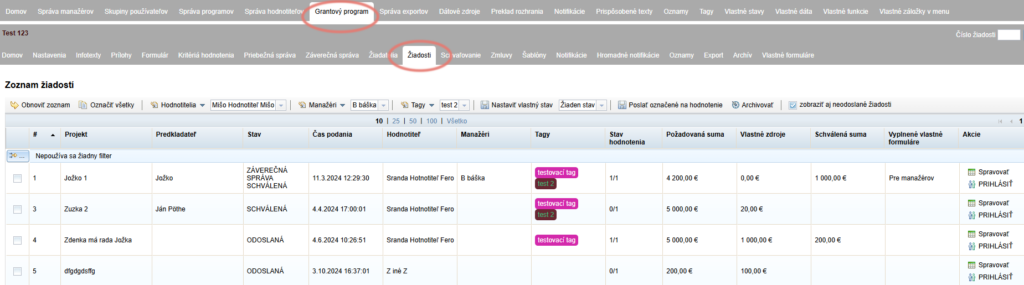
- Номер на заявлението (#) – генерира се автоматично във формат 1, 2, 3 и т.н., освен ако не сте създали собствен шаблон за номериране на заявленията в раздела „Nastavenia“ на ниво програма.
- Наименование на проекта (Проект) – за правилно показване не забравяйте да попълните в раздела „Nastavenia“ на ниво програма „tag názvu projektu“ (тага на полето във формуляра на заявлението, в което кандидатът посочва този данък).
- Наименование на подателя (Подател) – за правилно показване не забравяйте да попълните в раздела „Nastavenia“ на ниво програма „tag predkladaťeľa projektu“ (тага на полето във формуляра на заявлението, в което кандидатът посочва този данък).
- Състояние – текущото състояние на заявлението
- Време на подаване – дата и час на изпращане на заявлението. Ако заявлението е било отворено отново, върнато на кандидата за допълване и след това изпратено отново, в тази колона винаги ще се показва датата на първоначалното изпращане.
- Оценител – името на оценителя/оценителите, на когото/които сте възложили заявлението за оценяване.
- Мениджъри – името на мениджъра/мениджърите, когото/които сте причислили към съответното заявление.
- Тагове – в тази колона се показват всички тагове (етикети), с които сте маркирали съответното заявление.
- Състояние на оценяването – число, което показва броя на оценителите, които вече са оценили заявлението, от общия брой оценители, които трябва да оценят съответното заявление (напр. 3/5).
- Искана сума – за правилно показване на тази сума не забравяйте да попълните в раздела „Nastavenia“ на ниво програма „tag pre požadované zdroje“ (тага на полето във формуляра на заявлението, в което кандидатът посочва този данък).
- Собствени средства – за правилно показване на тази сума не забравяйте да попълните в раздела „Nastavenia“ на ниво програма „tag pre vlastné zdroje“ (тага на полето във формуляра на заявлението, в което кандидатът посочва този данък).
- Одобрена сума – в тази колона се показва сумата, посочена при конкретното заявление в раздела „Schvaľovanie“ на ниво програма.
- Попълнени собствени формуляри – ако сте създали и предоставили на кандидатите допълнителни формуляри (напр. заявление за промяна и др.), тук се показват наименованията на допълнителните формуляри, които кандидатът е изпратил.
- Действия – в тази колона ще намерите бутоните:
- „Spravovať“ – отваря менюто на ниво заявление, където ще намерите всичко, което се отнася до това заявление, и можете да продължите работата с него.
- „PRIHLÁSIŤ“ – ако имате правото „impersonifikácia“, с кликване върху този бутон влизате в системата като този кандидат. (Обратно като мениджър влизате, като кликнете върху връзката „Prihlásiť ako pôvodný užívateľ“ в горния десен ъгъл на екрана.)
- „Spravovať“ – отваря менюто на ниво заявление, където ще намерите всичко, което се отнася до това заявление, и можете да продължите работата с него.
- „PRIHLÁSIŤ“ – ако имате правото „impersonifikácia“, с кликване върху този бутон влизате в системата като този кандидат. (Обратно като мениджър влизате, като кликнете върху връзката „Prihlásiť ako pôvodný užívateľ“ в горния десен ъгъл на екрана.)
Настройка на изгледа на таблицата
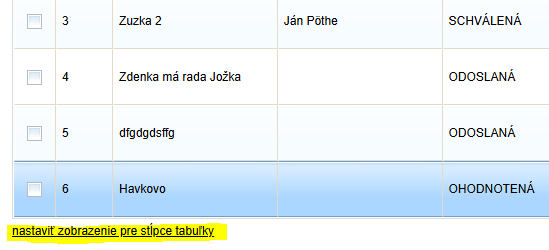
Под таблицата ще намерите връзката „nastaviť zobrazenie pre stĺpce tabuľky“. Тук можете да зададете кои колони на таблицата искате да се показват или да бъдат скрити.
За правилното показване на данните са важни следните настройки в раздела „Nastavenia“ на ниво програма:
Таг за наименованието на проекта – за правилно показване на наименованията на проектите в колоната „Projekt“.
Таг за подателя на проекта – за правилно показване на наименованието на подателя в колоната „Predkladateľ“.
Таг за исканите средства – за правилно показване на сумата в колоната „Požadovaná suma“.
Таг за собствените средства – за правилно показване на сумата в колоната „Vlastné zdroje“.
Тези данни зависят от формуляра на заявлението, който сте създали – трябва да посочите тага на полето във формуляра, в което се намира всяка от тези данни.
При въвеждането на тези тагове в настройките можете да си помогнете с иконата на документ в края на реда. С кликване върху нея се разгъва цялата дървовидна структура на формуляра на заявлението – намерете в нея търсеното поле и с кликване върху него ще вмъкнете тага в реда.
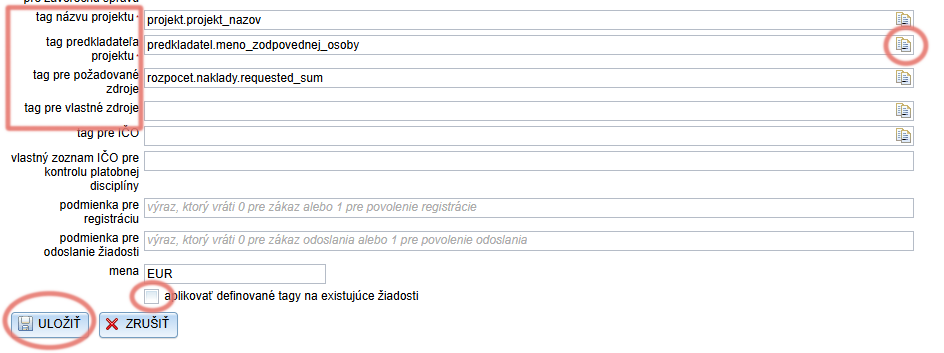
Винаги когато промените някой от тези тагове, преди да запазите промените, отметнете „aplikovať definované tagy na existujúce žiadosti“.
Ако не отметнете тази възможност, данните на вече получените заявления ще продължат да се показват в таблицата според предишната настройка.