Vytvoření dokumentu
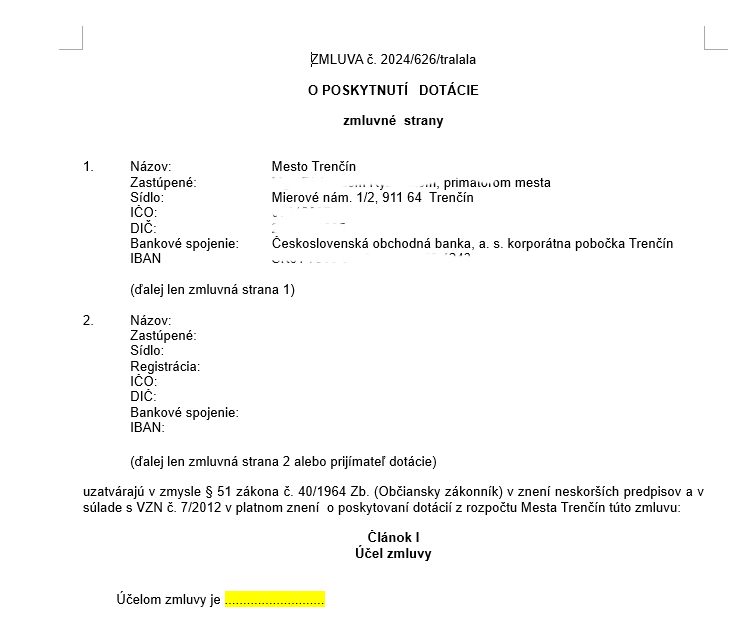
Vytvořte vzorový dokument
Vytvořte si vzor smlouvy nebo jiného dokumentu ve formátu Word (nebo OpenDocument)
- Ujistěte se, že funkce „sledování změn“ (Track changes) je ve Vašem dokumentu Word vypnutá (záložka Wordu Revize/Review).
Vložte kódy pro načítání údajů
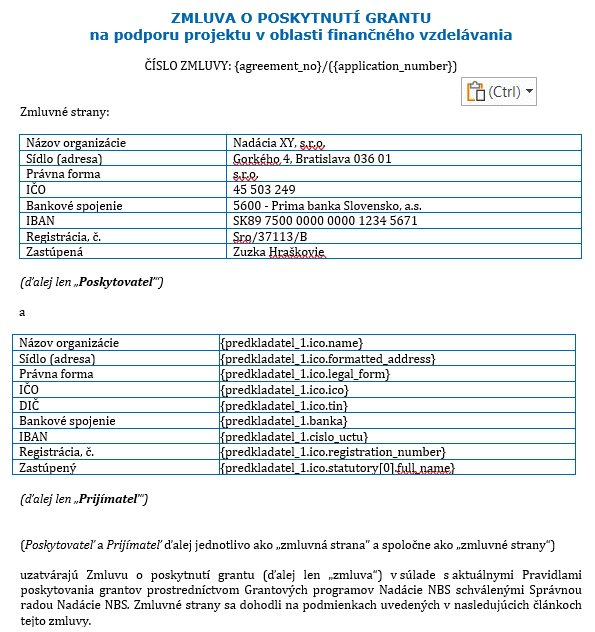
Na místa, kde chcete načíst údaje automaticky, vložte složené závorky obsahující tag z formuláře nebo systémový kód.
- Do smlouvy (nebo jiných dokumentů) je možné nahrát pouze údaje, které buď žadatel uvedl v některém formuláři, nebo jsou k žádosti přiřazeny systémově (např. schválená částka, číslo žádosti apod.)
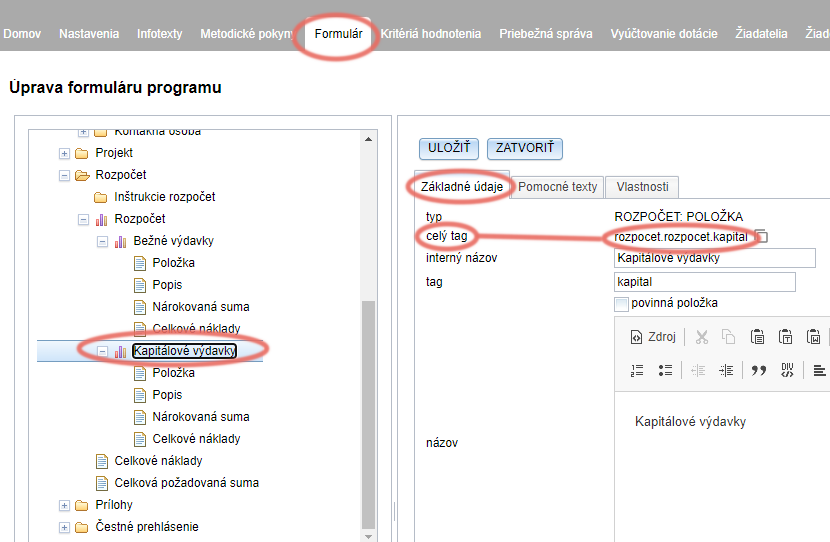
- Ve formuláři, ze kterého chcete načítat údaje, rozklikněte ve strukturovaném stromu položku, jejíž údaj chcete nahrát do dokumentu (např. název projektu).
- V části „Základné údaje“ této formulářové položky zkopírujte text v políčku „celý tag“.
- Tento text „celého tagu“ vložte do složených závorek {} a takový kód vložte na místo v dokumentu, kam chcete údaj načíst.
- Příklad kódu pro načtení názvu projektu: {projekt.projekt_nazov}
- Tagy ve formuláři vytváříte v době, kdy ho tvoříte, vždy si proto zkontrolujte znění tagu, který chcete dát do dokumentu (např. pokud kopírujete šablonu smlouvy i s tagy z minulých let – aktuální formulář žádosti může mít jiné tagy).
Pokud potřebujete do dokumentu nahrát údaje, které žadatel vyplňoval ve formuláři ve formě tabulky (např. položky z rozpočtu nebo seznam aktivit), postupujte následovně:
- Na místo v dokumentu, kde chcete údaje nahrát, vložte tabulku (1 sloupec, 1 řádek) a do ní kód podle příkladů níže.
- Ohraničení tabulky případně odstraňte.
- Do tabulky můžete uvést i nějaký předvolený text (např. nějaký název řádku, např.: aktivita, Od, Do atd.)
Pokud jde o jednoduchou tabulku, kde každý údaj představuje jeden řádek:
příklad: {TABLE:rozpocet.rozpocet.kapital} {polozka1}
{TABLE:rozpocet.rozpocet.kapital} = celý tag tabulky ve formuláři, ze které chceme načíst údaje
{polozka1} = tag konkrétního sloupce tabulky ve formuláři, ze kterého chceme načíst údaje
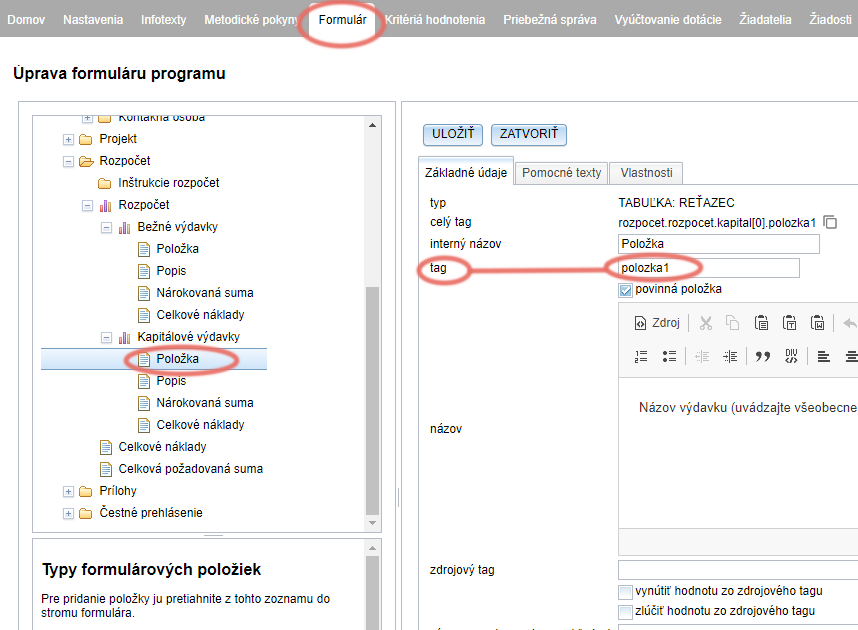
Pokud jde o tabulku, kde každý údaj představuje více řádků (např. název aktivity a datum začátku a konce aktivity):
Za text „TABLE“ přidáme i tečku a číslo (počet řádků), v našem příkladu 3, tedy „TABLE.3:“
příklad {TABLE.3:harmonogram.aktivity}aktivita {aktivita} Od {od.year} – {od.month} Do {do.year} – {do.month}
{TABLE.3:harmonogram.aktivity} = celý tag tabulky ve formuláři
aktivita = samostatné slovo „aktivita“ bude vždy před každou položkou načtenou z tabulky
{aktivita} = tag sloupce tabulky ve formuláři, odkud chceme načíst údaje (zde je to název aktivity)
Od = samostatné slovo „Od“ bude vždy před každou položkou načtenou z tabulky
{od.year} = tag sloupce tabulky ve formuláři, odkud chceme načíst údaje (zde je to rok začátku aktivity)
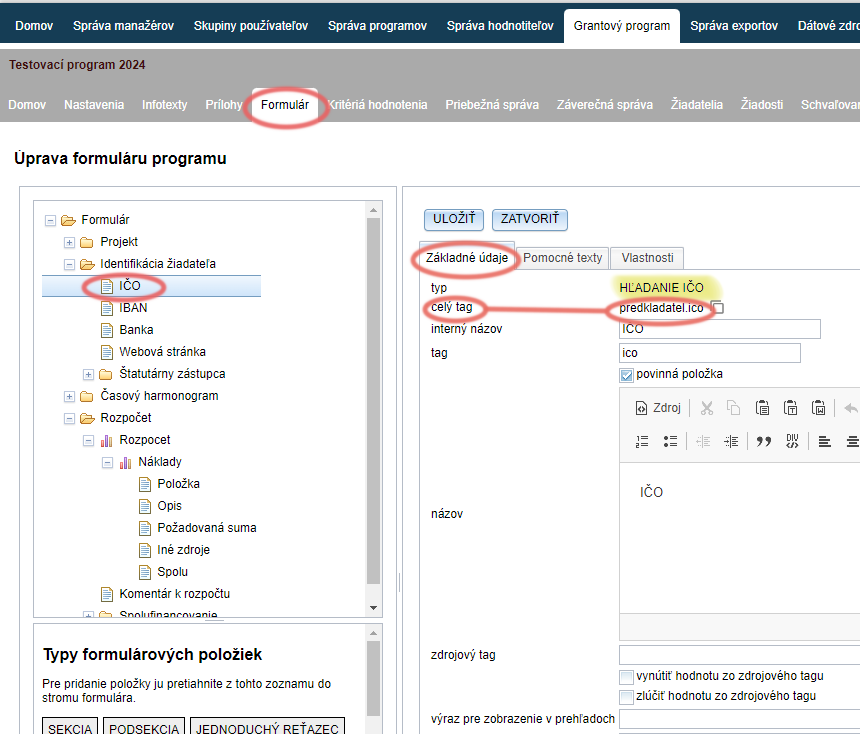
- Ve formuláři, ze kterého chcete načítat údaje, si rozklikněte ve strukturovaném stromu položku „HĽADANIE IČO“.
- V části „Základné údaje“ této formulářové položky zkopírujte text v políčku „celý tag“.
- Za zkopírovaný „celý tag“ doplníme . (tečku) a koncovku ze seznamu „Přehled kódů pro generování údajů“ (podle toho, který údaj z registru chceme načíst – název, adresu, jméno statutárního zástupce apod.)
- Nezapomeňte doplnit složené závorky {}.
- příklad kódu pro načtení názvu subjektu: {predkladatel.ico.name}
- příklad kódu pro načtení jména statutárního zástupce: {predkladatel.ico.statutory[0].full_name}
- příklad kódu pro načtení názvu subjektu: {predkladatel.ico.name}
- příklad kódu pro načtení jména statutárního zástupce: {predkladatel.ico.statutory[0].full_name}