Izrada dokumenta
Izradite predložak dokumenta
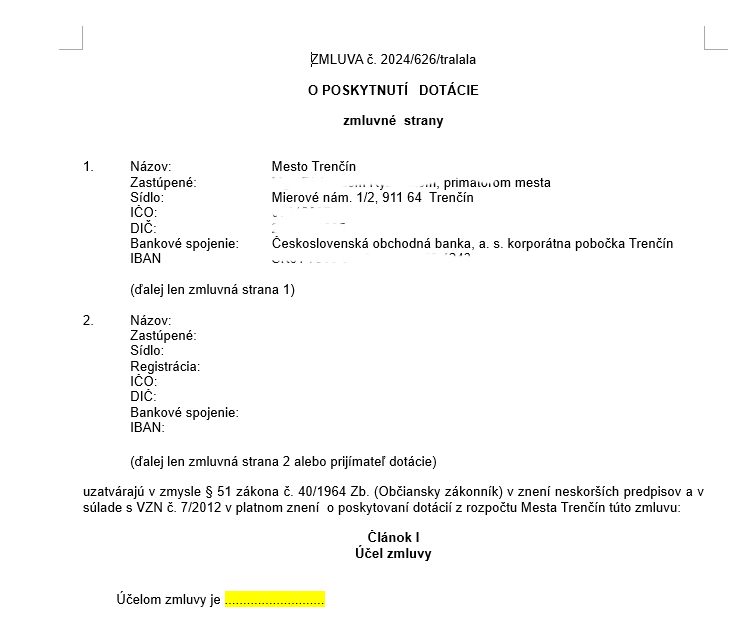
Izradite predložak ugovora ili drugog dokumenta u formatu Word (ili OpenDocument)
- Provjerite je li funkcija „Praćenje promjena“ (Track changes) u vašem dokumentu programa Word isključena (kartica programa Word Pregled/Review).
Umetnite kodove za preuzimanje podataka
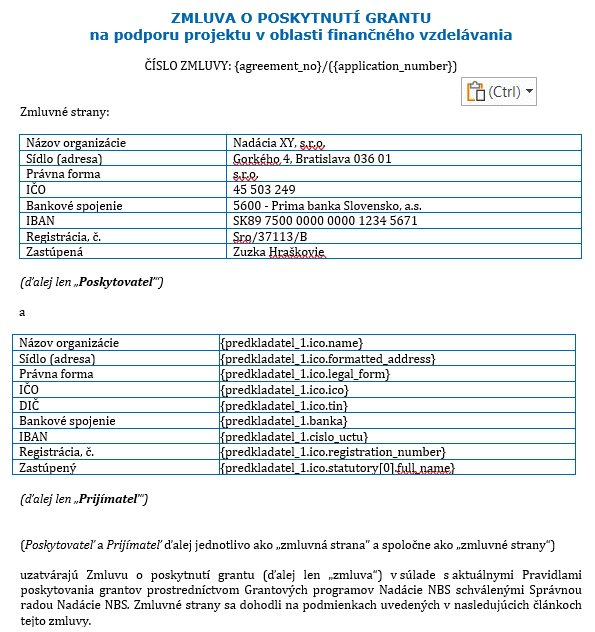
Na mjesta na kojima želite automatski učitati podatke umetnite vitičaste zagrade koje sadrže tag iz obrasca ili sustavni kod.
- U ugovor (ili druge dokumente) moguće je učitati samo podatke koje je prijavitelj naveo u nekom obrascu ili koji su prijavi dodijeljeni sustavno (npr. odobreni iznos, broj prijave i sl.)
- U obrascu iz kojeg želite preuzimati podatke u strukturiranom stablu otvorite stavku čiji podatak želite učitati u dokument (npr. naziv projekta).
- U dijelu „Základné údaje“ tog elementa obrasca kopirajte tekst u polju „celý tag“.
- Taj tekst („celý tag“) stavite u vitičaste zagrade {} i takav kod umetnite na mjesto u dokumentu na koje želite preuzeti podatak.
- Primjer koda za učitavanje naziva projekta: {projekt.projekt_nazov}
- Tagove u obrascu stvarate pri njegovoj izradi, stoga uvijek provjerite točan oblik taga koji želite staviti u dokument (npr. ako kopirate predložak ugovora zajedno s tagovima iz prethodnih godina – aktualni obrazac prijave može imati druge tagove).
Ako u dokument trebate učitati podatke koje je prijavitelj ispunjavao u obrascu u obliku tablice (npr. stavke proračuna ili popis aktivnosti), postupite na sljedeći način:
- Na mjesto u dokumentu na koje želite učitati podatke umetnite tablicu (1 stupac, 1 redak), a u nju kod prema primjerima u nastavku.
- Obrub tablice po potrebi uklonite.
- U tablicu možete navesti i neki zadani tekst (npr. neki naziv retka, npr.: aktivnost, Od, Do itd.)
Ako je riječ o jednostavnoj tablici u kojoj svaki podatak predstavlja jedan redak:
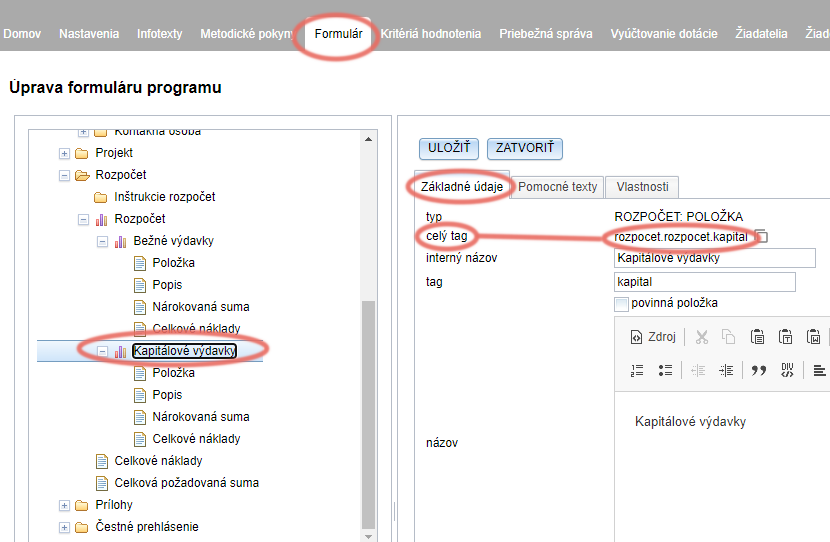
primjer: {TABLE:rozpocet.rozpocet.kapital} {polozka1}
{TABLE:rozpocet.rozpocet.kapital} = cijeli tag tablice u obrascu iz koje želimo učitati podatke
{polozka1} = tag određenog stupca tablice u obrascu iz kojeg želimo učitati podatke
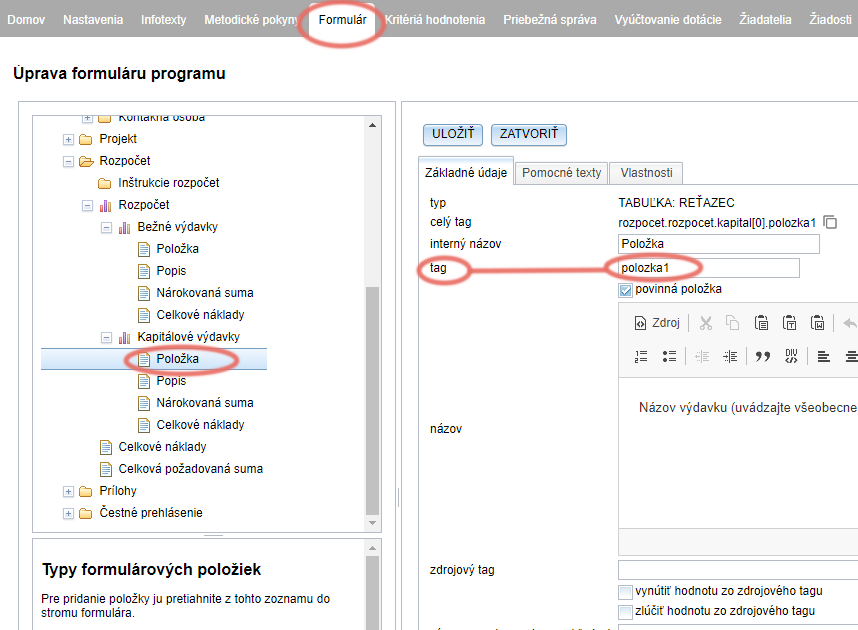
Ako je riječ o tablici u kojoj svaki podatak predstavlja više redaka (npr. naziv aktivnosti te datum početka i završetka aktivnosti):
Iza teksta „TABLE“ dodajemo i točku i broj (broj redaka), u našem primjeru 3, tj. „TABLE.3:“
primjer {TABLE.3:harmonogram.aktivity}aktivnost {aktivita} Od {od.year} – {od.month} Do {do.year} – {do.month}
{TABLE.3:harmonogram.aktivity} = cijeli tag tablice u obrascu
aktivnost = zasebna riječ „aktivnost“ uvijek će biti ispred svake stavke preuzete iz tablice
{aktivita} = tag stupca tablice u obrascu iz kojeg želimo učitati podatke (ovdje je to naziv aktivnosti)
Od = zasebna riječ „Od“ uvijek će biti ispred svake stavke preuzete iz tablice
{od.year} = tag stupca tablice u obrascu iz kojeg želimo učitati podatke (ovdje je to godina početka aktivnosti)
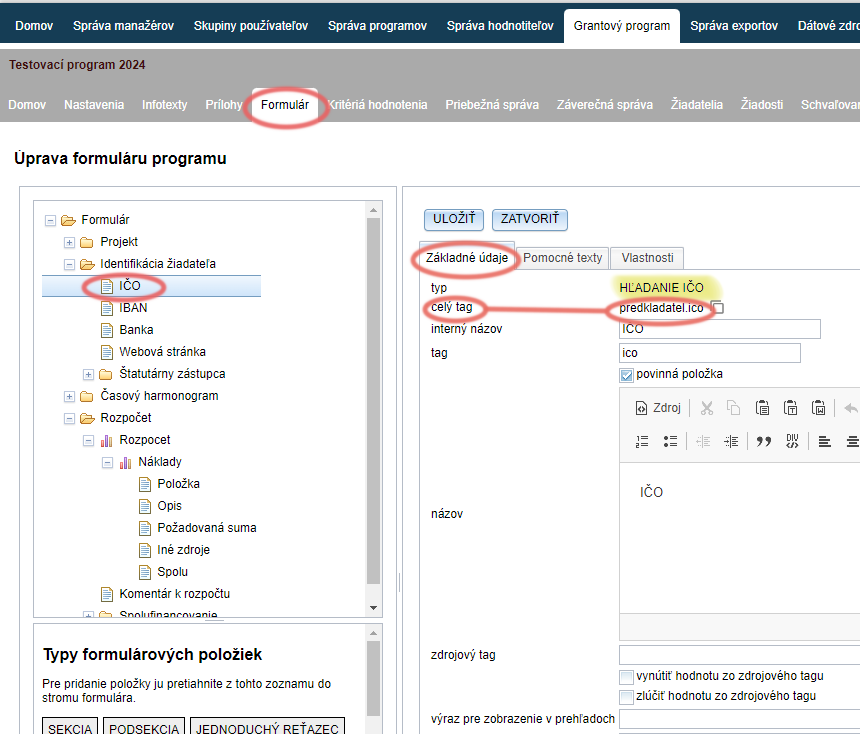
- U obrascu iz kojeg želite preuzimati podatke u strukturiranom stablu otvorite stavku „HĽADANIE IČO“.
- U dijelu „Základné údaje“ tog elementa obrasca kopirajte tekst u polju „celý tag“.
- Iza kopiranog „celý tag“ dodajemo . (točku) i nastavak s popisa „Pregled kodova za generiranje podataka“ (ovisno o tome koji podatak iz registra želimo preuzeti – naziv, adresu, ime statutarnog zastupnika i sl.)
- Ne zaboravite dodati vitičaste zagrade {}.
- primjer koda za učitavanje naziva subjekta: {predkladatel.ico.name}
- primjer koda za učitavanje imena statutarnog zastupnika: {predkladatel.ico.statutory[0].full_name}
- primjer koda za učitavanje naziva subjekta: {predkladatel.ico.name}
- primjer koda za učitavanje imena statutarnog zastupnika: {predkladatel.ico.statutory[0].full_name}