Ustvarjanje dokumenta
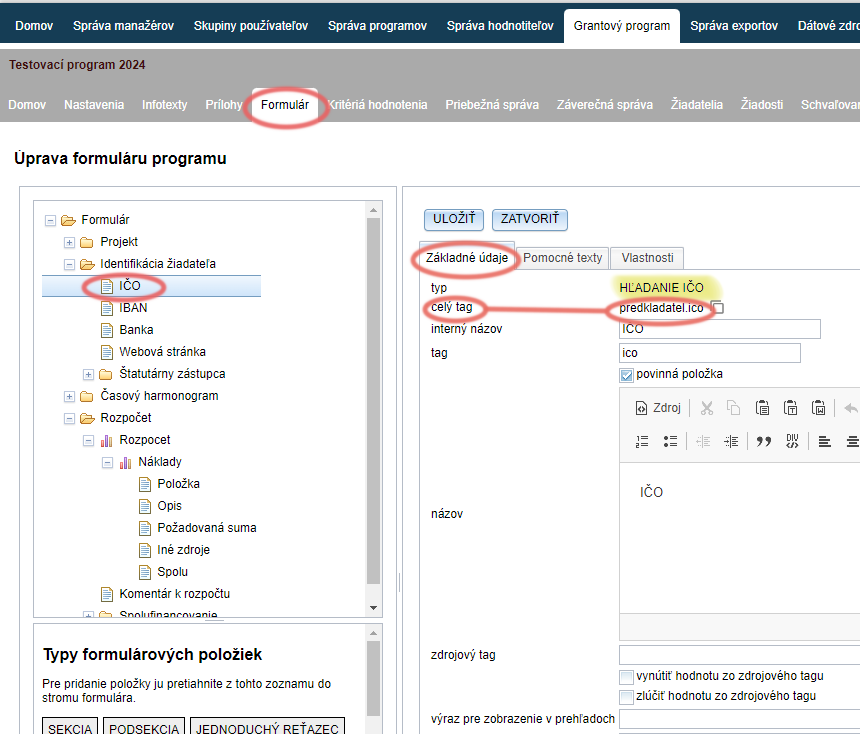
Ustvarite vzorčni dokument
Ustvarite vzorec pogodbe ali drugega dokumenta v formatu Word (ali OpenDocument)
- Prepričajte se, da je funkcija „sledenje spremembam“ (Track changes) v vašem dokumentu Word izklopljena (zavihek Word Pregled/Review).
Vstavite kode za prenos podatkov
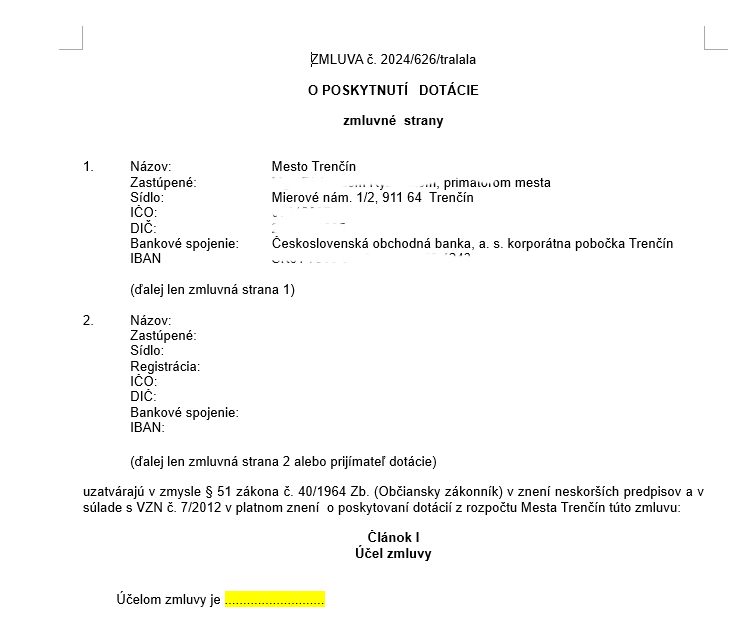
Na mesta, kjer želite samodejno naložiti podatke, vstavite zavite oklepaje z oznako iz obrazca ali sistemsko kodo.
- V pogodbo (ali druge dokumente) je mogoče naložiti le podatke, ki jih je prijavitelj navedel v katerem od obrazcev, ali pa so vlogi dodeljeni sistemsko (npr. odobreni znesek, številka vloge ipd.)
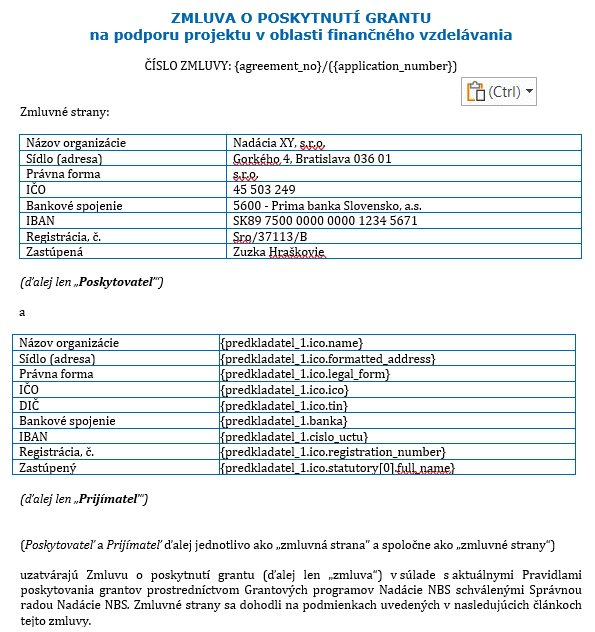
- V obrazcu, iz katerega želite prenašati podatke, v strukturiranem drevesu odprite element, katerega podatek želite naložiti v dokument (npr. naziv projekta).
- V delu „Základné údaje“ tega elementa obrazca kopirajte besedilo v polju „celý tag“.
- To besedilo „celý tag“ vstavite v zavite oklepaje {} in takšno kodo vstavite na mesto v dokumentu, kamor želite prenesti podatek.
- Primer kode za nalaganje naziva projekta: {projekt.projekt_nazov}
- Oznake v obrazcu ustvarjate takrat, ko ga sestavljate, zato vedno preverite zapis oznake, ki jo želite vstaviti v dokument (npr. če kopirate predlogo pogodbe skupaj z oznakami iz preteklih let – trenutni obrazec vloge ima lahko druge oznake).
Če morate v dokument naložiti podatke, ki jih je prijavitelj v obrazcu izpolnjeval v obliki tabele (npr. postavke proračuna ali seznam aktivnosti), postopajte takole:
- Na mesto v dokumentu, kamor želite naložiti podatke, vstavite tabelo (1 stolpec, 1 vrstica) in vanjo kodo po spodnjih primerih.
- Obrobo tabele po potrebi odstranite.
- V tabelo lahko vnesete tudi kakšno privzeto besedilo (npr. ime vrstice, npr.: aktivnost, Od, Do itd.)
Če gre za preprosto tabelo, v kateri vsak podatek predstavlja eno vrstico:
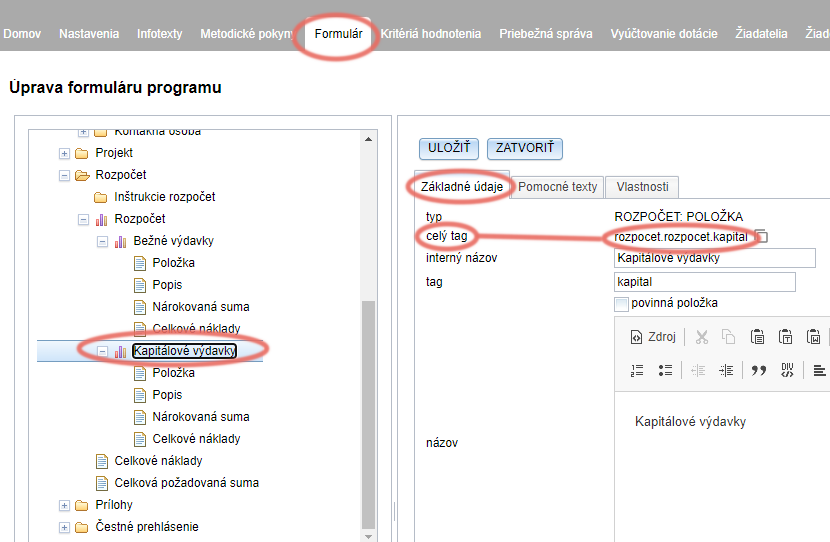
primer: {TABLE:rozpocet.rozpocet.kapital} {polozka1}
{TABLE:rozpocet.rozpocet.kapital} = celotna oznaka tabele v obrazcu, iz katere želimo naložiti podatke
{polozka1} = oznaka določenega stolpca tabele v obrazcu, iz katerega želimo naložiti podatke
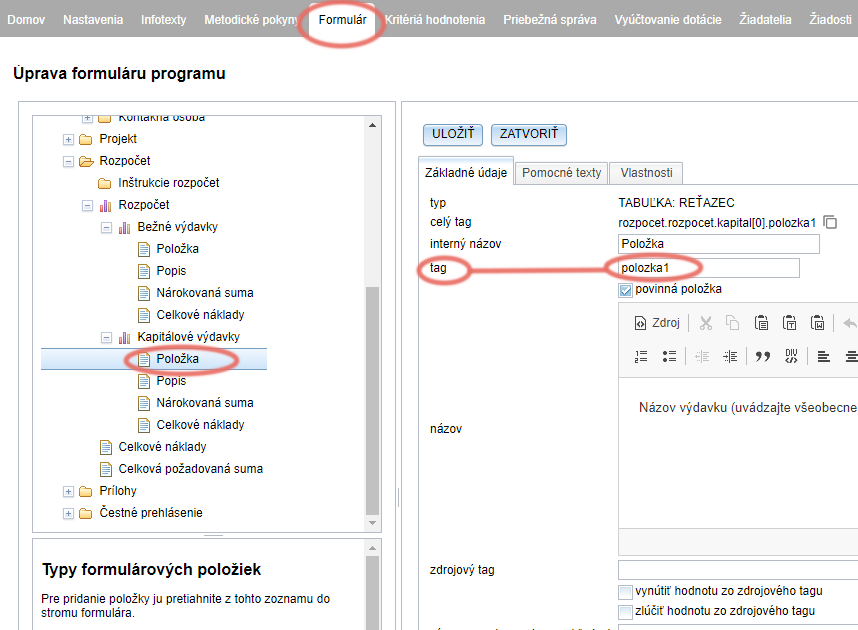
Če gre za tabelo, v kateri vsak podatek predstavlja več vrstic (npr. ime aktivnosti ter datum začetka in konca aktivnosti):
Za besedilo „TABLE“ dodamo še piko in številko (število vrstic), v našem primeru 3, torej „TABLE.3:“
primer {TABLE.3:harmonogram.aktivity}aktivnost {aktivita} Od {od.year} – {od.month} Do {do.year} – {do.month}
{TABLE.3:harmonogram.aktivity} = celotna oznaka tabele v obrazcu
aktivnost = samostojna beseda „aktivnost“ bo vedno pred vsako postavko, preneseno iz tabele
{aktivita} = oznaka stolpca tabele v obrazcu, od koder želimo naložiti podatke (tukaj je to ime aktivnosti)
Od = samostojna beseda „Od“ bo vedno pred vsako postavko, preneseno iz tabele
{od.year} = oznaka stolpca tabele v obrazcu, od koder želimo naložiti podatke (tukaj je to leto začetka aktivnosti)
- V obrazcu, iz katerega želite prenašati podatke, v strukturiranem drevesu odprite element „HĽADANIE IČO“.
- V delu „Základné údaje“ tega elementa obrazca kopirajte besedilo v polju „celý tag“.
- Za kopirani „celý tag“ dodamo . (piko) in končnico s seznama „Pregled kod za generiranje podatkov“ (glede na to, kateri podatek iz registra želimo prenesti – naziv, naslov, ime zakonitega zastopnika ipd.)
- Ne pozabite dodati zavitih oklepajev {}.
- primer kode za nalaganje naziva subjekta: {predkladatel.ico.name}
- primer kode za nalaganje imena zakonitega zastopnika: {predkladatel.ico.statutory[0].full_name}
- primer kode za nalaganje naziva subjekta: {predkladatel.ico.name}
- primer kode za nalaganje imena zakonitega zastopnika: {predkladatel.ico.statutory[0].full_name}