Ako želite izvesti podatke u obliku dokumenta Excel, najprije morate izraditi predložak izvoza u kojem ćete definirati koji će se podaci prikazati u kojem stupcu dokumenta Excel.
U sustavu su već unaprijed definirana tri predloška izvoza:
- E-mail adrese registriranih – popis e-mail adresa svih registriranih korisnika
- Izvoz: ocjenjivanje projekata – izvoz sadrži: broj prijave, naziv podnositelja, naziv prijave, traženi iznos, vlastita sredstva, status prijave, konačan broj bodova (ovisno o postavkama ocjenjivanja zbroj ili prosjek), broj bodova za pojedine kriterije ocjenjivanja za svakog ocjenjivača i predloženi iznos za svakog ocjenjivača (ako je dio kriterija ocjenjivanja).
- Rezultati provjere u registrima (dostupno ako koristite uslugu provjere u registrima) – izvoz sadrži: broj prijave, podnositelja, naziv projekta, status provjere, datum provedbe provjere, ukupni rezultat provjere (OK = svi registri OK, NOK = u nekom je registru pronađen problem) i rezultat provjere za pojedine registre (1 = OK, 0 = problem).
Te predloške ne možete uređivati, ali ih možete duplicirati u nove predloške izvoza i zatim ih urediti.
Za menadžere participacije
Osim gore navedenih, menadžerima participativnih proračuna na raspolaganju je unaprijed definiran predložak:
Izvoz glasova – sadrži podatke iz obrasca za glasovanje (ovisno o vrsti obrasca): ime, tel. broj, grad, ulicu, poštanski broj, e-mail, dobnu kategoriju, izvor, datum i vrijeme, projekt/e za koje je glasač glasovao.
Izrada / kopiranje predloška izvoza
Upravljanje izvozima
U glavnom izborniku na razini organizacije otvorite karticu „Export: Správa exportov“ i kliknite na „Vytvoriť nový export“.
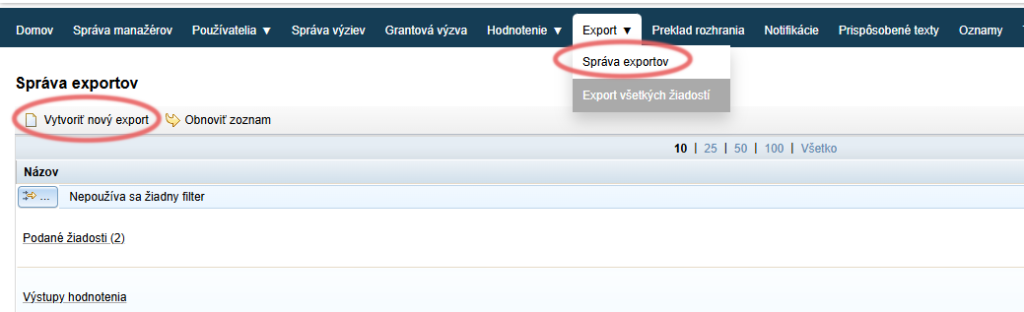
Izrada/kopiranje izvoza
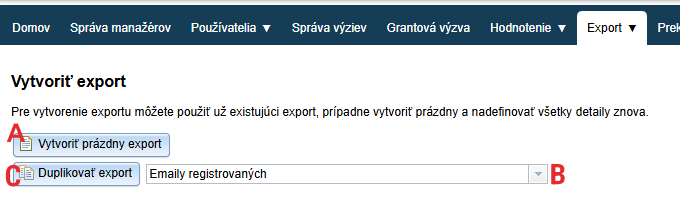
Zatim imate mogućnost:
Izraditi novi prazan predložak izvoza (u kojem zatim definirate pojedine stavke).
- A – Kliknite na gumb „Vytvoriť prázdny export“.
Kopirati već postojeći predložak izvoza (koji zatim uredite prema potrebi).
- B – Iz padajućeg izbornika odaberite predložak izvoza koji želite kopirati.
- C – Kliknite na gumb „Duplikovať export“.
Opišite novoizrađeni predložak izvoza
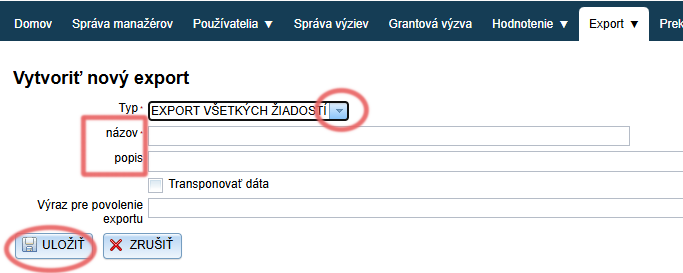
- Odaberite izrađujete li predložak za sve prijave u programu ili samo za pojedinačnu prijavu.
EXPORT VŠETKÝCH ŽIADOSTÍ = sve prijave u programu
EXPORT JEDNEJ ŽIADOSTI = predložak samo za pojedinačnu prijavu. Taj će se predložak moći upotrijebiti samo kod određene prijave.
Ako predložak kopirate, ta se mogućnost odabira neće prikazati – automatski je odabrana ona vrsta izvoza koju duplicirate. - Unesite naziv prema kojem ćete ga lako prepoznati na popisu svih predložaka izvoza.
- Po potrebi dodajte i opis.
- Predložak spremite klikom na gumb „Uložiť“.
Uvjeti i stavke izvoza
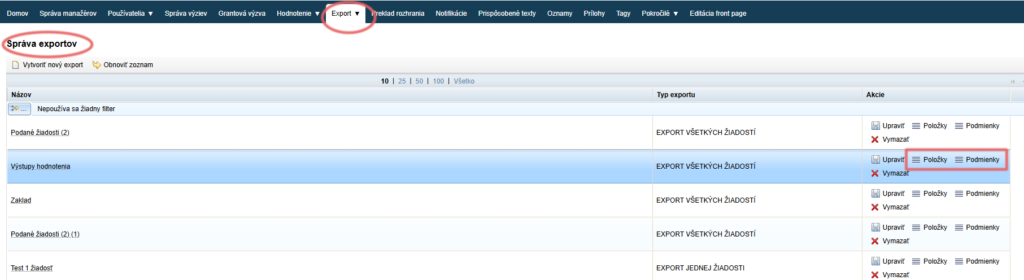
Zatim možete definirati uvjete i stavke izvoza.
- Uvjeti izvoza = koje prijave trebaju završiti u izvozu. Ako ne definirate nikakve uvjete, u izvozu će biti sve prijave (uključujući one u izradi).
- Stavke izvoza = sadržaj izvoza. Svaka stavka izvoza predstavlja stupac u dokumentu Excel.
Naziv i opis predloška izvoza možete kasnije bilo kada urediti
- Bilo u glavnom izborniku na kartici „Export: Správa exportov“ klikom na gumb „Upraviť“ u stupcu „Akcie“.

- Ili u izborniku na razini određenog poziva na kartici „Export“ klikom na poveznicu „upraviť“ uz naziv predloška izvoza.

Uvjeti i stavke izvoza
U uvjetima možete definirati koje prijave izvoz treba sadržavati. Ako ne definirate nikakve uvjete, u izvozu će biti sve prijave (uključujući one u izradi).
Stavke izvoza konkretni su podaci koje želite da izvoz sadrži.
Uvjete i stavke izvoza možete uređivati iz glavnog izbornika na kartici „Export: Správa exportov“ ili iz izbornika na razini poziva na kartici „Export“.

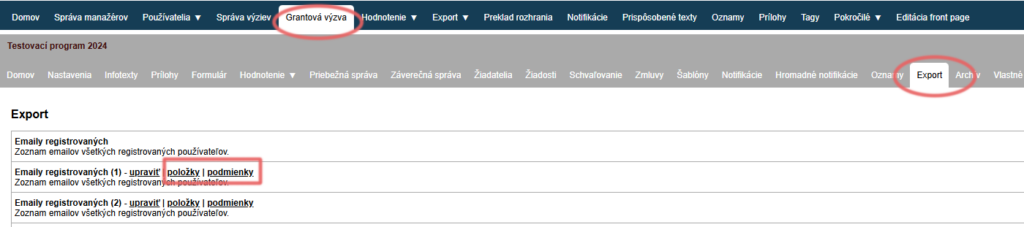
Pažnja!
Neovisno o tome na kojoj se razini izbornika nalazite, uređujete predložak izvoza – svaki predložak izvoza dostupan je u svim pozivima.
Ako želite napraviti promjene samo za određeni poziv, izradite kopiju predloška i u nazivu ili opisu navedite za koji je poziv predložak namijenjen.
Uvjeti izvoza
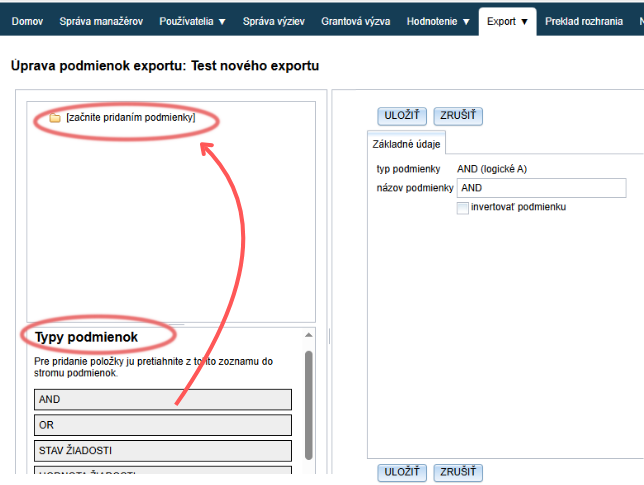
Ako želite definirati više uvjeta, započnite umetanjem logičke funkcije „AND“ ili „OR“.
AND = ako želite da prijave u izvozu ispunjavaju sve uvjete koje umetnete.
OR = ako prijave u izvozu trebaju ispunjavati samo jedan od zadanih uvjeta.
Funkcije AND i OR možete različito kombinirati.Ako trebate definirati samo jedan uvjet, započnite izravno umetanjem određene vrste uvjeta.
Promjene spremite klikom na gumb „ULOŽIŤ“.
Vrste uvjeta
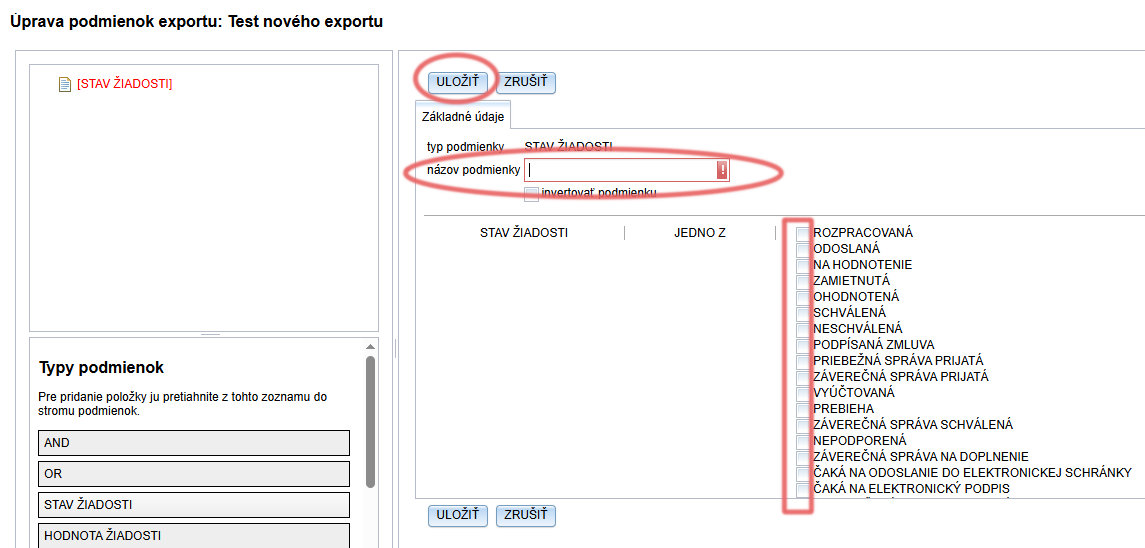
Ovdje možete postaviti da u izvozu završe samo podaci prijava koje se trenutačno nalaze u statusu koji označite.
- Navedite naziv uvjeta.
- Označite tražene statuse prijave.
- Spremite promjene.
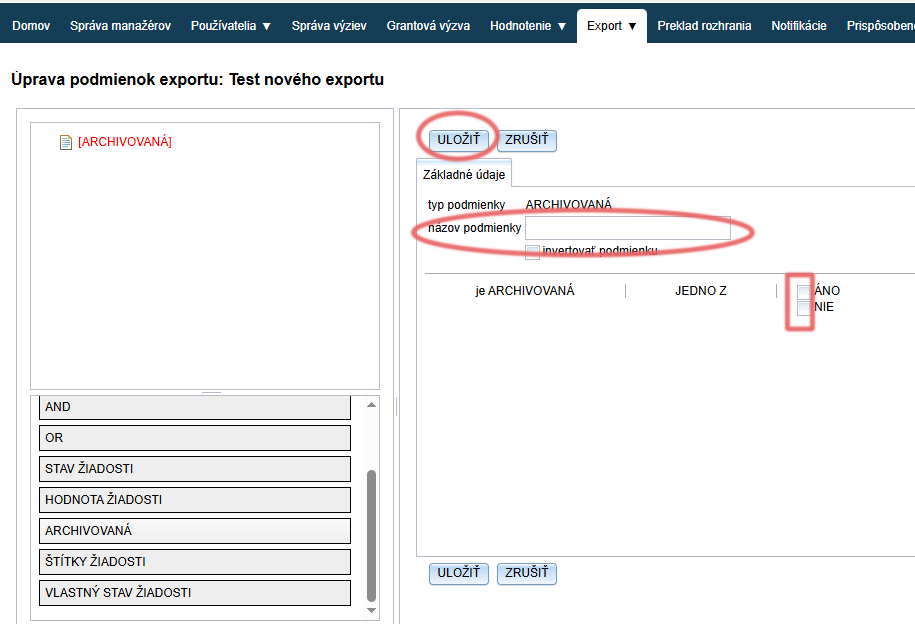
Ovdje možete odrediti trebaju li u izvozu biti prijave koje su premještene u arhivu ili ne.
- Navedite naziv uvjeta.
- Označite mogućnost da ili ne.
- Spremite promjene.
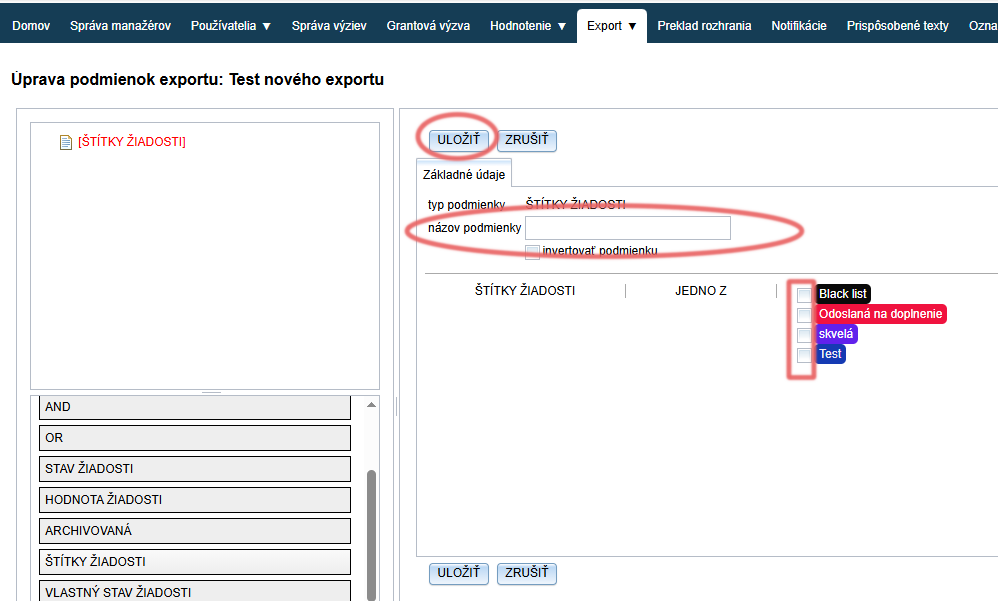
Ovdje možete postaviti da u izvozu budu samo prijave koje imaju jednu od oznaka koje označite. (Oznakama možete označiti pojedine prijave na kartici „Žiadosti“. Više o oznakama ovdje.)
- Navedite naziv uvjeta.
- Označite tražene oznake prijave s popisa. (Ako nemate izrađene nikakve oznake, popis će biti prazan.)
- Spremite promjene.