Če želite izvoziti podatke v obliki dokumenta Excel, morate najprej ustvariti predlogo za izvoz, v kateri določite, kateri podatki se prikažejo v katerem stolpcu dokumenta Excel.
V sistemu so že vnaprej določene tri predloge za izvoz:
- E-poštni naslovi registriranih – seznam e-poštnih naslovov vseh registriranih uporabnikov
- Izvoz: ocenjevanje projektov – izvoz vsebuje: številko vloge, ime predlagatelja, naziv vloge, zaprošeni znesek, lastna sredstva, stanje vloge, končno število točk (glede na nastavitve ocenjevanja bodisi vsota bodisi povprečje), število točk za posamezna merila ocenjevanja za vsakega ocenjevalca in predlagani znesek za vsakega ocenjevalca (če je del meril ocenjevanja).
- Rezultati preverjanja v registrih (na voljo, če uporabljate storitev preverjanja v registrih) – izvoz vsebuje: številko vloge, predlagatelja, naziv projekta, stanje preverjanja, datum izvedbe preverjanja, skupni rezultat preverjanja (OK = vsi registri OK, NOK = v katerem od registrov je bila najdena težava) in rezultat preverjanja za posamezne registre (1 = OK, 0 = težava).
Teh predlog ne morete urejati, lahko pa jih podvojite v nove predloge za izvoz in te nato uredite.
Za menedžerje participacije
Poleg zgoraj navedenih je menedžerjem participativnih proračunov na voljo vnaprej določena predloga:
Izvoz glasov – vsebuje podatke iz obrazca za glasovanje (odvisno od vrste obrazca): ime, tel. številko, mesto, ulico, poštno številko, e-poštni naslov, starostno skupino, vir, datum in čas, projekt/e, za katere je glasovalec glasoval.
Ustvarjanje / kopiranje predloge za izvoz
Upravljanje izvozov
V glavnem meniju na ravni organizacije odprite zavihek „Export: Správa exportov“ in kliknite „Vytvoriť nový export“.
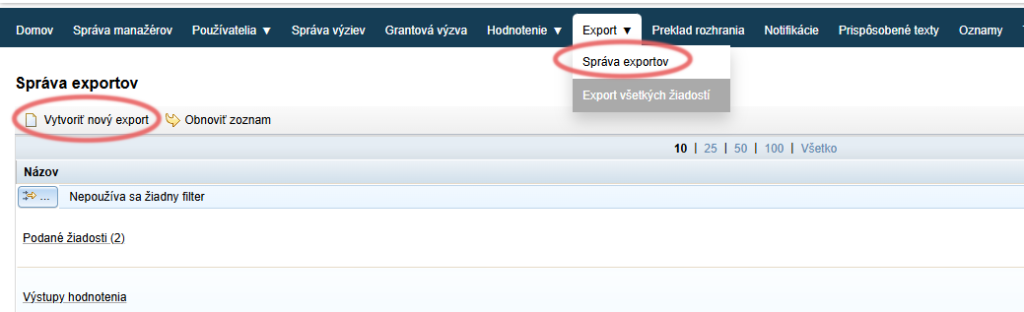
Ustvarjanje/kopiranje izvoza
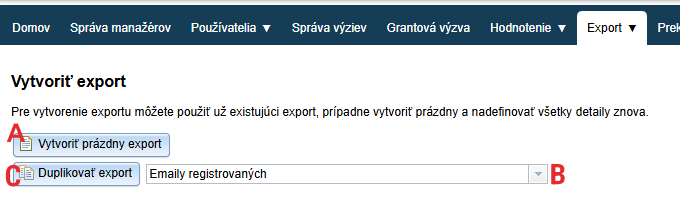
Nato lahko:
Ustvarite novo prazno predlogo za izvoz (v kateri nato določite posamezne postavke).
- A – Kliknite gumb „Vytvoriť prázdny export“.
Kopirate že obstoječo predlogo za izvoz (ki jo nato po potrebi uredite).
- B – V spustnem meniju izberite predlogo za izvoz, ki jo želite kopirati.
- C – Kliknite gumb „Duplikovať export“.
Opišite novo ustvarjeno predlogo za izvoz
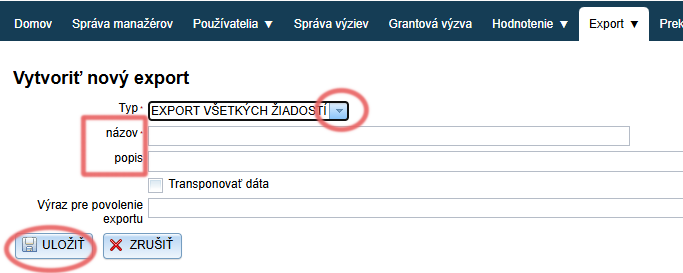
- Izberite, ali ustvarjate predlogo za vse vloge v programu ali le za posamezno vlogo.
EXPORT VŠETKÝCH ŽIADOSTÍ = vse vloge v programu
EXPORT JEDNEJ ŽIADOSTI = predloga le za posamezno vlogo. To predlogo bo mogoče uporabiti le pri določeni vlogi.
Če predlogo kopirate, se ta možnost izbire ne prikaže – samodejno je izbrana tista vrsta izvoza, ki jo podvajate. - Vnesite ime, po katerem jo boste zlahka prepoznali na seznamu vseh predlog za izvoz.
- Po potrebi dodajte tudi opis.
- Predlogo shranite s klikom na gumb „Uložiť“.
Pogoji in postavke izvoza
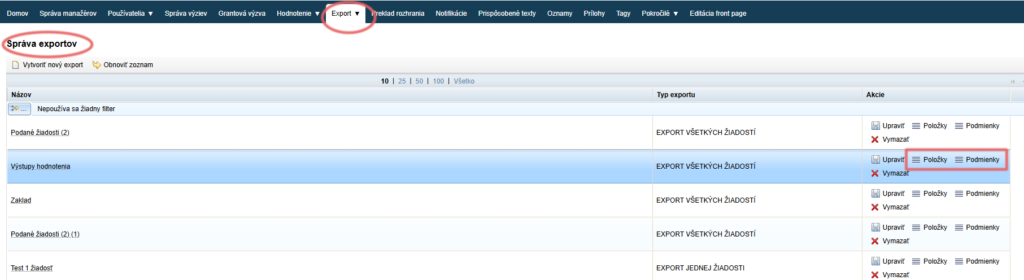
Nato lahko določite pogoje in postavke izvoza.
- Pogoji izvoza = katere vloge naj bodo v izvozu. Če ne določite nobenih pogojev, bodo v izvozu vse vloge (vključno s tistimi v pripravi).
- Postavke izvoza = vsebina izvoza. Vsaka postavka izvoza predstavlja stolpec v dokumentu Excel.
Ime in opis predloge za izvoz lahko pozneje kadar koli uredite
- Bodisi v glavnem meniju v zavihku „Export: Správa exportov“ s klikom na gumb „Upraviť“ v stolpcu „Akcie“.

- Ali v meniju na ravni določenega razpisa v zavihku „Export“ s klikom na povezavo „upraviť“ pri imenu predloge za izvoz.

Pogoji in postavke izvoza
V pogojih lahko določite, katere vloge naj izvoz vsebuje. Če ne določite nobenih pogojev, bodo v izvozu vse vloge (vključno s tistimi v pripravi).
Postavke izvoza so konkretni podatki, ki naj jih izvoz vsebuje.
Pogoje in postavke izvoza lahko urejate iz glavnega menija v zavihku „Export: Správa exportov“ ali iz menija na ravni razpisa v zavihku „Export“.

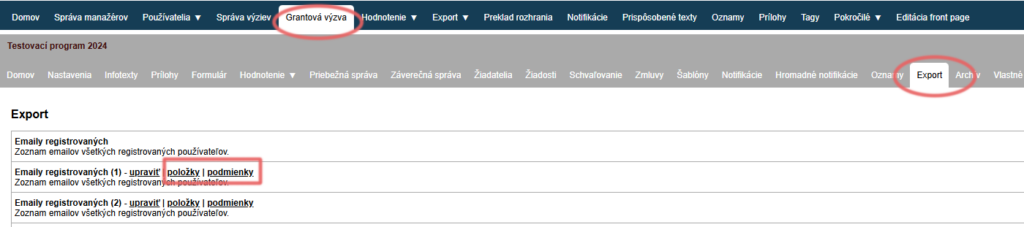
Pozor!
Ne glede na to, na kateri ravni menija ste, urejate predlogo za izvoz – vsaka predloga za izvoz je na voljo v vseh razpisih.
Če želite spremembe izvesti le za določen razpis, ustvarite kopijo predloge in v imenu ali opisu navedite, za kateri razpis je predloga namenjena.
Pogoji izvoza
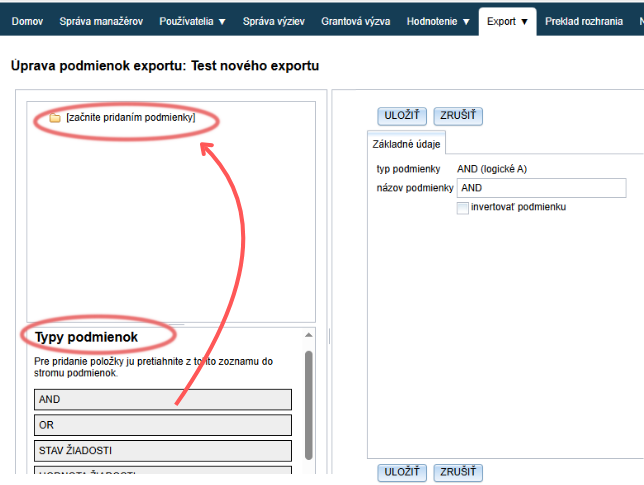
Če želite določiti več pogojev, začnite z vstavljanjem logične funkcije „AND“ ali „OR“.
AND = če želite, da vloge v izvozu izpolnjujejo vse pogoje, ki jih vstavite.
OR = če naj vloge v izvozu izpolnjujejo le enega od navedenih pogojev.
Funkciji AND in OR lahko poljubno kombinirate.Če morate določiti le en pogoj, začnite neposredno z vstavljanjem določene vrste pogoja.
Spremembe shranite s klikom na gumb „ULOŽIŤ“.
Vrste pogojev
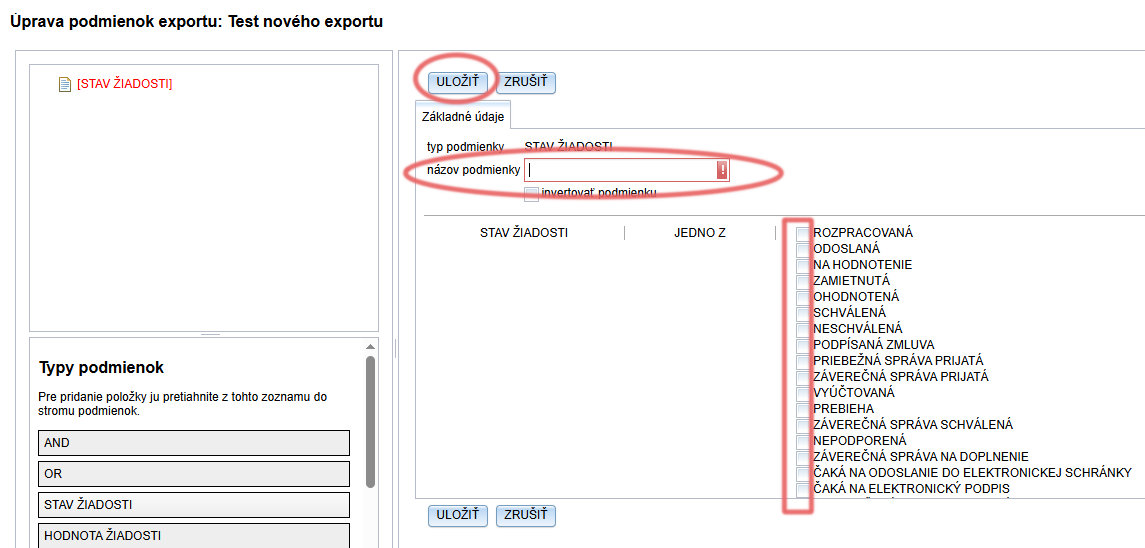
Tukaj lahko nastavite, da bodo v izvozu le podatki vlog, ki so trenutno v stanju, ki ga označite.
- Navedite ime pogoja.
- Označite želena stanja vloge.
- Shranite spremembe.
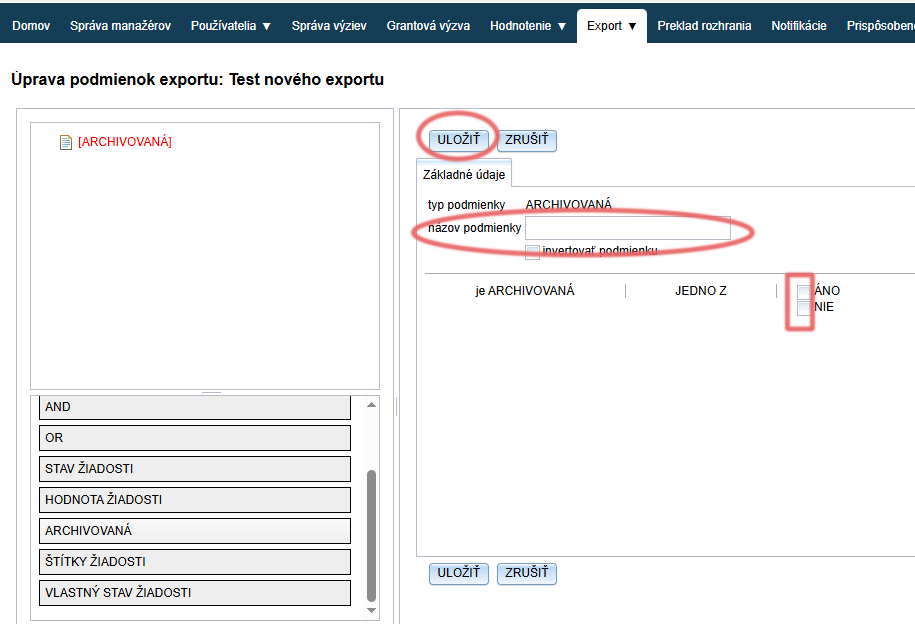
Tukaj lahko določite, ali naj bodo v izvozu vloge, ki so bile premaknjene v arhiv, ali ne.
- Navedite ime pogoja.
- Označite možnost da ali ne.
- Shranite spremembe.
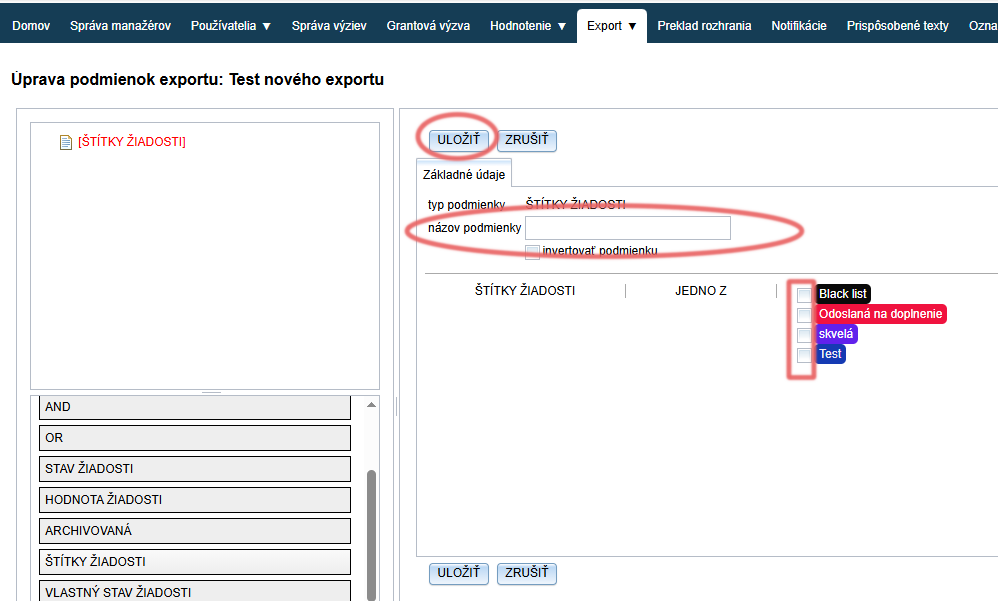
Tukaj lahko nastavite, da bodo v izvozu le vloge, ki imajo eno od oznak, ki jih označite. (Z oznakami lahko označite posamezne vloge v zavihku „Žiadosti“. Več o oznakah najdete tukaj.)
- Navedite ime pogoja.
- Označite želene oznake vloge s seznama. (Če nimate ustvarjenih nobenih oznak, bo seznam prazen.)
- Shranite spremembe.