Pokud chcete exportovat údaje ve formě dokumentu Excel, musíte si nejprve vytvořit šablonu exportu, kde nadefinujete, které údaje se zobrazí ve kterém sloupci dokumentu Excel.
V systému jsou již předdefinovány tři šablony exportů:
- E-maily registrovaných – seznam e-mailových adres všech zaregistrovaných uživatelů
- Export: hodnocení projektů – export obsahuje: číslo žádosti, název předkladatele, název žádosti, požadovanou částku, vlastní zdroje, stav žádosti, výsledný počet bodů (podle nastavení hodnocení buď součet, nebo průměr), počet bodů za jednotlivá kritéria hodnocení pro každého hodnotitele a navrhovanou částku za každého hodnotitele (pokud je součástí kritérií hodnocení).
- Výsledky ověření v registrech (dostupná v případě využívání služby ověření v registrech) – export obsahuje: číslo žádosti, předkladatele, název projektu, stav kontroly, datum provedení kontroly, celkový výsledek kontroly (OK = všechny registry OK, NOK = v některém registru se našel problém) a výsledek kontroly za jednotlivé registry (1 = OK, 0 = problém).
Tyto šablony nemůžete editovat, můžete je však duplikovat do nových šablon exportů a ty následně upravit.
Pro manažery participace
Kromě výše zmíněných je pro manažery participativních rozpočtů k dispozici předdefinovaná šablona:
Export hlasů – obsahuje údaje z hlasovacího formuláře (v závislosti na typu formuláře): jméno, tel. číslo, město, ulici, PSČ, e-mail, věkovou kategorii, zdroj, datum a čas, projekt/y, pro které hlasující hlasoval.
Vytvoření / kopírování šablony exportu
Správa exportů
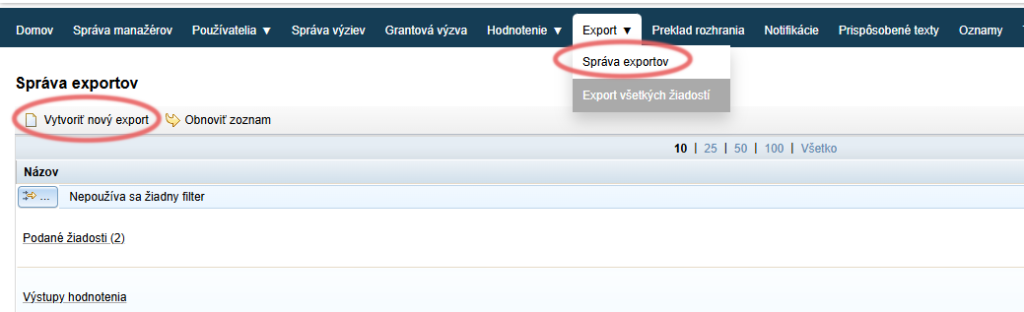
V hlavním menu na úrovni organizace otevřete záložku „Export: Správa exportov“ a klikněte na „Vytvoriť nový export“.
Vytvořit/kopírovat export
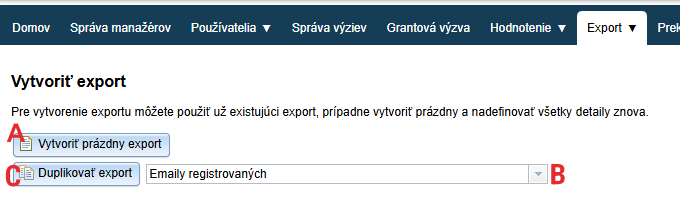
Následně máte možnost:
Vytvořit novou prázdnou šablonu exportu (ve které následně nadefinujete jednotlivé položky).
- A – Klikněte na tlačítko „Vytvoriť prázdny export“.
Zkopírovat již existující šablonu exportu (kterou následně upravíte podle potřeby).
- B – Z rozbalovací nabídky vyberte šablonu exportu, kterou chcete kopírovat.
- C – Klikněte na tlačítko „Duplikovať export“.
Popište nově vytvořenou šablonu exportu
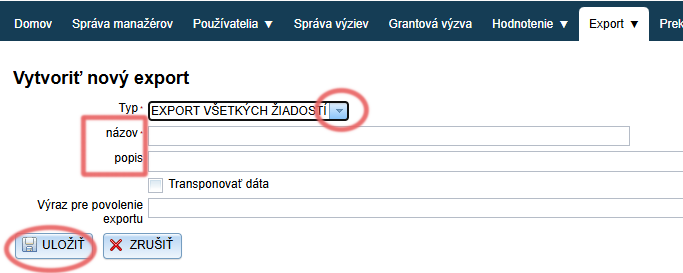
- Vyberte, zda vytváříte šablonu pro všechny žádosti v programu, nebo jen pro individuální žádost.
EXPORT VŠECH ŽÁDOSTÍ = všechny žádosti v programu
EXPORT JEDNÉ ŽÁDOSTI = šablona pouze pro individuální žádost. Tuto šablonu bude možné použít pouze u konkrétní žádosti.
Pokud šablonu kopírujete, tato možnost výběru se nezobrazí – automaticky je zvolen ten typ exportu, který duplikujete. - Zadejte název, podle kterého ji snadno rozpoznáte v seznamu všech šablon exportů.
- Případně doplňte i popis.
- Šablonu uložte kliknutím na tlačítko „Uložiť“.
Podmínky a položky exportu
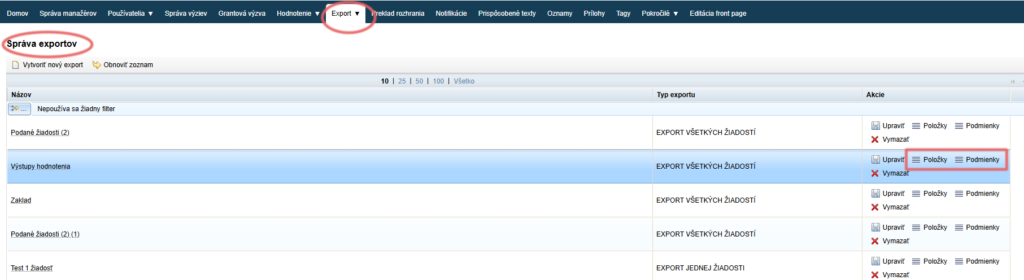
Následně můžete definovat podmínky a položky exportu.
- Podmínky exportu = které žádosti mají skončit v exportu. Pokud nenadefinujete žádné podmínky, v exportu budou všechny žádosti (včetně rozpracovaných).
- Položky exportu = obsah exportu. Každá položka exportu představuje sloupec v dokumentu Excel.
Název a popis šablony exportu můžete později kdykoli upravit
- Buď v hlavním menu v záložce „Export: Správa exportov“ kliknutím na tlačítko „Upraviť“ ve sloupci „Akcie“.

- Nebo v menu na úrovni konkrétní výzvy v záložce „Export“ kliknutím na odkaz „upraviť“ u názvu šablony exportu.

Podmínky a položky exportu
V podmínkách máte možnost nadefinovat, které žádosti má export obsahovat. Pokud nenadefinujete žádné podmínky, v exportu budou všechny žádosti (včetně rozpracovaných).
Položky exportu jsou konkrétní údaje, které chcete, aby export obsahoval.
Podmínky i položky exportu můžete upravovat z hlavního menu v záložce „Export: Správa exportov“, nebo z menu na úrovni výzvy v záložce „Export“.

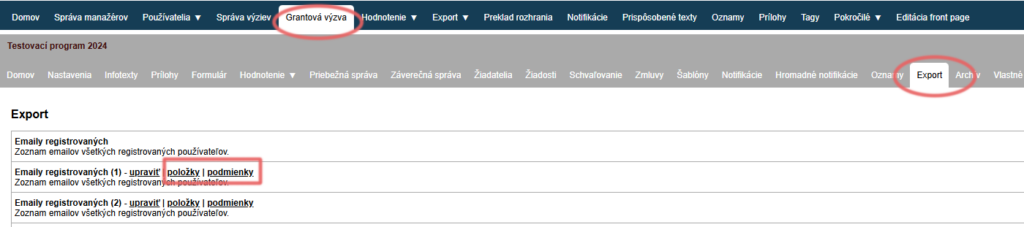
Pozor!
Nezávisle na tom, na které úrovni menu se nacházíte, upravujete šablonu exportu – každá šablona exportu je dostupná ve všech výzvách.
Pokud chcete provést změny pouze pro konkrétní výzvu, vytvořte si kopii šablony a v názvu nebo popisu uveďte, pro kterou výzvu je šablona určena.
Podmínky exportu
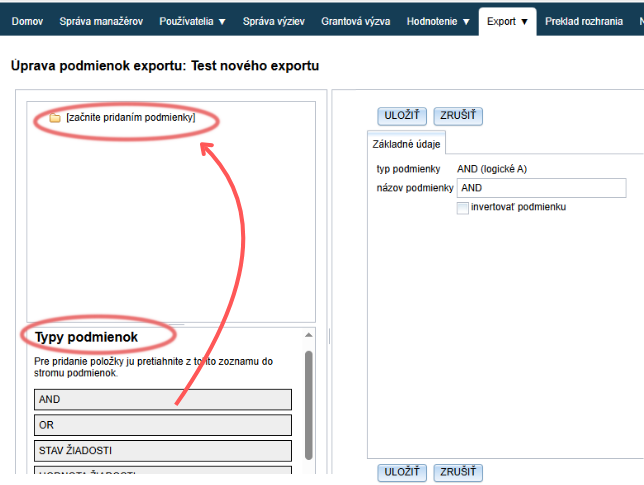
Pokud chcete nadefinovat více podmínek, začněte vložením logické funkce „AND“ nebo „OR“.
AND = pokud chcete, aby žádosti v exportu splňovaly všechny podmínky, které vložíte.
OR = pokud mají žádosti v exportu splňovat pouze jednu ze zadaných podmínek.
Funkce AND a OR můžete různě kombinovat.Pokud potřebujete nadefinovat pouze jednu podmínku, začněte přímo vložením konkrétního typu podmínky.
Změny uložte kliknutím na tlačítko „ULOŽIŤ“.
Typy podmínek
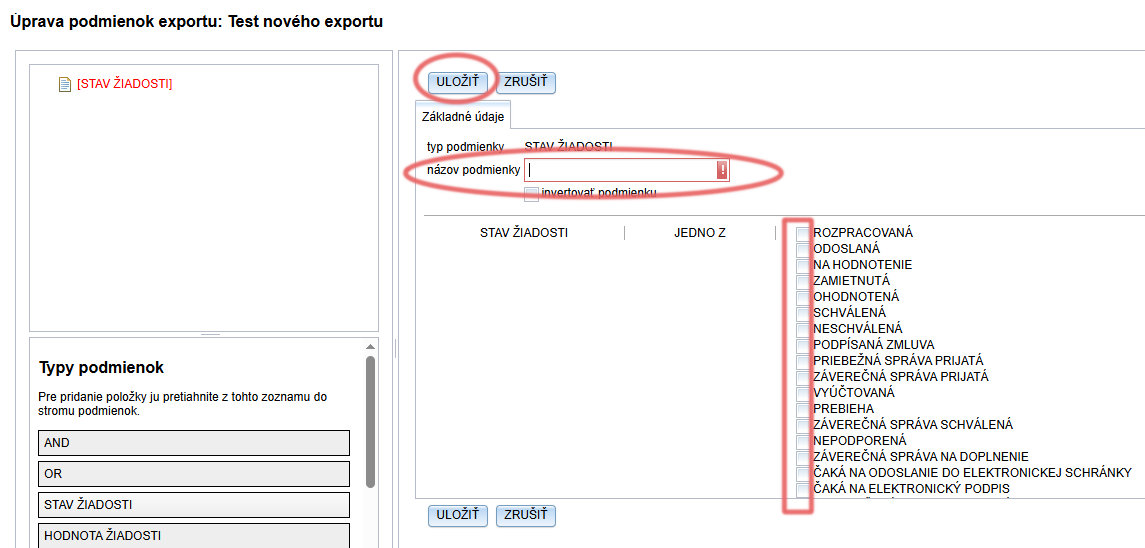
Zde můžete nastavit, že v exportu skončí pouze data žádostí, které se aktuálně nacházejí ve stavu, který zaškrtnete.
- Uveďte název podmínky.
- Zaškrtněte požadované stavy žádosti.
- Uložte změny.
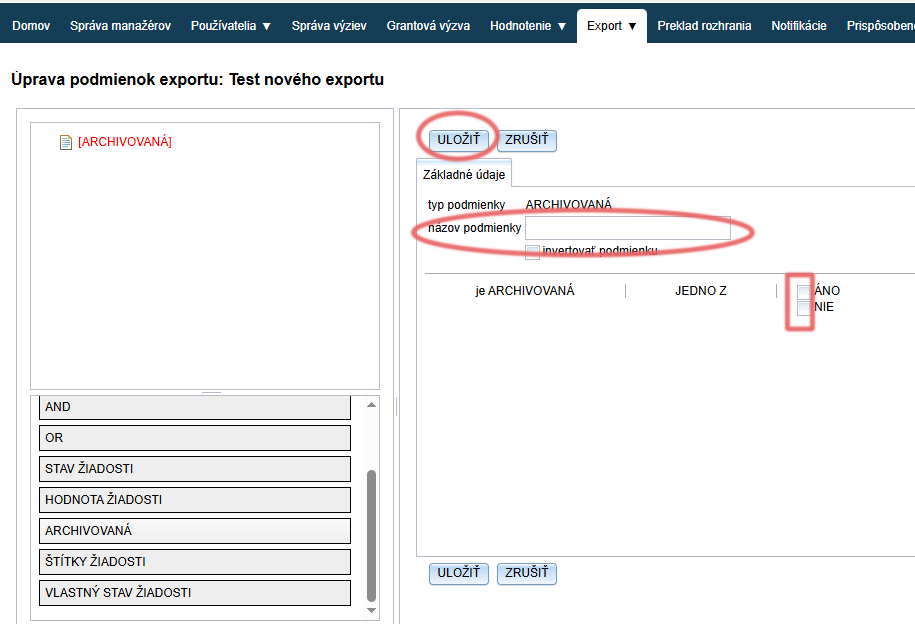
Zde můžete specifikovat, zda mají být v exportu žádosti, které byly přesunuty do archivu, nebo ne.
- Uveďte název podmínky.
- Zaškrtněte možnost ano, nebo ne.
- Uložte změny.
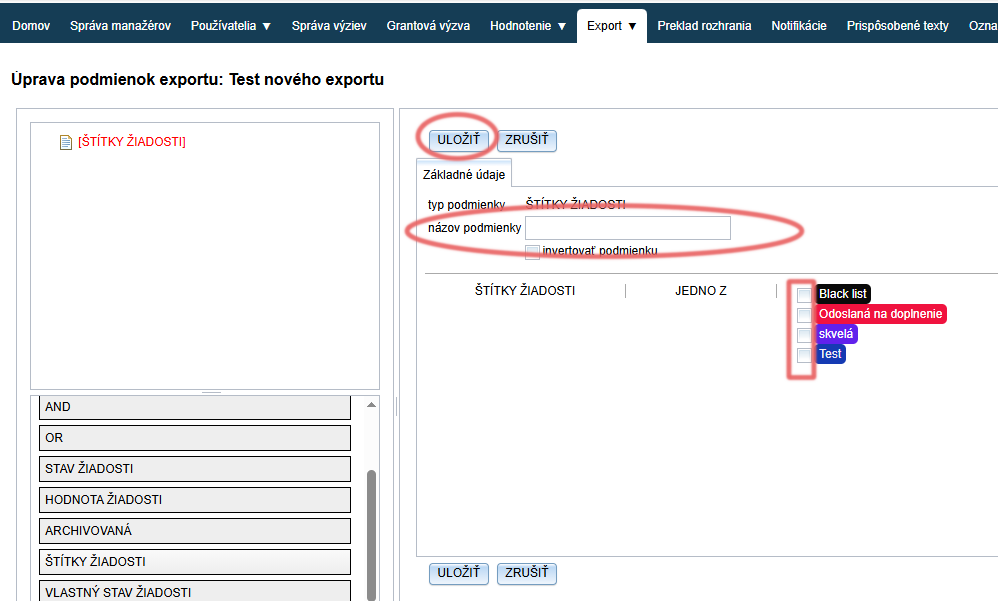
Zde můžete nastavit, že v exportu budou pouze žádosti, které mají jeden ze štítků, které zaškrtnete. (Štítky si můžete označit jednotlivé žádosti v záložce „Žiadosti“. Více ke štítkům zde.)
- Uveďte název podmínky.
- Zaškrtněte požadované štítky žádosti ze seznamu. (Pokud nemáte vytvořené žádné štítky, seznam bude prázdný.)
- Uložte změny.