
Obecná nastavení
Pro generování smluv je nejprve potřeba nastavit v záložce „Nastavenia“ na úrovni programu následující položky:
V první řadě musíte nahrát šablonu smlouvy (dokument Word, který obsahuje specifické kódy na místech, kam se automaticky natáhnou údaje z eGRANTu).
Pokud využíváte více šablon – pro různé žádosti různé vzorové smlouvy – nahrajte jednu šablonu v nastaveních programu a ostatní v záložce „Šablóny“.
Zvolte formát číslování smluv (např. Smlouva/2024/#, což znamená, že první vygenerovaná smlouva dostane číslo „Smlouva/2024/1“).
- Pokud chcete, aby bylo číslo např. vždy trojmístné, vložte mřížku 3x (např. Smlouva/2024/###).
- Pokud chcete číslovat od konkrétního čísla (ne od 1), zvolte formát XY{sum(counter,37)} (např. Smlouva/2024/{sum(counter,37)} vygeneruje první smlouvě č. „Smlouva/2024/38“).
- Pokud formát číslování neuvedete, smlouvy budou číslovány automaticky ve formátu „1“.
- Pokud chcete, aby bylo číslo např. vždy trojmístné, vložte mřížku 3x (např. Smlouva/2024/###).
- Pokud chcete číslovat od konkrétního čísla (ne od 1), zvolte formát XY{sum(counter,37)} (např. Smlouva/2024/{sum(counter,37)} vygeneruje první smlouvě č. „Smlouva/2024/38“).
- Pokud formát číslování neuvedete, smlouvy budou číslovány automaticky ve formátu „1“.
Pokud máte zaplacenou funkci elektronického podepisování, nezapomeňte v nastaveních programu nastavit elektronické podepisování.
Pokud chcete, aby se smlouvy podepisovaly elektronicky, je nutné, aby byl formát vygenerovaných smluv v PDF.
- Pokud chcete jednotlivé smlouvy po vygenerování ještě dodatečně upravovat, zvolte formát generování smluv Word, ale jednotlivě upravené smlouvy následně nahrajte do eGRANTu ve formátu PDF.
- Pokud chcete jednotlivé smlouvy po vygenerování ještě dodatečně upravovat, zvolte formát generování smluv Word, ale jednotlivě upravené smlouvy následně nahrajte do eGRANTu ve formátu PDF.
Generování smluv
V záložce „Zmluvy“ na úrovni programu najdete seznam všech schválených žádostí, pro které můžete generovat smlouvy. (Pokud ještě nebyla žádná žádost schválena, seznam bude prázdný.)
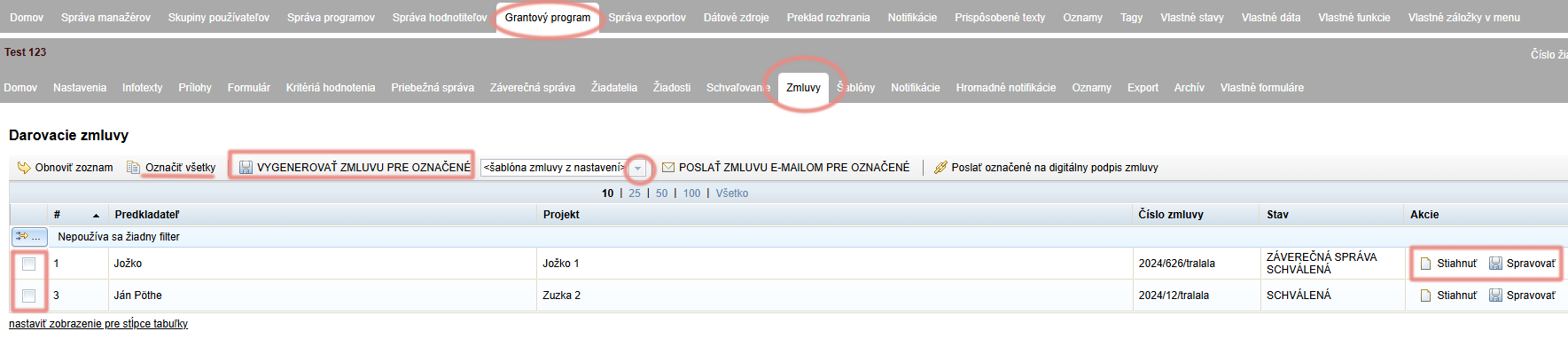
Označte žádosti, pro které chcete smlouvy generovat (případně klikněte na „Označiť všetky“).
Zkontrolujte, zda se smlouva generuje ze správného vzorového dokumentu.
Přednastavena je vždy „šablóna zmluvy z nastavení“.
Pokud pro zvolenou žádost využíváte jiný vzorový dokument (ze záložky „Šablóny“), vyberte ho z rozbalovací nabídky.Následně klikněte na „VYGENEROVAŤ ZMLUVU PRE OZNAČENÉ“.
U těch žádostí v seznamu, kterým jste vygenerovali smlouvu, přibyl odkaz „Stiahnuť“ ve sloupci „Akcie“.
Pokud chcete vygenerované smlouvy ještě individuálně upravit:- klikněte na odkaz „Stiahnuť“ – smlouvu si stáhnete do počítače, kde si ji můžete upravit,
- upravenou smlouvu nahrajte kliknutím na odkaz „Spravovať“ ve sloupci „Akcie“ (pokud využíváte elektronické podepisování, musí být takto nahraný dokument ve formátu PDF).
Přístup žadatele ke smlouvě
Žadatel má ke své smlouvě přístup ve svém účtu v záložce „Zmluva“ vedle záložky „Moja žiadosť“.
Odesílání smluv
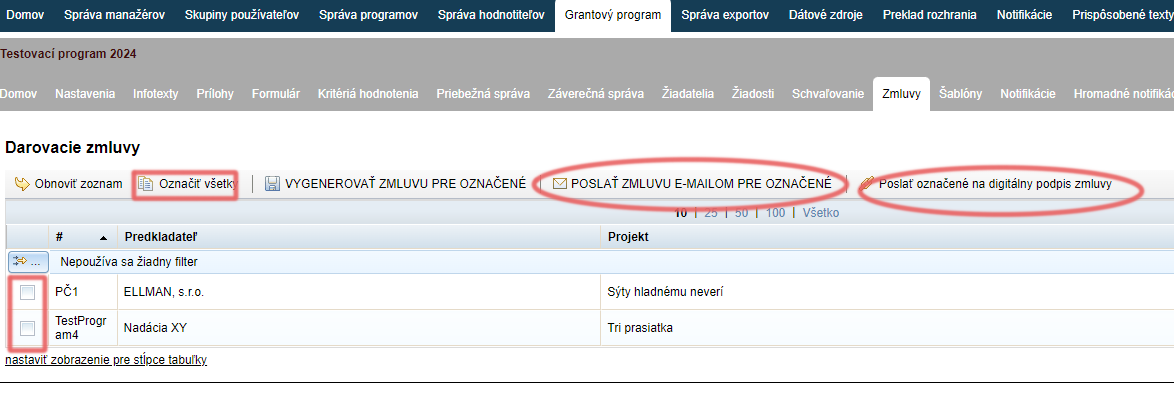
V záložce „Zmluvy“ označte žádosti, kterým chcete smlouvu odeslat (případně klikněte na „Označiť všetky“).
Klikněte na „POSLAŤ ZMLUVU E-MAILOM PRE OZNAČENÉ“ (pokud nevyužíváte elektronické podepisování smluv).
Pokud využíváte elektronické podepisování smluv, klikněte na „Poslať označené na digitálny podpis zmluvy“.
Stav žádosti se změní na „ZMLUVA ČAKÁ NA ELEKTRONICKÝ PODPIS“.
Notifikace
Při odesílání smluv se automaticky posílají tyto notifikační e-maily:
Notifikace přijde manažerovi v okamžiku, kdy žadatel smlouvu úspěšně elektronicky podepsal.
Tato notifikace přijde manažerům, jejichž e-maily jsou uvedeny v záložce „Nastavenia“ na úrovni programu (políčko „notifikačný email pre odoslané žiadosti a záv. správy“).
Elektronické podepisování formulářů/smluv je zpoplatněná funkce. Pokud o ni máte zájem, kontaktujte nás.
Notifikace obsahuje dokument smlouvy v příloze a odkaz, po jehož kliknutí se žadateli otevře jeho účet, kde může smlouvu elektronicky podepsat.
- Tato notifikace se odešle v případě, že využíváte funkci elektronického podepisování a po vygenerování smluv je odešlete k podpisu kliknutím na „Poslať označené na digitálny podpis zmluvy“.
Elektronické podepisování formulářů/smluv je zpoplatněná funkce. Pokud o ni máte zájem, kontaktujte nás.
Žadateli přijde e-mail s dokumentem smlouvy v příloze.
- Tato notifikace se odešle poté, co odešlete smlouvy kliknutím na „POSLAŤ ZMLUVU E-MAILOM PRE OZNAČENÉ“.
Pozor!
Tyto notifikace najdete v seznamu všech notifikací v záložce „Notifikácie“ jak na úrovni organizace, tak na úrovni programu, kde je můžete upravit.
Pokud notifikaci upravíte v záložce „Notifikácie“ na úrovni organizace, změny budou platné pro všechny programy.
Pokud notifikaci upravíte v záložce „Notifikácie“ na úrovni programu, změny budou platné jen v daném programu.