
Opće postavke
Za generiranje ugovora najprije je potrebno na kartici „Nastavenia“ na razini programa postaviti sljedeće stavke:
Prije svega morate učitati predložak ugovora (Word dokument koji sadrži posebne kodove na mjestima na koja se automatski povlače podaci iz eGRANT-a).
Ako koristite više predložaka – za različite prijave različite ogledne ugovore – učitajte jedan predložak u postavkama programa, a ostale na kartici „Šablóny“.
Odaberite format numeriranja ugovora (npr. Ugovor/2024/#, što znači da će prvi generirani ugovor dobiti broj „Ugovor/2024/1“).
- Ako želite da broj bude, npr., uvijek troznamenkast, unesite znak # 3 puta (npr. Ugovor/2024/###).
- Ako želite numerirati od određenog broja (ne od 1), odaberite format XY{sum(counter,37)} (npr. Ugovor/2024/{sum(counter,37)} prvom će ugovoru generirati br. „Ugovor/2024/38“).
- Ako format numeriranja ne navedete, ugovori će se automatski numerirati u formatu „1“.
- Ako želite da broj bude, npr., uvijek troznamenkast, unesite znak # 3 puta (npr. Ugovor/2024/###).
- Ako želite numerirati od određenog broja (ne od 1), odaberite format XY{sum(counter,37)} (npr. Ugovor/2024/{sum(counter,37)} prvom će ugovoru generirati br. „Ugovor/2024/38“).
- Ako format numeriranja ne navedete, ugovori će se automatski numerirati u formatu „1“.
Ako imate plaćenu funkciju elektroničkog potpisivanja, ne zaboravite u postavkama programa postaviti elektroničko potpisivanje.
Ako želite da se ugovori potpisuju elektronički, nužno je da format generiranih ugovora bude PDF.
- Ako želite pojedine ugovore nakon generiranja još naknadno uređivati, odaberite format generiranja ugovora Word, ali pojedinačno uređene ugovore zatim učitajte u eGRANT u formatu PDF.
- Ako želite pojedine ugovore nakon generiranja još naknadno uređivati, odaberite format generiranja ugovora Word, ali pojedinačno uređene ugovore zatim učitajte u eGRANT u formatu PDF.
Generiranje ugovora
Na kartici „Zmluvy“ na razini programa naći ćete popis svih odobrenih prijava za koje možete generirati ugovore. (Ako još nijedna prijava nije odobrena, popis će biti prazan.)
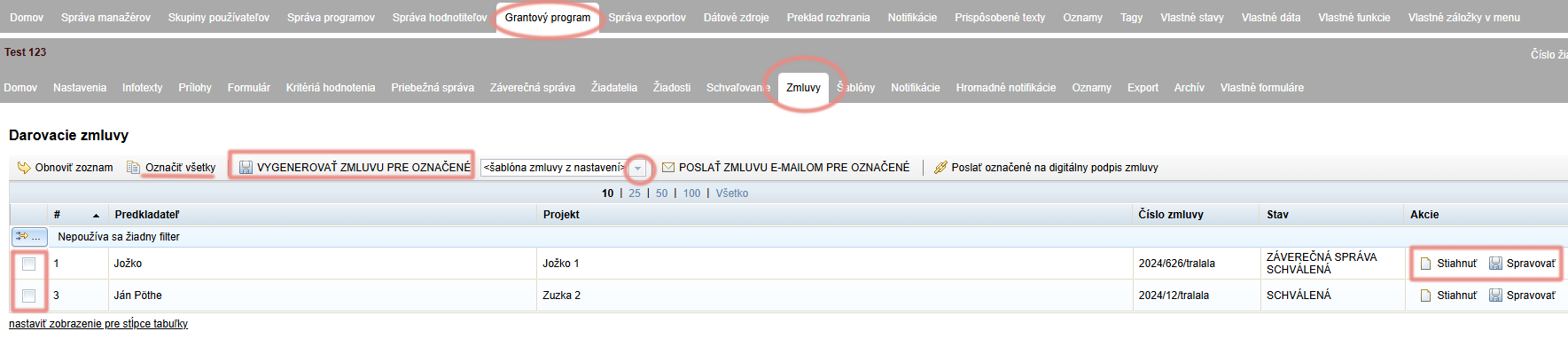
Označite prijave za koje želite generirati ugovore (ili kliknite na „Označiť všetky“).
Provjerite generira li se ugovor iz ispravnog predloška dokumenta.
Unaprijed je uvijek postavljena opcija „šablóna zmluvy z nastavení“.
Ako za odabranu prijavu koristite drugi predložak dokumenta (s kartice „Šablóny“), odaberite ga iz padajućeg izbornika.Zatim kliknite na „VYGENEROVAŤ ZMLUVU PRE OZNAČENÉ“.
Kod prijava u popisu kojima ste generirali ugovor pojavila se poveznica „Stiahnuť“ u stupcu „Akcie“.
Ako želite generirane ugovore još pojedinačno urediti:- kliknite na poveznicu „Stiahnuť“ – ugovor ćete preuzeti na računalo, gdje ga možete urediti,
- uređeni ugovor učitajte klikom na poveznicu „Spravovať“ u stupcu „Akcie“ (ako koristite elektroničko potpisivanje, tako učitani dokument mora biti u formatu PDF).
Pristup prijavitelja ugovoru
Prijavitelj ima pristup svom ugovoru u svom računu na kartici „Zmluva“ pokraj kartice „Moja žiadosť“.
Slanje ugovora
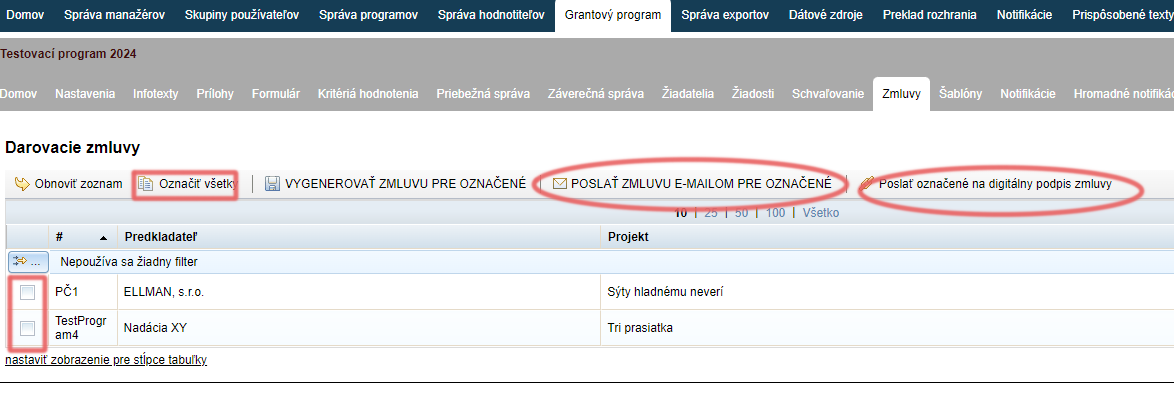
Na kartici „Zmluvy“ označite prijave kojima želite poslati ugovor (ili kliknite na „Označiť všetky“).
Kliknite na „POSLAŤ ZMLUVU E-MAILOM PRE OZNAČENÉ“ (ako ne koristite elektroničko potpisivanje ugovora).
Ako koristite elektroničko potpisivanje ugovora, kliknite na „Poslať označené na digitálny podpis zmluvy“.
Status prijave promijenit će se u „ZMLUVA ČAKÁ NA ELEKTRONICKÝ PODPIS“.
Obavijesti
Pri slanju ugovora automatski se šalju sljedeće e-mail obavijesti:
Obavijest stiže menadžeru u trenutku kada je prijavitelj uspješno elektronički potpisao ugovor.
Ova obavijest stiže menadžerima čije su e-mail adrese navedene na kartici „Nastavenia“ na razini programa (polje „notifikačný email pre odoslané žiadosti a záv. správy“).
Elektroničko potpisivanje obrazaca/ugovora funkcija je koja se naplaćuje. Ako ste zainteresirani za nju, kontaktirajte nas.
Obavijest sadrži dokument ugovora u privitku i poveznicu kojom se prijavitelju otvara njegov račun, gdje može elektronički potpisati ugovor.
- Ova se obavijest šalje ako koristite funkciju elektroničkog potpisivanja i nakon generiranja ugovora pošaljete ih na potpis klikom na „Poslať označené na digitálny podpis zmluvy“.
Elektroničko potpisivanje obrazaca/ugovora funkcija je koja se naplaćuje. Ako ste zainteresirani za nju, kontaktirajte nas.
Prijavitelju stiže e-mail s dokumentom ugovora u privitku.
- Ova se obavijest šalje nakon što pošaljete ugovore klikom na „POSLAŤ ZMLUVU E-MAILOM PRE OZNAČENÉ“.
Pozor!
Ove obavijesti naći ćete u popisu svih obavijesti na kartici „Notifikácie“ i na razini organizacije i na razini programa, gdje ih možete urediti.
Ako obavijest uredite na kartici „Notifikácie“ na razini organizacije, promjene će vrijediti za sve programe.
Ako obavijest uredite na kartici „Notifikácie“ na razini programa, promjene će vrijediti samo u tom programu.