
Splošne nastavitve
Za generiranje pogodb je treba najprej v zavihku „Nastavenia“ na ravni programa nastaviti naslednje elemente:
Najprej morate naložiti predlogo pogodbe (dokument Word, ki vsebuje posebne kode na mestih, kamor se samodejno prenašajo podatki iz eGRANT-a).
Če uporabljate več predlog – za različne vloge različne vzorčne pogodbe –, naložite eno predlogo v nastavitvah programa, ostale pa v zavihku „Šablóny“.
Izberite obliko oštevilčenja pogodb (npr. Pogodba/2024/#, kar pomeni, da prva generirana pogodba dobi številko „Pogodba/2024/1“).
- Če želite, da je številka npr. vedno trimestna, vstavite znak # trikrat (npr. Pogodba/2024/###).
- Če želite številčiti od določene številke (ne od 1), izberite obliko XY{sum(counter,37)} (npr. Pogodba/2024/{sum(counter,37)} prvi pogodbi dodeli št. „Pogodba/2024/38“).
- Če oblike oštevilčenja ne navedete, bodo pogodbe oštevilčene samodejno v obliki „1“.
- Če želite, da je številka npr. vedno trimestna, vstavite znak # trikrat (npr. Pogodba/2024/###).
- Če želite številčiti od določene številke (ne od 1), izberite obliko XY{sum(counter,37)} (npr. Pogodba/2024/{sum(counter,37)} prvi pogodbi dodeli št. „Pogodba/2024/38“).
- Če oblike oštevilčenja ne navedete, bodo pogodbe oštevilčene samodejno v obliki „1“.
Če imate plačano funkcijo elektronskega podpisovanja, ne pozabite v nastavitvah programa nastaviti elektronskega podpisovanja.
Če želite, da se pogodbe podpisujejo elektronsko, morajo biti generirane pogodbe v obliki PDF.
- Če želite posamezne pogodbe po generiranju še dodatno urejati, izberite obliko generiranja pogodb Word, vendar posamezne urejene pogodbe nato naložite v eGRANT v obliki PDF.
- Če želite posamezne pogodbe po generiranju še dodatno urejati, izberite obliko generiranja pogodb Word, vendar posamezne urejene pogodbe nato naložite v eGRANT v obliki PDF.
Generiranje pogodb
V zavihku „Zmluvy“ na ravni programa najdete seznam vseh odobrenih vlog, za katere lahko generirate pogodbe. (Če še ni bila odobrena nobena vloga, bo seznam prazen.)
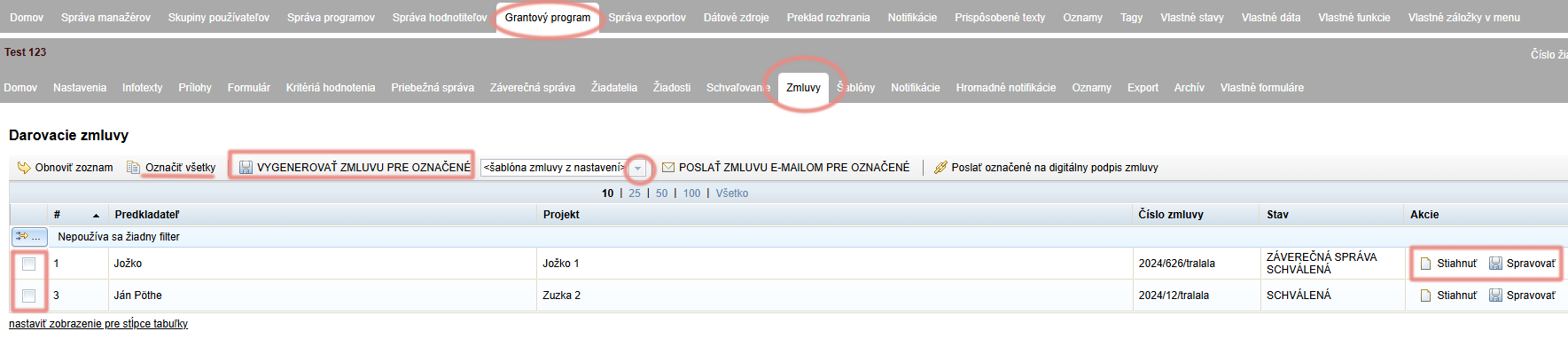
Označite vloge, za katere želite generirati pogodbe (ali kliknite „Označiť všetky“).
Preverite, ali se pogodba generira iz pravilnega vzorčnega dokumenta.
Privzeto je vedno izbrana „šablóna zmluvy z nastavení“.
Če za izbrano vlogo uporabljate drug vzorčni dokument (iz zavihka „Šablóny“), ga izberite v spustnem meniju.Nato kliknite „VYGENEROVAŤ ZMLUVU PRE OZNAČENÉ“.
Pri vlogah na seznamu, za katere ste generirali pogodbo, se je v stolpcu „Akcie“ pojavila povezava „Stiahnuť“.
Če želite generirane pogodbe še posamično urediti:- kliknite povezavo „Stiahnuť“ – pogodbo prenesete v računalnik, kjer jo lahko uredite,
- urejeno pogodbo naložite s klikom na povezavo „Spravovať“ v stolpcu „Akcie“ (če uporabljate elektronsko podpisovanje, mora biti tako naloženi dokument v obliki PDF).
Dostop prijavitelja do pogodbe
Prijavitelj ima dostop do svoje pogodbe v svojem računu v zavihku „Zmluva“ poleg zavihka „Moja žiadosť“.
Pošiljanje pogodb
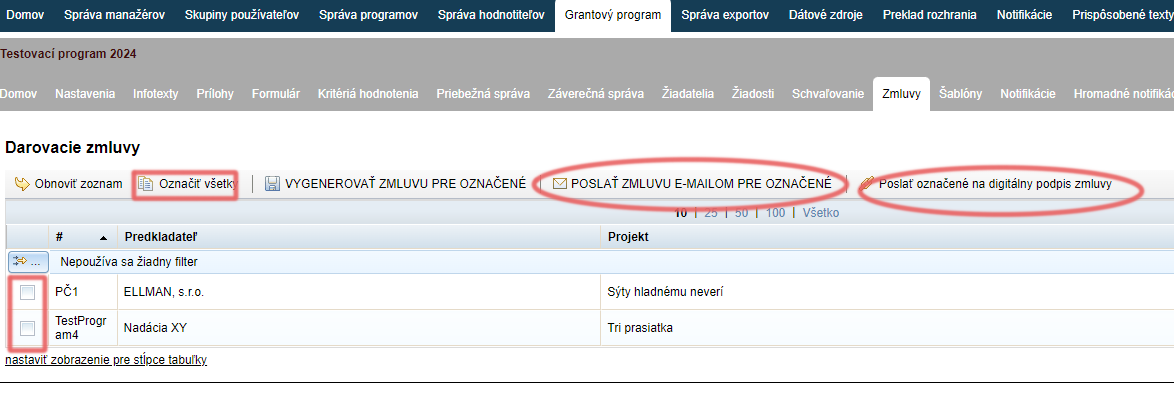
V zavihku „Zmluvy“ označite vloge, ki jim želite poslati pogodbo (ali kliknite „Označiť všetky“).
Kliknite „POSLAŤ ZMLUVU E-MAILOM PRE OZNAČENÉ“ (če ne uporabljate elektronskega podpisovanja pogodb).
Če uporabljate elektronsko podpisovanje pogodb, kliknite „Poslať označené na digitálny podpis zmluvy“.
Stanje vloge se spremeni v „ZMLUVA ČAKÁ NA ELEKTRONICKÝ PODPIS“.
Obvestila
Pri pošiljanju pogodb se samodejno pošljejo ta e-poštna obvestila:
Obvestilo prejme menedžer v trenutku, ko prijavitelj pogodbo uspešno elektronsko podpiše.
To obvestilo prejmejo menedžerji, katerih e-poštni naslovi so navedeni v zavihku „Nastavenia“ na ravni programa (polje „notifikačný email pre odoslané žiadosti a záv. správy“).
Elektronsko podpisovanje obrazcev/pogodb je plačljiva funkcija. Če vas zanima, nas kontaktirajte.
Obvestilo vsebuje dokument pogodbe v prilogi in povezavo, s klikom na katero se prijavitelju odpre njegov račun, kjer lahko pogodbo elektronsko podpiše.
- To obvestilo se pošlje, če uporabljate funkcijo elektronskega podpisovanja in po generiranju pogodb te pošljete v podpis s klikom na „Poslať označené na digitálny podpis zmluvy“.
Elektronsko podpisovanje obrazcev/pogodb je plačljiva funkcija. Če vas zanima, nas kontaktirajte.
Prijavitelj prejme e-poštno sporočilo z dokumentom pogodbe v prilogi.
- To obvestilo se pošlje, ko pošljete pogodbe s klikom na „POSLAŤ ZMLUVU E-MAILOM PRE OZNAČENÉ“.
Pozor!
Ta obvestila najdete na seznamu vseh obvestil v zavihku „Notifikácie“ na ravni organizacije in tudi na ravni programa, kjer jih lahko uredite.
Če obvestilo uredite v zavihku „Notifikácie“ na ravni organizacije, bodo spremembe veljale za vse programe.
Če obvestilo uredite v zavihku „Notifikácie“ na ravni programa, bodo spremembe veljale le v tem programu.