
Uporabniki
Sistem eGRANT pozna tri vrste uporabnikov: menedžer, ocenjevalec in prijavitelj.
Menedžer je oseba, pooblaščena za upravljanje dotacij/nepovratnih sredstev. Lahko je zaposleni v lokalni samoupravi/fundaciji ali zunanja oseba, pooblaščena za delo s sistemom. V sistemu eGRANT ima lahko različen obseg pravic.
Ta priročnik je namenjen prav menedžerjem in opisuje delo v sistemu z vidika menedžerja.
Ocenjevalec je oseba, pooblaščena za ocenjevanje vlog za dotacijo/nepovratna sredstva na podlagi meril, ki jih nastavi menedžer. Pri nekaterih dajalcih dotacij/nepovratnih sredstev je lahko ta oseba hkrati tudi menedžer ali prijavitelj. Ocenjevalec pa po prijavi v sistem vidi drug vmesnik kot menedžer. Ta vmesnik je omejen na pregledovanje izpolnjenih vlog za dotacijo/nepovratna sredstva in njihovo ocenjevanje (točkovno, opisno ipd.).
Prijavitelj je oseba, ki se je v sistemu registrirala v enega ali več vaših programov dotacij/nepovratnih sredstev. Ta oseba se v sistem prijavlja s svojimi prijavnimi podatki (e-poštni naslov in geslo) in lahko po prijavi izpolni vlogo za dotacijo, finančno poročilo ali druge obrazce, ki jih je ustvaril in omogočil menedžer.
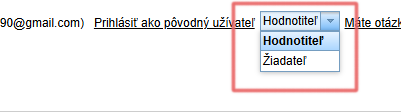
Če ima en uporabnik v okviru enega subjekta več vlog (ima pod istim e-poštnim naslovom ustvarjen račun kot menedžer/ocenjevalec/prijavitelj), za prijavo uporablja ene prijavne podatke (e-poštni naslov in geslo), med temi vlogami pa po prijavi preklaplja v zgornjem desnem kotu zaslona.
Menedžerski vmesnik
Menedžer ima na voljo 3 ravni menija z zavihki: raven organizacije, raven programa in raven vloge.
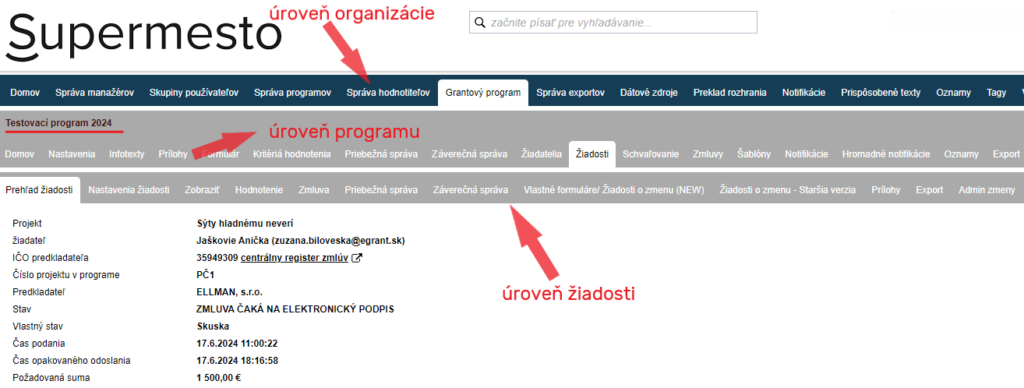
Raven organizacije
Po prijavi v sistem se menedžerju prikaže glavni meni (vodoravna vrstica v zgornjem delu zaslona), ki vsebuje „zavihke“. V tem glavnem meniju lahko menedžer izvaja spremembe, ki veljajo za celotno organizacijo (vse programe), zato ga imenujmo „raven organizacije“.
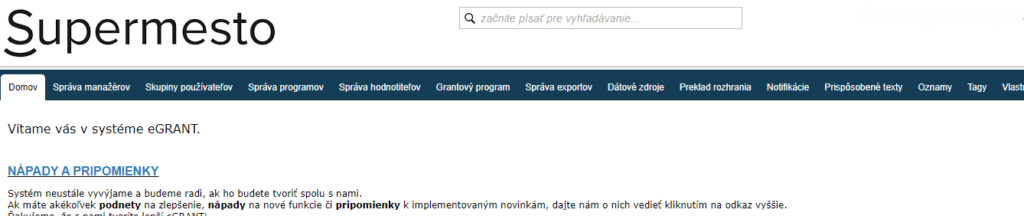
Domov – ta zavihek menedžer vedno vidi prvi po prijavi v sistem. Tukaj najdete uporabne povezave in informacije o eGRANT-u.
Upravljanje menedžerjev – v tem zavihku najdete seznam vseh menedžerjev, ki imajo ustvarjen račun v eGRANT-u, hkrati pa lahko tukaj ustvarite dostop za novega menedžerja.
Uporabniki: Vsi prijavitelji – tukaj najdete seznam vseh registriranih prijaviteljev (za vse programe skupaj).
Uporabniki: Skupine uporabnikov – tukaj lahko ustvarite in pozneje urejate skupine menedžerjev s posebnimi pravicami. Pri ustvarjanju dostopa za menedžerja ga lahko dodelite kateri od teh skupin in mu tako z enim klikom dodelite pravice.
Upravljanje programov – v tem zavihku lahko program ustvarite, uredite ali izbrišete in ga omogočite določenim menedžerjem.
Ocenjevanje: Upravljanje ocenjevalcev – tukaj ustvarite dostop za ocenjevalce, najdete pa tudi seznam vseh ocenjevalcev, za katere ste že ustvarili dostop.
Program nepovratnih sredstev – v tem zavihku najdete seznam vseh ustvarjenih programov. Hkrati se s klikom na ta zavihek prikaže dodatni meni (vodoravna vrstica) z zavihki, ki se nanašajo na določen program.
Upravljanje izvozov – tukaj lahko ustvarite in nastavite različne izvoze (kaj naj izvoz vsebuje, od kod naj pridobiva podatke ipd.).
Obvestila – tukaj najdete seznam vseh obvestil, ki jih sistem samodejno pošilja (prijaviteljem, ocenjevalcem ali menedžerjem). Poljubno jih lahko urejate, vse spremembe obvestil, ki jih izvedete na tej ravni (raven organizacije), pa bodo uporabljene za vse programe.
Prilagojena besedila – v tem zavihku lahko urejate različna informativna besedila, namenjena predvsem prijaviteljem, ki so enaka za vse programe (npr. besedilo na strani pri registraciji, podpis/vizitka e-poštnih obvestil ipd.).
Objave – tukaj lahko ustvarite objave (namenjene različnim uporabnikom), ki se prikazujejo kot statično besedilo v zgornjem delu zaslona. Objave, ustvarjene v tem zavihku (na ravni organizacije), bodo prikazane v vseh programih.
Oznake – v tem zavihku lahko ustvarite oznako (nalepko), s katero lahko nato označujete vloge v pregledni tabeli (zavihek „Žiadosti“ na ravni programa).
Napredno: Viri podatkov – v tem zavihku lahko določite množico prijaviteljev, ki jim želite poslati množično obvestilo – zavihek „Hromadné notifikácie“ v meniju na ravni programa (pri ustvarjanju množičnega obvestila nato v polju „dátový zdroj“ izberete to množico prijaviteljev, ki jim naj bo množično obvestilo poslano).
Napredno: Lastni zavihki v meniju – tukaj lahko ustvarite zavihek z lastnim imenom, namenjen različnim uporabnikom, v katerega lahko vstavite preprosto besedilo ali lasten obrazec. Zavihek, namenjen menedžerjem, se prikaže v meniju na ravni vloge. Zavihek, namenjen prijaviteljem ali ocenjevalcem, se po prijavi prikaže poleg že privzetih zavihkov.
Napredno: Šifranti – v tem zavihku lahko ustvarite šifrant (seznam vrednosti – npr. seznam okrajev), ki ga lahko uporabite npr. pri pripravi obrazcev (npr. polje v obrazcu, v katerem naj prijavitelj izbere okraj s seznama vseh okrajev).
Nastavitev glasovanja – prikazuje se le, če subjekt uporablja funkcije upravljanja participativnega proračuna (če vas zanima, nas kontaktirajte). V tem zavihku nastavite roke za začetek in konec javnega glasovanja o zamislih/projektih ter druge parametre glasovanja.
Raven programa
Po kliku na zavihek „Grantový program“ v glavnem meniju na ravni organizacije se prikaže meni z zavihki na ravni programa (vodoravna vrstica tik pod vrstico glavnega menija). Tukaj lahko menedžer izvaja spremembe, ki veljajo le za določen izbrani program.
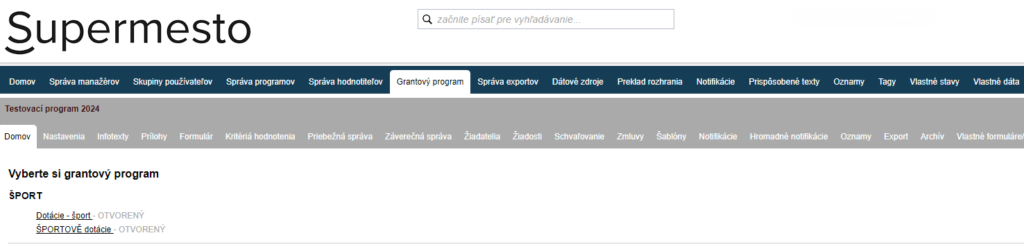
Domov – ta zavihek ponuja osnovni pregled programa (število oddanih vlog, roki ipd.), hkrati pa lahko tukaj v obliki PDF prenesete vse vloge ali finančna poročila v programu.
Nastavitve – tukaj najdete vse nastavitve, ki se nanašajo na program.
Informativna besedila – v tem zavihku lahko ustvarite besedilo za prijavitelja z informacijami o programu ter lastno glavo/nogo za natisnjeno različico vloge/finančnega poročila.
Priloge – tukaj lahko naložite različne dokumente za prijavitelje.
Obrazec – v tem zavihku ustvarite in nato urejate obrazec vloge.
Ocenjevanje: Merila ocenjevanja – tukaj nastavite merila, po katerih bodo ocenjevalci ocenjevali vloge.
Vmesno poročilo – tukaj lahko ustvarite in nato urejate obrazec vmesnega poročila.
Zaključno poročilo – v tem zavihku ustvarite in nato urejate obrazec za finančno poročilo.
Prijavitelji – tukaj najdete seznam vseh registriranih prijaviteljev v izbranem programu.
Vloge – v tem zavihku je seznam vseh vlog (oddanih in nedokončanih). Lahko si jih podrobneje ogledate in z njimi nadalje delate.
Odobritev – tukaj najdete seznam vseh vlog, ki so bile ocenjene (so šle skozi postopek ocenjevanja v sistemu eGRANT) ali premaknjene v odobritev. Hkrati tukaj vnašate odobrene zneske in potrjujete odobritev ali zavrnitev vloge.
Pogodbe – v tem zavihku najdete seznam vseh odobrenih vlog, za katere lahko tukaj generirate in pošljete pogodbe.
Predloge – v tem zavihku lahko naložite kateri koli vzorec dokumenta Word, ki ga nato tukaj generirate za izbrane vloge in ga samodejno pošljete prijaviteljem po e-pošti.
Obvestila – enako kot v meniju na ravni organizacije tukaj najdete seznam vseh obvestil, ki jih sistem samodejno pošilja. Vse spremembe obvestil, ki jih izvedete na tej ravni (raven programa), pa bodo uporabljene le za trenutno izbrani program.
Množična obvestila – v tem zavihku lahko ustvarite lastno e-poštno obvestilo, ki ga želite množično poslati prijaviteljem. Hkrati tukaj pripravite e-poštno sporočilo, ki naj se pošlje z dokumentom, ustvarjenim v zavihku Predloge.
Objave – enako kot v meniju na ravni organizacije lahko tukaj ustvarite objave (namenjene različnim uporabnikom), ki se prikazujejo kot statično besedilo v zgornjem delu zaslona. Objave, ustvarjene na tej ravni (raven programa), pa bodo prikazane le v trenutno izbranem programu.
Izvoz – v tem zavihku najdete seznam vseh vzorčnih izvozov, ki ste jih vnaprej nastavili v zavihku „Správa exportov“ (raven organizacije). S klikom na ikono „XLSX“ pri določenem vzorcu prenesete dokument Excel s podatki za trenutno izbrani program v obliki, ki ste jo nastavili v vzorčnem izvozu.
Lastni obrazci – tukaj lahko po potrebi ustvarite dodatne obrazce, ki jih lahko izpolnjujejo prijavitelji (npr. obrazec vloge za spremembo) ali menedžerji (npr. kontrolni list).
Raven vloge
Po kliku na zavihek „Žiadosti“ v meniju na ravni programa se prikaže tabela s pregledom oddanih (po potrebi tudi nedokončanih) vlog v izbranem programu. S klikom na gumb „Spravovať“ pri kateri koli vlogi v tabeli se prikaže meni z zavihki na ravni vloge (vodoravna vrstica tik pod vrstico ravni programa). Tukaj lahko menedžer izvaja spremembe, ki veljajo le za določeno vlogo.
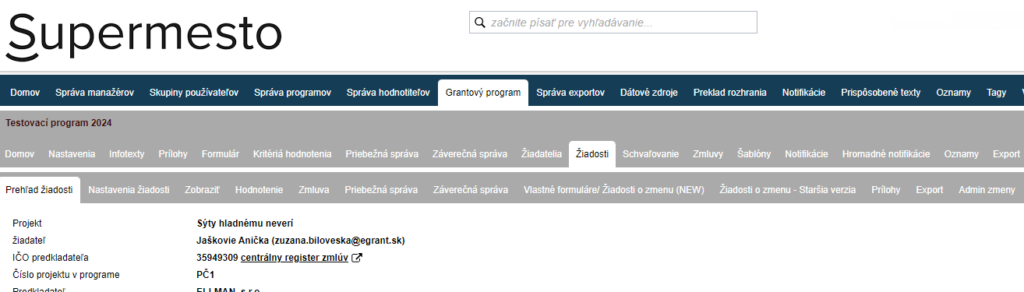
Pregled vloge – tukaj najdete osnovne podatke in roke, ki se nanašajo na vlogo. Hkrati se lahko tukaj v sistem prijavite kot ta prijavitelj in to vlogo tudi odprete za dopolnitev.
Nastavitve vloge – v tem zavihku lahko posamično spremenite številko vloge ali pogodbe, zapišete lastne opombe v zvezi s to vlogo, si označite posamične roke, povezane s to vlogo, ipd.
Prikaži – tukaj si lahko vlogo ogledate.
Ocenjevanje – v tem zavihku najdete rezultate ocenjevanja določene vloge.
Pogodba – tukaj najdete pogodbo, ki je bila generirana za to vlogo. Tukaj jo lahko tudi posamično generirate, prenesete, naložite ali pošljete po e-pošti.
Vmesno poročilo – tukaj si lahko ogledate vmesno poročilo, ki pripada tej vlogi (če zahtevate vmesna poročila).
Zaključno poročilo – tukaj si lahko ogledate finančno poročilo, ki pripada tej vlogi (če ste ustvarili obrazec zaključnega poročila).
Lastni obrazci – v tem zavihku najdete seznam dodatnih obrazcev, ki ste jih ustvarili za prijavitelje (ustvarjajo se v zavihku „Vlastné formuláre“ na ravni programa). Tukaj si jih lahko ogledate izpolnjene in jih odobrite ali vrnete v dopolnitev.
Zahteve za spremembo – če uporabljate pošiljanje zahtev za spremembo v obliki preprostega sporočila, besedila teh sporočil najdete v tem zavihku skupaj z datumom pošiljanja.
Priloge – tukaj lahko naložite različne dokumente (tako kot v istoimenskem zavihku na ravni programa), ki pa so namenjeni le temu določenemu prijavitelju.
Izvoz – v tem zavihku najdete seznam vseh vzorčnih izvozov, ki ste jih vnaprej nastavili v zavihku „Správa exportov“ (raven organizacije) in ste jim nastavili vrsto „EXPORT JEDNEJ ŽIADOSTI“. S klikom na ikono „XLSX“ pri določenem vzorcu prenesete dokument Excel s podatki iz trenutno izbrane vloge v obliki, ki ste jo nastavili v vzorčnem izvozu.
Skrbniške spremembe – tukaj lahko ročno spremenite trenutno stanje vloge.