
Izravno u sustavu eGRANT možete provjeriti prijavitelja u sljedećim registrima:
➔ Sociálna poisťovňa (zavod za socijalno osiguranje)
➔ Finančná správa (porezna uprava)
➔ Centrálny register pohľadávok štátu (registar državnih potraživanja)
➔ Inšpektorát práce (inspektorat rada)
➔ Register súdnych pohľadávok (registar sudskih potraživanja)
➔ Všeobecná zdravotná poisťovňa (zdravstveni osiguravatelj)
➔ Union zdravotná poisťovňa (zdravstveni osiguravatelj)
➔ Zdravotná poisťovňa Dôvera (zdravstveni osiguravatelj)
➔ Register partnerov verejného sektora (registar partnera javnog sektora)
➔ Register mimovládnych neziskových organizácií (registar nevladinih organizacija)
➔ Register poverení na vykonanie exekúcie (registar ovlaštenja za provedbu ovrhe)
➔ Register úpadcov (registar stečajnih dužnika)
➔ Zoznam právoplatne odsúdených právnických osôb (popis pravomoćno osuđenih pravnih osoba)
Plaćena funkcija
Ova se funkcija naplaćuje. Ako ste zainteresirani za nju, kontaktirajte nas.
Pozor!
Za provedbu provjere prijavitelja menadžer mora imati ovlast „Overenie v registroch“.
Ako imate plaćenu ovu funkciju, određenom menadžeru tu ovlast možete dodijeliti na kartici „Správa manažérov“ u glavnom izborniku putem gumba „Upraviť“ kod određenog menadžera.
Ako za dodjelu ovlasti koristite korisničke skupine, tu ovlast možete omogućiti cijeloj skupini menadžera na kartici „Používatelia: Skupiny používateľov“ u glavnom izborniku putem gumba „Upraviť“ kod određene skupine.
Potrebne postavke
Da bi se provjera u registrima mogla pokrenuti, prijavitelj u obrascu prijave mora navesti svoj IČO, a na kartici „Nastavenia“ u izborniku na razini programa potrebno je navesti tag polja u obrascu u kojem se traži IČO.
Ručno ili automatsko pokretanje provjere
Provjeru u registrima možete provesti ručno kod pojedinih prijava ili možete postaviti automatsko pokretanje provjere pri slanju prijave.
Kartica „Nastavenia“
Otvorite karticu „Nastavenia“ u izborniku na razini programa.
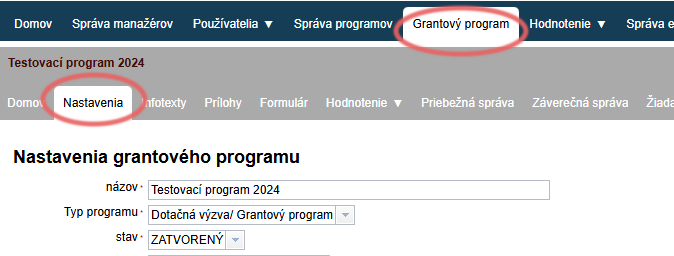
Tag za IČO
U polje „tag pre IČO“ upišite cijeli tag stavke u obrascu u kojoj se nalazi taj podatak.
Ako kliknete na ikonu na kraju tog polja, otvara se struktura obrasca prijave – pronađite točno mjesto na kojem se navodi IČO, a klikom na njega potreban će se tag automatski unijeti.
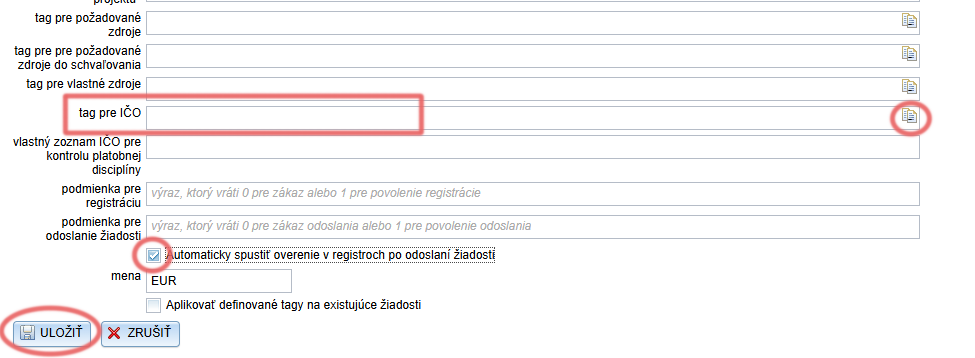
Automatsko pokretanje provjere
Ako želite da se provjera pokreće automatski pri slanju prijave, označite mogućnost „Automaticky spustiť overenie v registroch po odoslaní žiadosti“.
Ne zaboravite uvijek spremiti sve promjene.
Ručno pokretanje provjere
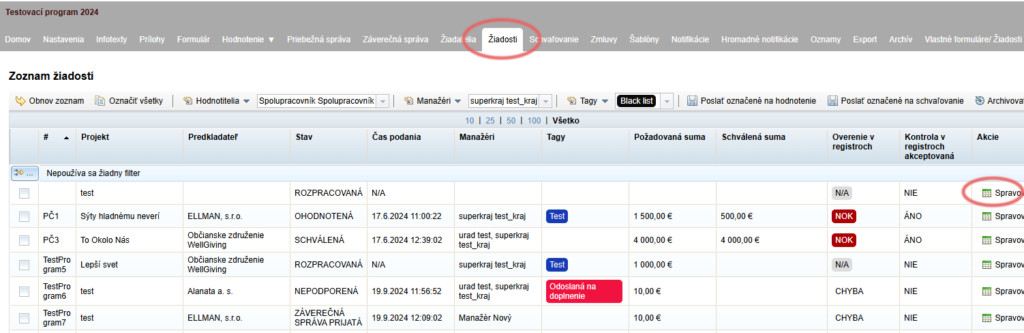
Kartica „Žiadosti“
Na kartici „Žiadosti“ u izborniku na razini programa pronađite prijavu subjekta koji želite provjeriti.
Kliknite na poveznicu „Spravovať“ u stupcu „Akcie“ desno.
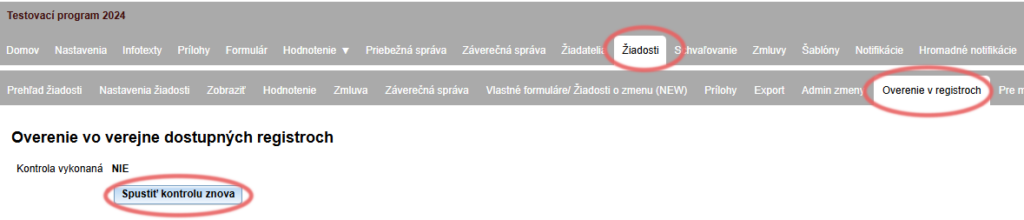
Kartica „Overenie v registroch“
Zatim se otvara izbornik s karticama na razini određene prijave.
Kliknite na karticu „Overenie v registroch“.
Kliknite na gumb „Spustiť kontrolu znova“.
Rezultati provjere
Pregled rezultata (kartica „Žiadosti“)
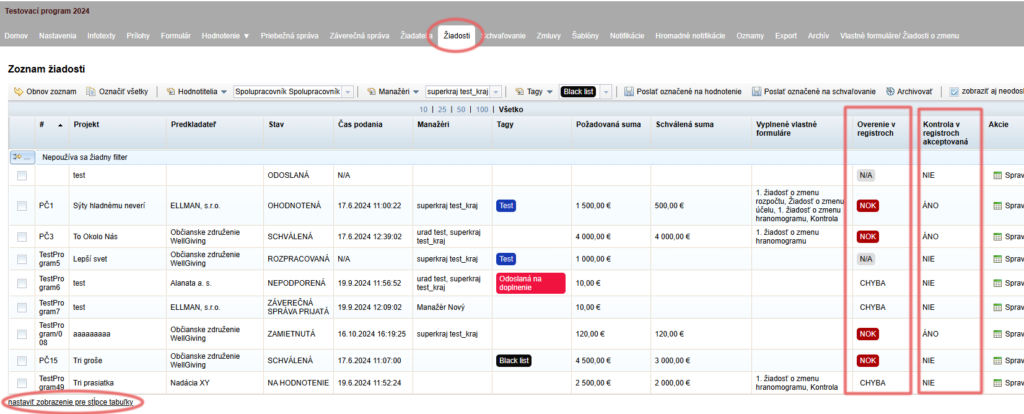
Rezultate provjere vidjet ćete odmah na kartici „Žiadosti“ u izborniku na razini programa, u stupcu „Overenie v registroch“:
OK = sve je u redu
NOK = u nekom registru postoji problem
N/A = provjera još traje
POGREŠKA = provjeru nije bilo moguće pokrenuti
U stupcu „Kontrola v registroch akceptovaná“ vidite je li neki menadžer prihvatio rezultate provjere (u tom slučaju provjeru više neće biti moguće ponoviti).
Prikaz stupaca tablice postavljate klikom na poveznicu „nastaviť zobrazenie pre stĺpce tabuľky“ ispod popisa prijava.
Detaljni rezultati (kartica „Overenie v registroch“)
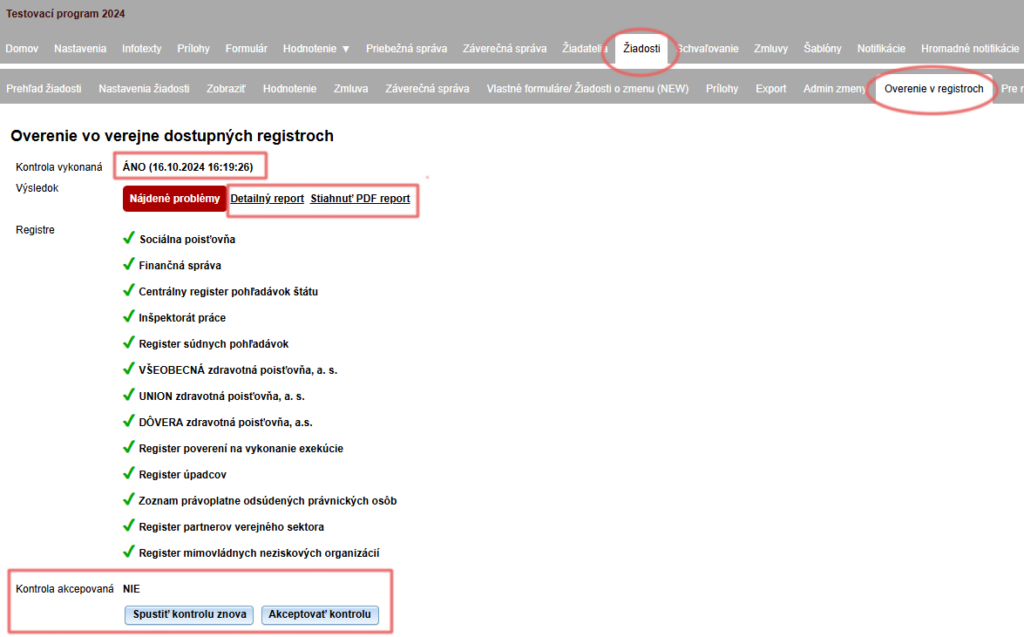
Detaljne rezultate provjere možete pogledati kod pojedinih prijava klikom na poveznicu „Spravovať“ u stupcu „Akcie“. Zatim se otvara izbornik s karticama na razini određene prijave.
Kliknite na karticu „Overenie v registroch“.
Prikazuje se rezultat provjere.
- Ako želite ponoviti provjeru, kliknite na gumb „Spustiť kontrolu znova“.
- Ako želite zaključiti rezultate provjere, kliknite na gumb „Akceptovať kontrolu“.
- Nakon prihvaćanja provjere više neće biti moguće ponovno pokrenuti provjeru.
- Nakon prihvaćanja provjere više neće biti moguće ponovno pokrenuti provjeru.
Sustav bilježi rezultat provjere, ime menadžera i datum kada je provjera prihvaćena.