
Neposredno v sistemu eGRANT lahko preverite prijavitelja v teh registrih:
➔ Sociálna poisťovňa (zavod za socialno zavarovanje)
➔ Finančná správa (davčna uprava)
➔ Centrálny register pohľadávok štátu (register terjatev države)
➔ Inšpektorát práce (inšpektorat za delo)
➔ Register súdnych pohľadávok (register sodnih terjatev)
➔ Všeobecná zdravotná poisťovňa (zdravstvena zavarovalnica)
➔ Union zdravotná poisťovňa (zdravstvena zavarovalnica)
➔ Zdravotná poisťovňa Dôvera (zdravstvena zavarovalnica)
➔ Register partnerov verejného sektora (register partnerjev javnega sektorja)
➔ Register mimovládnych neziskových organizácií (register nevladnih organizacij)
➔ Register poverení na vykonanie exekúcie (register pooblaščil za izvršbo)
➔ Register úpadcov (register insolventnih dolžnikov)
➔ Zoznam právoplatne odsúdených právnických osôb (seznam pravnomočno obsojenih pravnih oseb)
Plačljiva funkcija
Ta funkcija je plačljiva. Če vas zanima, nas kontaktirajte.
Pozor!
Za izvedbo preverjanja prijavitelja mora imeti menedžer pravico „Overenie v registroch“.
Če imate to funkcijo plačano, lahko to pravico določenemu menedžerju dodelite v zavihku „Správa manažérov“ v glavnem meniju z gumbom „Upraviť“ pri določenem menedžerju.
Če za dodeljevanje pravic uporabljate uporabniške skupine, lahko to pravico omogočite celotni skupini menedžerjev v zavihku „Používatelia: Skupiny používateľov“ v glavnem meniju z gumbom „Upraviť“ pri določeni skupini.
Potrebne nastavitve
Da se lahko preverjanje v registrih zažene, mora prijavitelj v obrazcu vloge navesti svojo IČO, v zavihku „Nastavenia“ v meniju na ravni programa pa je treba navesti oznako polja v obrazcu, v katerem sprašujete po IČO.
Ročni ali samodejni začetek preverjanja
Preverjanje v registrih lahko izvedete ročno pri posameznih vlogah ali pa nastavite samodejni začetek preverjanja ob oddaji vloge.
Zavihek „Nastavenia“
Odprite zavihek „Nastavenia“ v meniju na ravni programa.
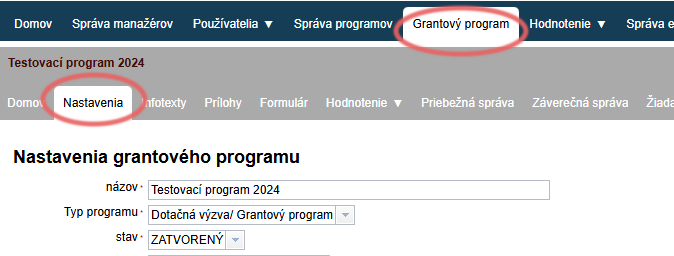
Oznaka za IČO
V polje „tag pre IČO“ vnesite celotno oznako elementa v obrazcu, v katerem je ta podatek.
Če kliknete ikono na koncu tega polja, se odpre struktura obrazca vloge – poiščite točno mesto, kjer se navaja IČO, in s klikom nanj se potrebna oznaka samodejno vstavi.
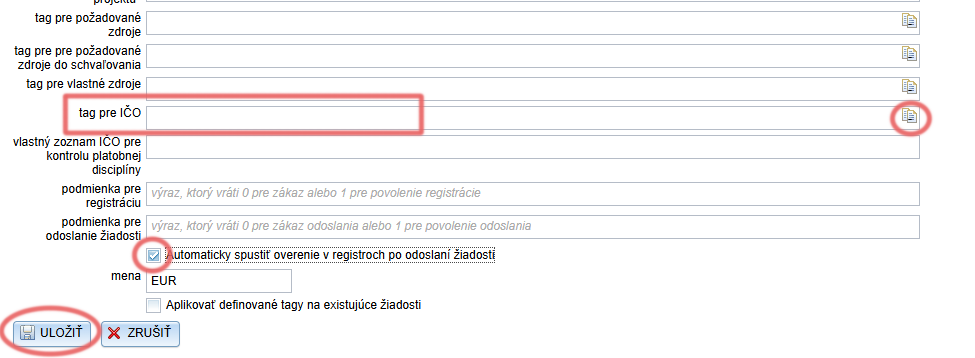
Samodejni začetek preverjanja
Če želite, da se preverjanje zažene samodejno ob oddaji vloge, označite možnost „Automaticky spustiť overenie v registroch po odoslaní žiadosti“.
Ne pozabite vedno shraniti vseh sprememb.
Ročni začetek preverjanja
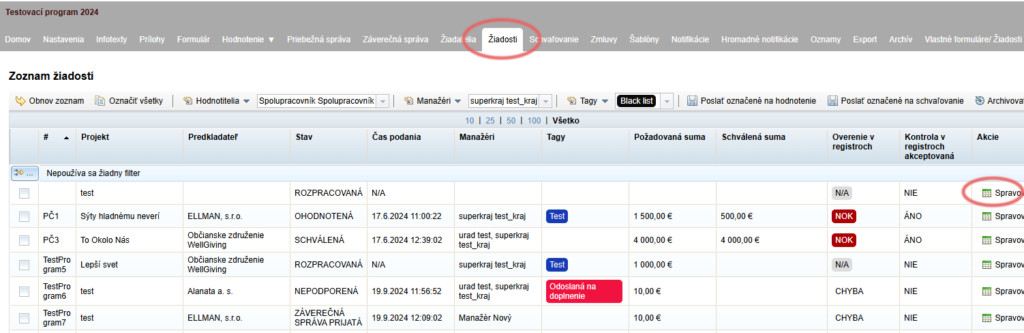
Zavihek „Žiadosti“
V zavihku „Žiadosti“ v meniju na ravni programa poiščite vlogo subjekta, ki ga želite preveriti.
Kliknite povezavo „Spravovať“ v stolpcu „Akcie“ na desni.
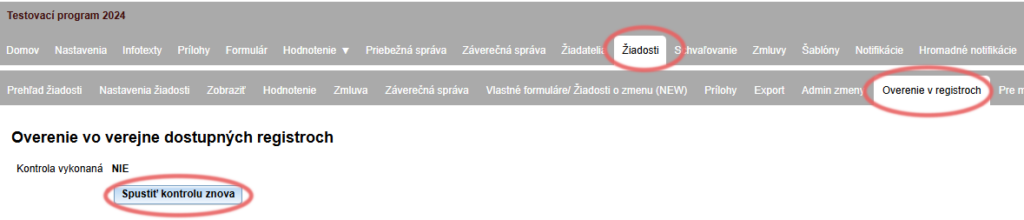
Zavihek „Overenie v registroch“
Nato se odpre meni z zavihki na ravni določene vloge.
Kliknite zavihek „Overenie v registroch“.
Kliknite gumb „Spustiť kontrolu znova“.
Rezultati preverjanja
Pregled rezultatov (zavihek „Žiadosti“)
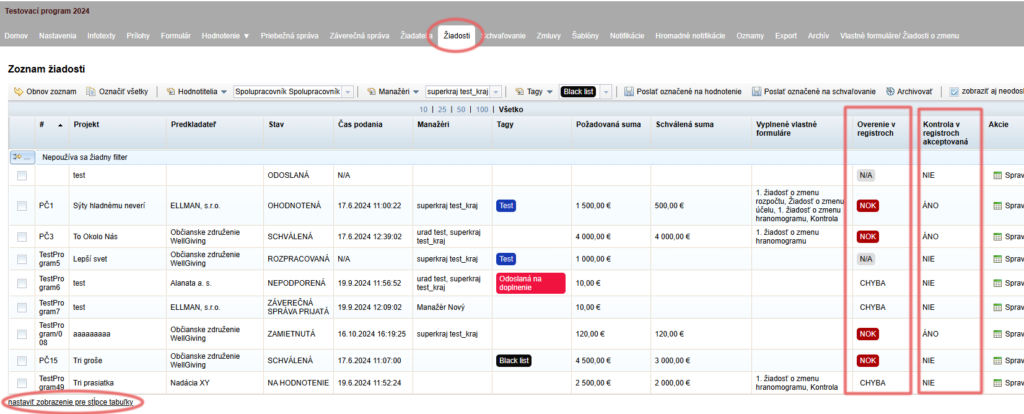
Rezultate preverjanja boste takoj videli v zavihku „Žiadosti“ v meniju na ravni programa, v stolpcu „Overenie v registroch“:
OK = vse je v redu
NOK = v katerem od registrov je težava
N/A = preverjanje še poteka
NAPAKA = preverjanja ni bilo mogoče zagnati
V stolpcu „Kontrola v registroch akceptovaná“ vidite, ali je rezultate preverjanja sprejel kateri od menedžerjev (v tem primeru preverjanja ne bo več mogoče izvesti znova).
Prikaz stolpcev tabele nastavite s klikom na povezavo „nastaviť zobrazenie pre stĺpce tabuľky“ pod seznamom vlog.
Podrobni rezultati (zavihek „Overenie v registroch“)
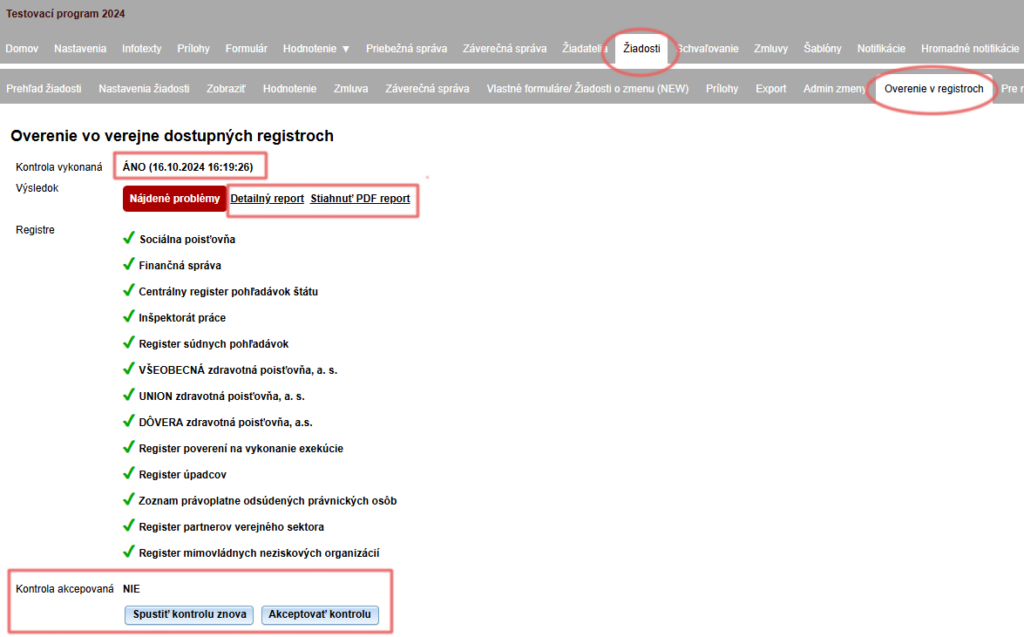
Podrobne rezultate preverjanja si lahko pri posameznih vlogah ogledate s klikom na povezavo „Spravovať“ v stolpcu „Akcie“. Nato se odpre meni z zavihki na ravni določene vloge.
Kliknite zavihek „Overenie v registroch“.
Prikaže se rezultat preverjanja.
- Če želite preverjanje ponoviti, kliknite gumb „Spustiť kontrolu znova“.
- Če želite zaključiti rezultate preverjanja, kliknite gumb „Akceptovať kontrolu“.
- Po sprejetju preverjanja preverjanja ne bo več mogoče znova zagnati.
- Po sprejetju preverjanja preverjanja ne bo več mogoče znova zagnati.
Sistem zabeleži izid preverjanja, ime menedžerja in datum, ko je bilo preverjanje sprejeto.