
Přímo v systému eGRANT můžete ověřit žadatele v těchto registrech:
➔ Sociálna poisťovňa
➔ Finančná správa
➔ Centrálny register pohľadávok štátu
➔ Inšpektorát práce
➔ Register súdnych pohľadávok
➔ Všeobecná zdravotná poisťovňa
➔ Union zdravotná poisťovňa
➔ Zdravotná poisťovňa Dôvera
➔ Register partnerov verejného sektora
➔ Register mimovládnych neziskových organizácií
➔ Register poverení na vykonanie exekúcie
➔ Register úpadcov
➔ Zoznam právoplatne odsúdených právnických osôb
Placená funkce
Tato funkce je zpoplatněná. Pokud o ni máte zájem, kontaktujte nás.
Pozor!
K provedení kontroly žadatele musí mít manažer oprávnění „Overenie v registroch“.
Pokud máte tuto funkci zaplacenou, konkrétnímu manažerovi můžete toto privilegium udělit v záložce „Správa manažérov“ v hlavním menu přes tlačítko „Upraviť“ u konkrétního manažera.
Pokud k přidělování privilegií využíváte uživatelské skupiny, toto privilegium můžete zpřístupnit celé skupině manažerů v záložce „Používatelia: Skupiny používateľov“ v hlavním menu přes tlačítko „Upraviť“ u konkrétní skupiny.
Potřebná nastavení
Aby se mohlo ověření v registrech spustit, musí žadatel ve formuláři žádosti uvést své IČO a v záložce „Nastavenia“ v menu na úrovni programu je potřeba uvést tag pole ve formuláři, kde se na IČO ptáte.
Spuštění kontroly ručně nebo automaticky
Kontrolu v registrech můžete provést ručně u jednotlivých žádostí, nebo si můžete nastavit automatické spuštění kontroly při odeslání žádosti.
Záložka „Nastavenia“
Otevřete záložku „Nastavenia“ v menu na úrovni programu.
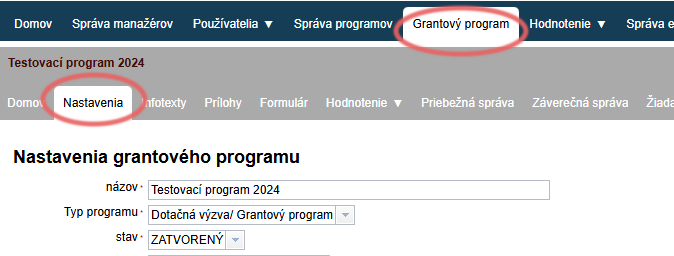
Tag pro IČO
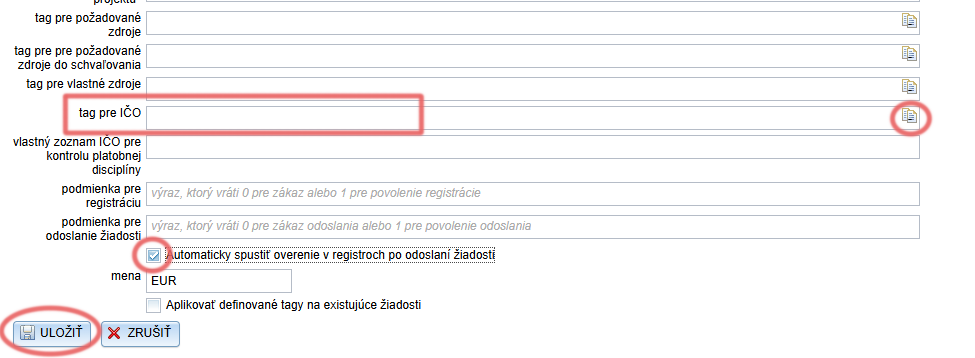
V políčku „tag pre IČO“ uveďte celý tag položky ve formuláři, kde se tento údaj nachází.
Pokud kliknete na ikonku na konci tohoto pole, otevře se struktura formuláře žádosti – najděte přesné místo, kde se uvádí IČO, a kliknutím na něj se potřebný tag automaticky vloží.
Automatické spouštění kontroly
Pokud chcete, aby se kontrola spouštěla automaticky při odeslání žádosti, zaškrtněte možnost „Automaticky spustiť overenie v registroch po odoslaní žiadosti“.
Jakékoli změny nezapomeňte vždy uložit.
Ruční spuštění kontroly
Záložka „Žiadosti“
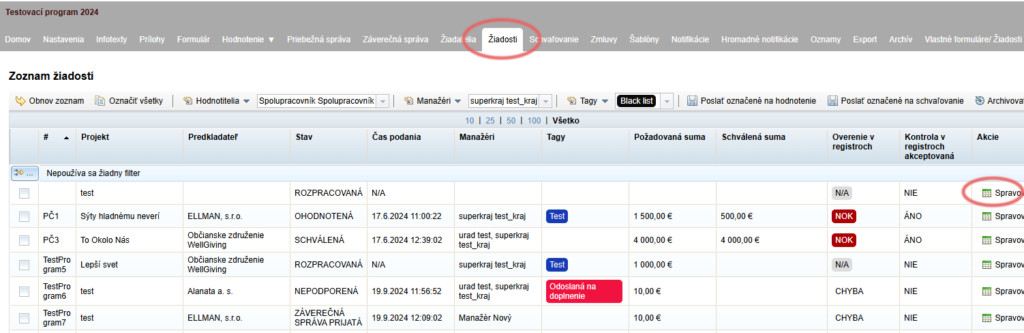
V záložce „Žiadosti“ v menu na úrovni programu najděte žádost subjektu, který chcete kontrolovat.
Klikněte na odkaz „Spravovať“ ve sloupci „Akcie“ vpravo.
Záložka „Overenie v registroch“
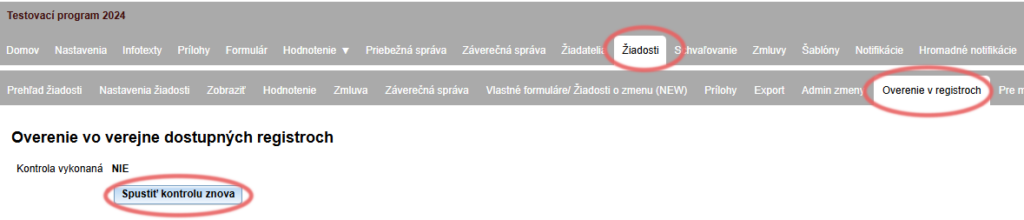
Následně se otevře menu se záložkami na úrovni konkrétní žádosti.
Klikněte na záložku „Overenie v registroch“.
Klikněte na tlačítko „Spustiť kontrolu znova“.
Výsledky kontroly
Přehled výsledků (záložka „Žiadosti“)
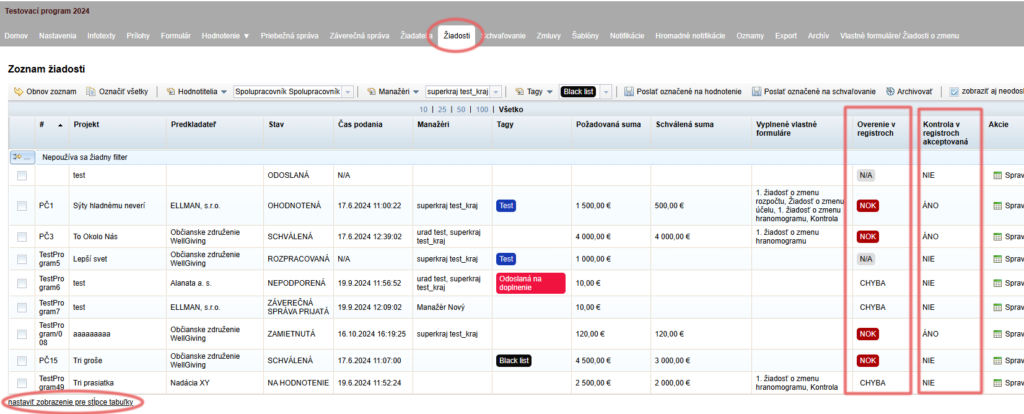
Výsledky kontroly uvidíte hned v záložce „Žiadosti“ v menu na úrovni programu, ve sloupci „Overenie v registroch“:
OK = vše v pořádku
NOK = v některém registru je problém
N/A = kontrola ještě probíhá
CHYBA = kontrolu se nepodařilo spustit
Ve sloupci „Kontrola v registroch akceptovaná“ vidíte, zda byly výsledky kontroly některým manažerem akceptovány (v takovém případě již nebude možné provést kontrolu znovu).
Zobrazení sloupců tabulky nastavíte kliknutím na odkaz „nastaviť zobrazenie pre stĺpce tabuľky“ pod seznamem žádostí.
Detailní výsledky (záložka „Overenie v registroch“)
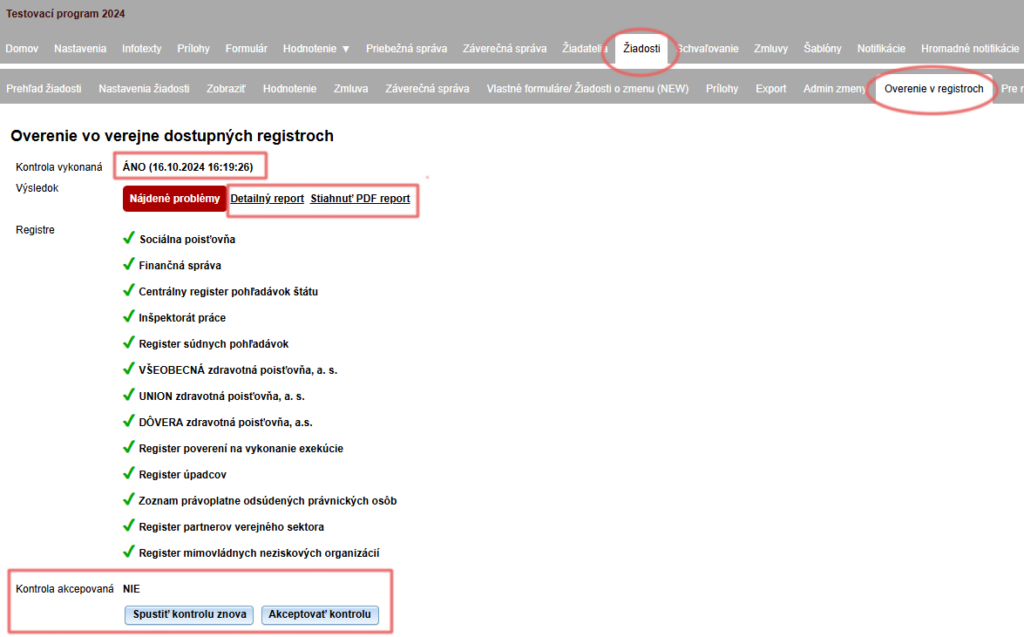
Detailní výsledky kontroly si můžete prohlédnout u jednotlivých žádostí kliknutím na odkaz „Spravovať“ ve sloupci „Akcie“. Následně se otevře menu se záložkami na úrovni konkrétní žádosti.
Klikněte na záložku „Overenie v registroch“.
Zobrazí se výsledek kontroly.
- Pokud chcete kontrolu zopakovat, klikněte na tlačítko „Spustiť kontrolu znova“.
- Pokud chcete uzavřít výsledky kontroly, klikněte na tlačítko „Akceptovať kontrolu“.
- Po akceptování kontroly již nebude možné spustit kontrolu znovu.
- Po akceptování kontroly již nebude možné spustit kontrolu znovu.
Systém zaznamená výstup z kontroly, jméno manažera a datum, kdy byla kontrola akceptována.