
Pogled ocenjevalca
Ocenjevalci se prijavljajo na isti vstopni strani kot vsi uporabniki (menedžerji, prijavitelji), in sicer z e-poštnim naslovom in geslom, ki so ju navedli ob registraciji.
Po prijavi se ocenjevalcu odpre zavihek Domov, kjer najde osnovni pregled ocen, ki jih mora pripraviti.
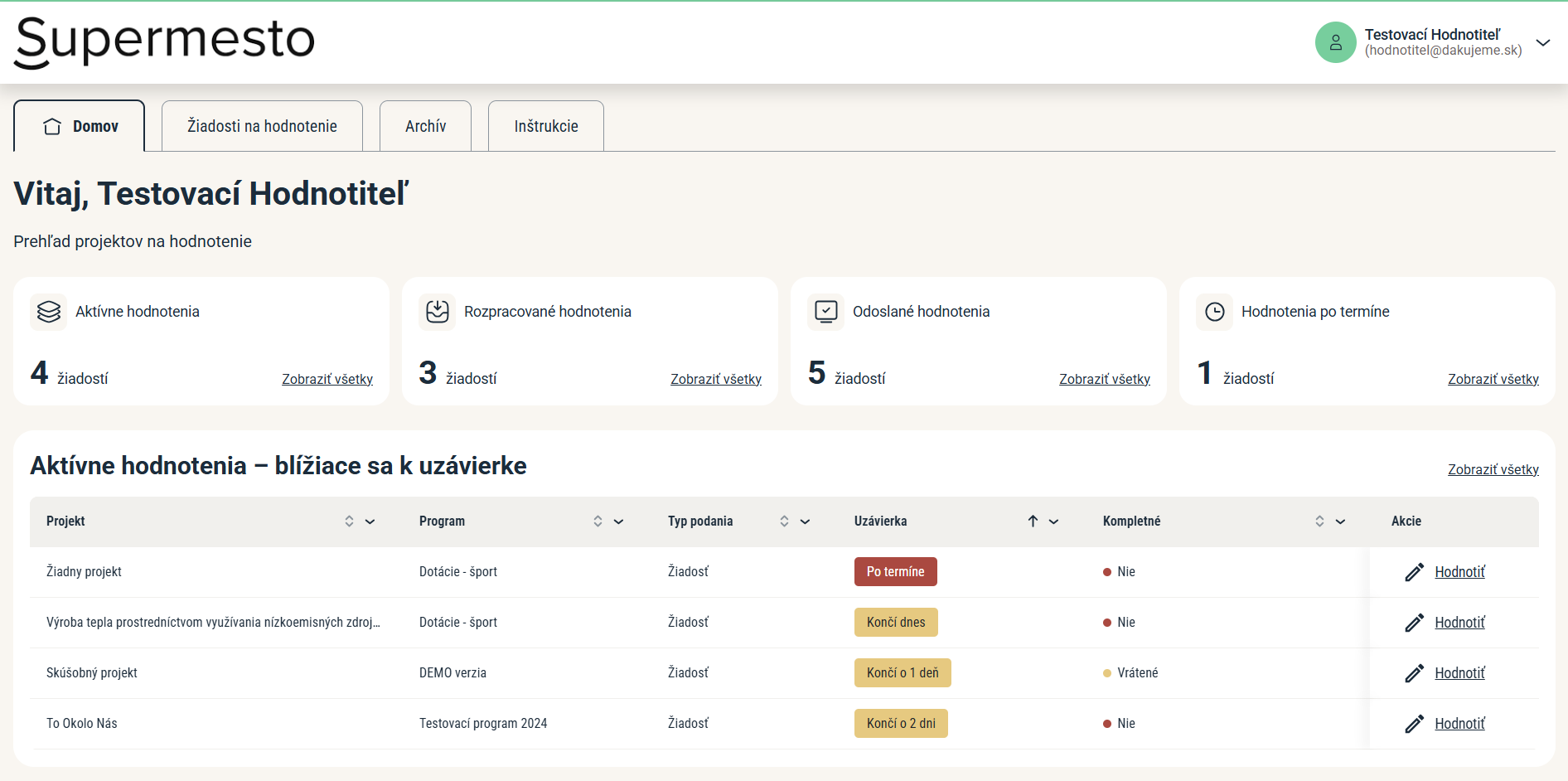
V zgornjem delu zaslona najde številčni pregled dodeljenih ocen.
Aktivne ocene = število vseh dodeljenih ocen.
Ocene v pripravi = število ocen, ki jih je ocenjevalec začel pripravljati, a jih še ni oddal.
Oddane ocene = število vseh dokončanih ocen, ki jih je ocenjevalec oddal. (Njihov celoten seznam je v zavihku Arhiv.)
Ocene po roku = število ocen, ki jim je rok že potekel. (Te ocene je še vedno mogoče pripraviti in oddati, rok je informativen in oddaje ocene ne blokira.)V spodnjem delu zaslona najde izbor ocen, katerih rok poteče čez 7 dni ali prej.
S klikom na povezavo Oceni lahko začne pripravljati oceno določenega projekta.
Seznam vlog za ocenjevanje
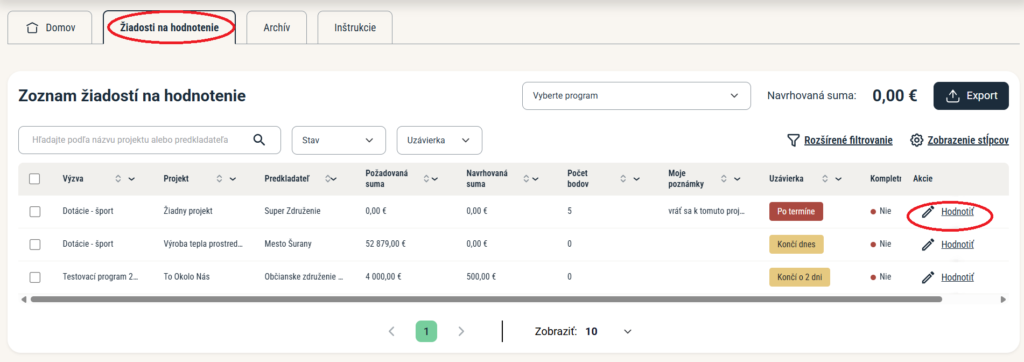
V zavihku Vloge za ocenjevanje najde celoten seznam projektov, ki so mu bili dodeljeni v ocenjevanje.
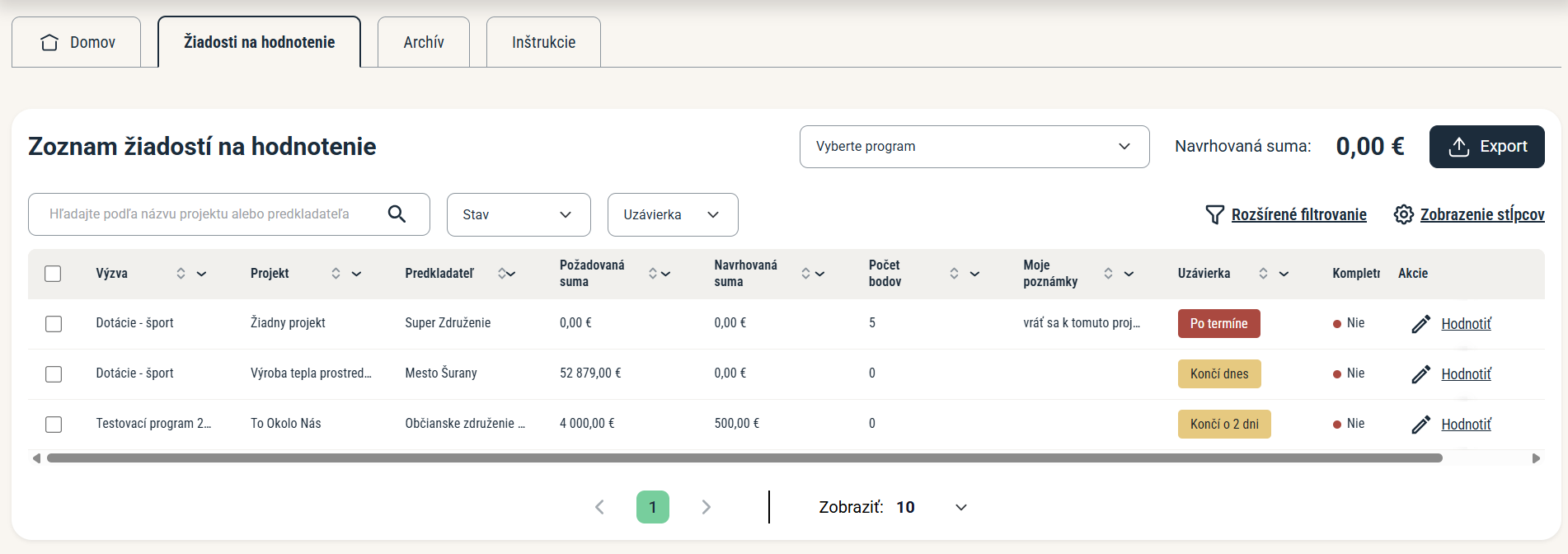
Tabela s seznamom projektov vsebuje osnovne informacije o projektu: v prvem stolpcu naziv razpisa, h kateremu vloga spada, nato številko vloge, naziv projekta in predlagatelja, zaprošeni znesek in lastna sredstva.
V tej tabeli se mu prikazuje tudi sprotno število točk, ki jih je projektu že dodelil.
Če ste med merila ocenjevanja dodali tudi predlagani znesek, se ocenjevalcu v tabeli prikaže dodatni stolpec Predlagani znesek, v katerem vidi, kakšen znesek je predlagal za dani projekt.V stolpcu Moje opombe najde svoje opombe, ki jih je zapisal pri ocenjevanju določenega projekta. Te opombe niso del ocene, ocenjevalcu služijo le za lažjo orientacijo med projekti.
Hkrati v tej tabeli vidi tudi, ali je njegova ocena za dani projekt popolna ali ne. (Ocena je popolna, če je ocenjevalec izpolnil vsa obvezna merila.)
V stolpcu Rok vidi, koliko časa mu ostaja za pripravo ocene.
Ta rok je informativen – oceno je mogoče pripraviti in oddati tudi po roku.Rok za ocenjevanje lahko nastavite:
a) v osnovnih nastavitvah razpisa za vse ocene,
b) v nastavitvah vloge za posamezno vlogo,
c) v zavihku „Hodnotenie“ na ravni določene vloge za posameznega ocenjevalca.Če ste med merila ocenjevanja dodali tudi predlagani znesek, najde vsoto vseh predlaganih zneskov desno zgoraj nad tabelo. Po izbiri razpisa v spustnem meniju na levi se seštejejo vsi predlagani zneski, ki jih je ocenjevalec navedel pri projektih izbranega razpisa.
Posamezne projekte lahko začne ocenjevati po kliku na gumb Oceni v stolpcu Dejanja.
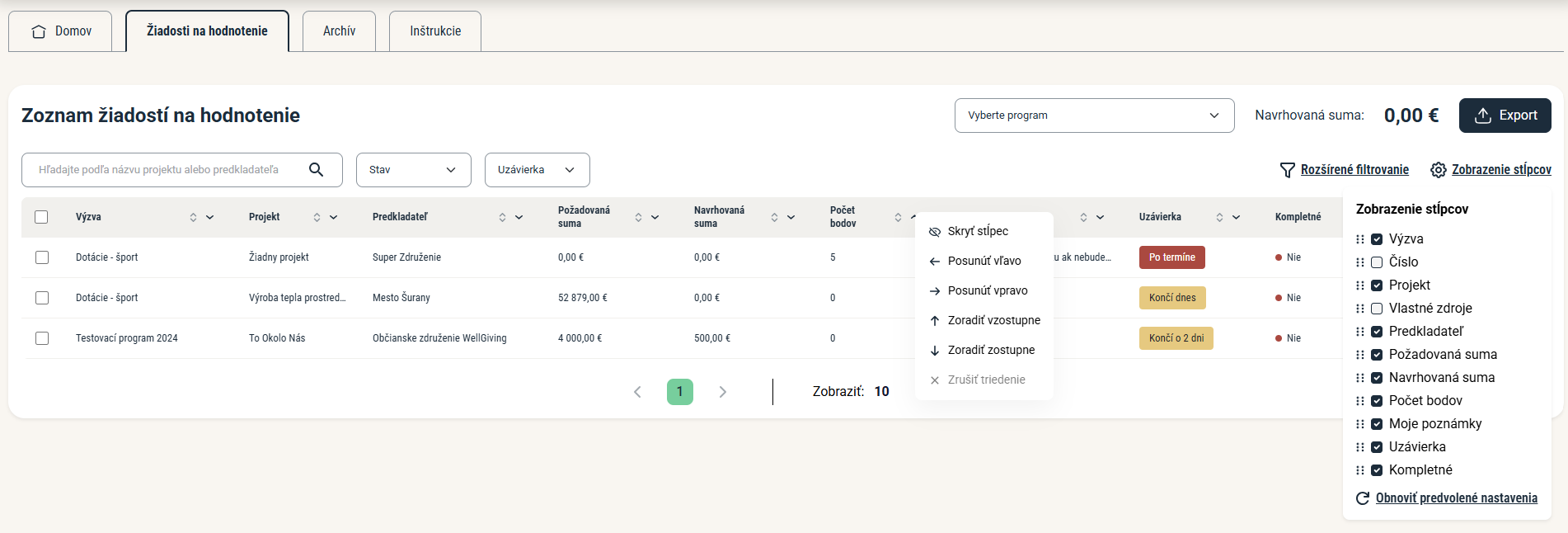
Nad tabelo najde iskalnik, s katerim lahko poišče določen projekt po nazivu, ter hitre filtre, s katerimi lahko tabelo filtrira po stanju ocenjevanja ali po roku.
S klikom na Napredno filtriranje lahko ocenjevalec tabelo filtrira na podlagi več filtrov hkrati.
S klikom na Prikaz stolpcev lahko ocenjevalec spremeni, kateri stolpci so prikazani, in tudi njihov vrstni red.
Pri vsakem stolpcu lahko odpre tudi spustni meni in stolpec skrije, premakne levo/desno ali po njem razvrsti tabelo.
To tabelo lahko ocenjevalec izvozi v datoteko Excel. Če jo tukaj razvrsti, filtrira ali skrije nekatere stolpce, se tabela izvozi v urejenem stanju.
Navodila in informacije za ocenjevalce
V zavihku Navodila si lahko ocenjevalec ogleda informacije o postopku ocenjevanja.
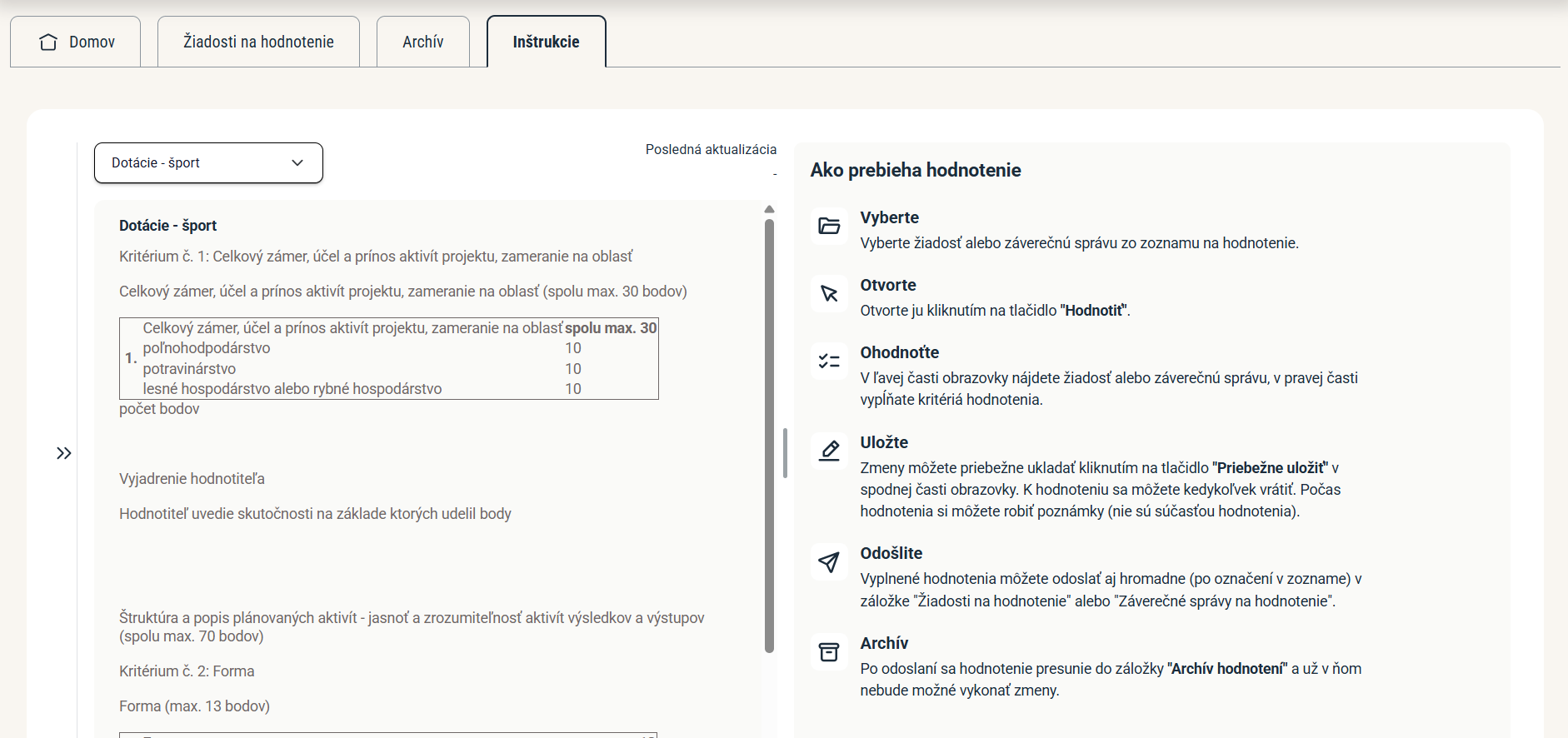
Ko v spustnem seznamu izbere razpis, se mu v levem delu zaslona prikažejo informacije, ki ste jih pripravili za ocenjevalce.
To besedilo vnesete na ravni razpisa v zavihku Nastavitve > Informativna besedila > Navodila za ocenjevalca.
Širino levega bloka lahko ocenjevalec prilagodi z vlečenjem miške.V desnem delu zaslona najde standardni postopek ocenjevanja v sistemu eGrant.
Ocenjevanje projektov
Prikaz vloge
V stolpcu Dejanja ocenjevalec klikne gumb Oceni.
Priprava ocene
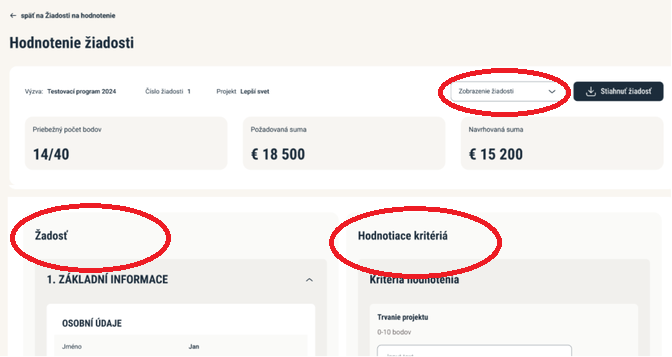
Prikaže se določena vloga. Na levi je vsebina vloge, na desni so merila ocenjevanja, ki jih izpolnjuje ocenjevalec. Ta prikaz lahko spremeni v spustnem meniju Prikaz vloge (npr. vlogo prikaže na desni ali čez celotno širino in preklaplja med vlogo in oceno).
Opombe
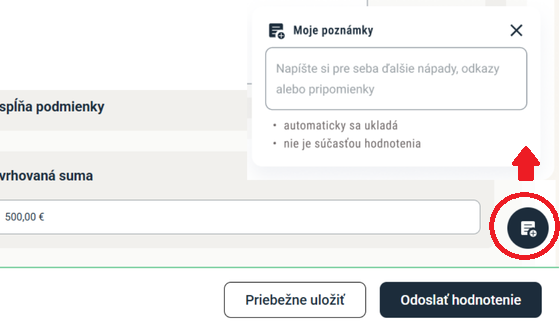
Ocenjevalec si lahko med ocenjevanjem vloge zapisuje opombe, ki niso del ocene in jih vidi samo on. Opombe so prikazane tudi na seznamu vlog in se izvozijo skupaj z njim.
Opombe odpre s klikom na ikono v spodnjem desnem kotu zaslona.
Shranjevanje / oddaja ocene
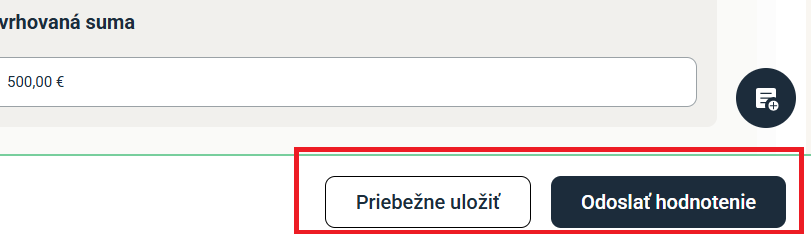
Svojo oceno lahko ocenjevalec shrani s klikom na gumb Sprotno shrani v spodnji vrstici zaslona in se k njej vrne pozneje.
Če je ocena končna, jo lahko odda s klikom na gumb Oddaj oceno. Ocena se zaključi (ne bo je več mogel urejati) in se premakne v zavihek Arhiv.
Ocenjevalec lahko odda oceno le, če je izpolnil vsa merila, ki jih je menedžer nastavil kot obvezna.
Skupinska oddaja ocen
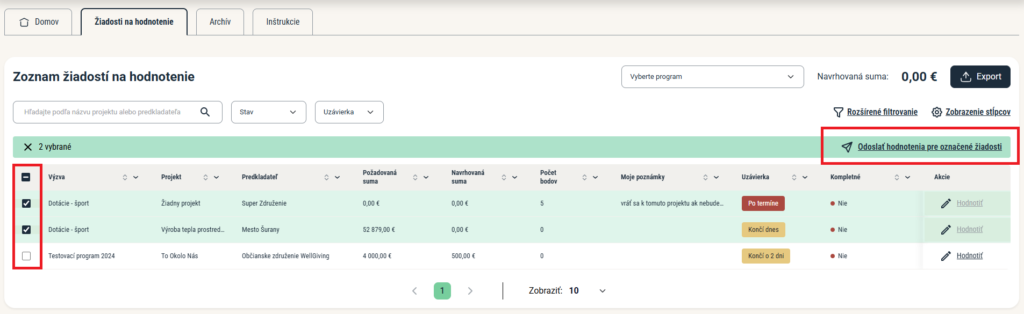
Ocenjevalec lahko ocene odda tudi skupinsko v zavihku Vloge za ocenjevanje:
- Na levi strani tabele označi ocene, ki jih želi oddati.
- Klikne Oddaj ocene za označene vloge.
Ocene za te projekte se zaključijo (ne bo jih več mogel urejati) in se premaknejo v zavihek Arhiv.
Pogled menedžerja
Obvestilo
Menedžer prejme obvestilo v trenutku, ko ocenjevalec odda oceno katere od vlog.
To obvestilo prejmejo menedžerji, katerih e-poštni naslovi so navedeni v zavihku „Nastavenia“ na ravni programa (polje „notifikačný email pre odoslané žiadosti a záv. správy“).
Menedžer lahko potek ocenjevanja spremlja v zavihku „Žiadosti“.
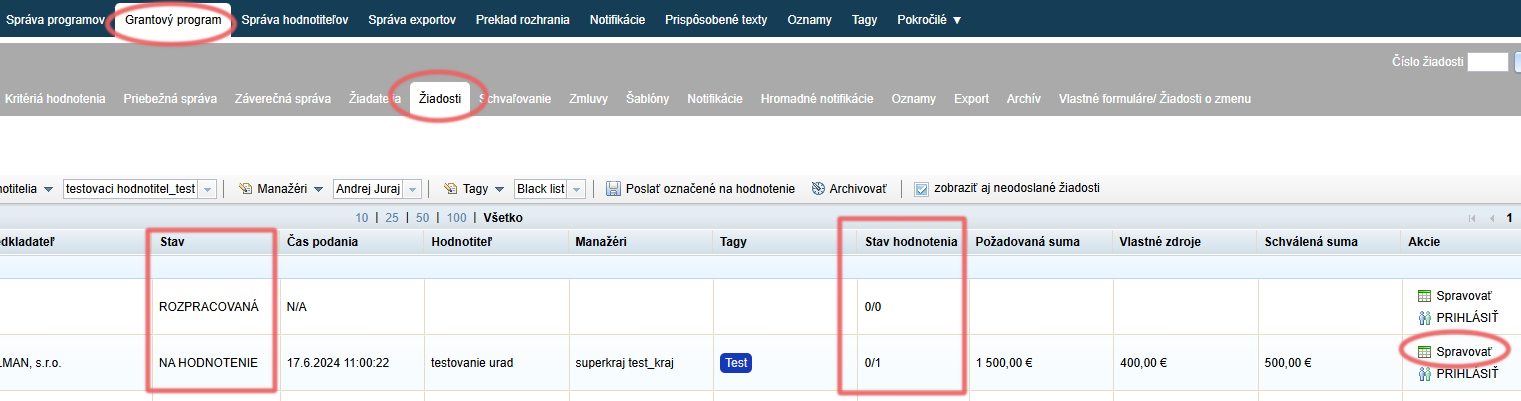
V stolpcu „Stav“ vidi trenutno stanje vlog.
Če je bila katera od vlog v celoti ocenjena (vsi ocenjevalci, ki so ji bili dodeljeni, so izpolnili vsa obvezna merila), se njeno stanje spremeni v „OHODNOTENÁ“.
Če ocenjevanje vloge še poteka, ostane stanje „NA HODNOTENIE“.V stolpcu „Stav hodnotenia“ vidi potek ocenjevanja (npr. 2/5, 0/2 ipd.).
– Številka pred poševnico predstavlja število ocenjevalcev, ki so vlogo že ocenili,
– številka za poševnico predstavlja skupno število ocenjevalcev, ki morajo vlogo oceniti.Podrobnosti ocenjevanja vloge si lahko menedžer ogleda s klikom na povezavo „Spravovať“ pri določeni vlogi, nato odpre zavihek „Hodnotenie“.
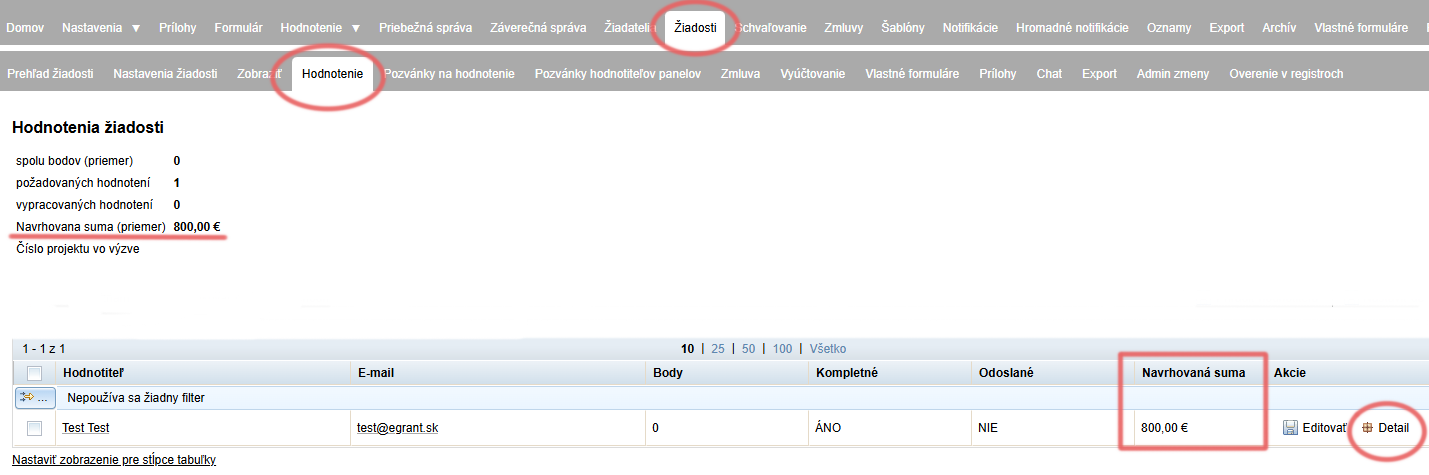
Po kliku na povezavo „Spravovať“ pri določeni vlogi menedžer odpre zavihek „Hodnotenie“.
Prikaže se mu pregled ocen vseh ocenjevalcev, ki so bili dodeljeni vlogi.S klikom na „Detail“ si lahko ogleda podrobnosti ocene posameznega ocenjevalca.
Če od ocenjevalcev zahtevate tudi predlagani znesek za odobritev, ta podatek najdete v stolpcu „Navrhovaná suma“.
Povprečje predlaganih zneskov vseh ocenjevalcev je prikazano nad tabelo levo v vrstici „Navrhovaná suma (priemer)“.