
Pogled ocjenjivača
Ocjenjivači se prijavljuju na istoj početnoj stranici kao i svi korisnici (menadžeri, prijavitelji) e-mailom i lozinkom koje su naveli pri registraciji.
Nakon prijave ocjenjivaču se otvara kartica Početna, gdje pronalazi osnovni pregled ocjenjivanja koja treba izraditi.
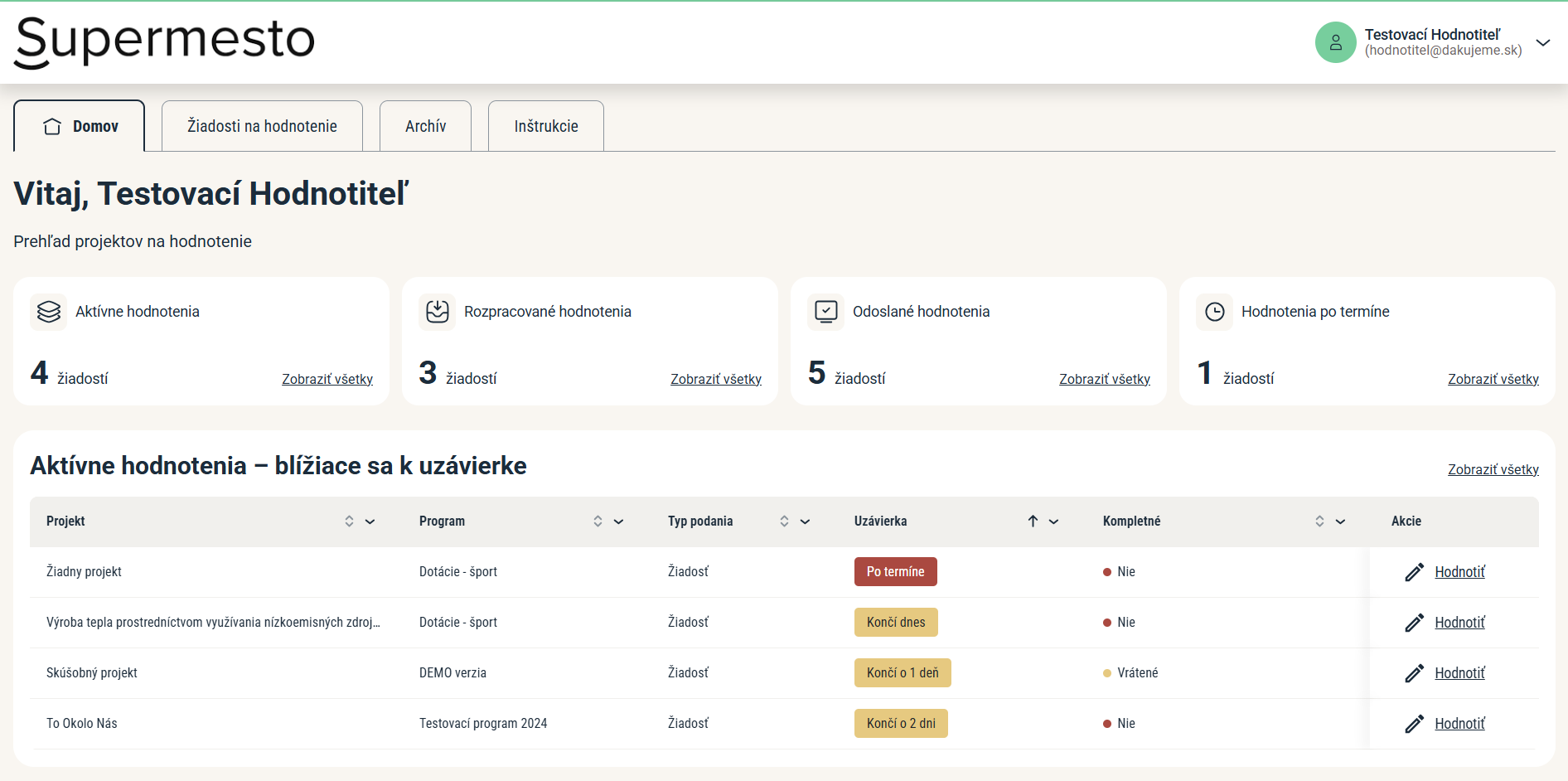
U gornjem dijelu zaslona pronalazi brojčani pregled dodijeljenih ocjenjivanja.
Aktivna ocjenjivanja = broj svih dodijeljenih ocjenjivanja.
Ocjenjivanja u tijeku = broj ocjenjivanja na kojima je ocjenjivač počeo raditi, ali ih još nije poslao.
Poslana ocjenjivanja = broj svih dovršenih ocjenjivanja koja je ocjenjivač poslao. (Njihov potpuni popis čini karticu Arhiva.)
Ocjenjivanja nakon roka = broj ocjenjivanja kojima je rok već istekao. (Ta je ocjenjivanja i dalje moguće izraditi i poslati; rok je informativan i ne blokira slanje ocjenjivanja.)U donjem dijelu zaslona pronalazi izbor ocjenjivanja čiji rok ističe za 7 dana ili ranije.
Klikom na poveznicu Ocijeni može početi izrađivati ocjenjivanje određenog projekta.
Popis prijava za ocjenjivanje
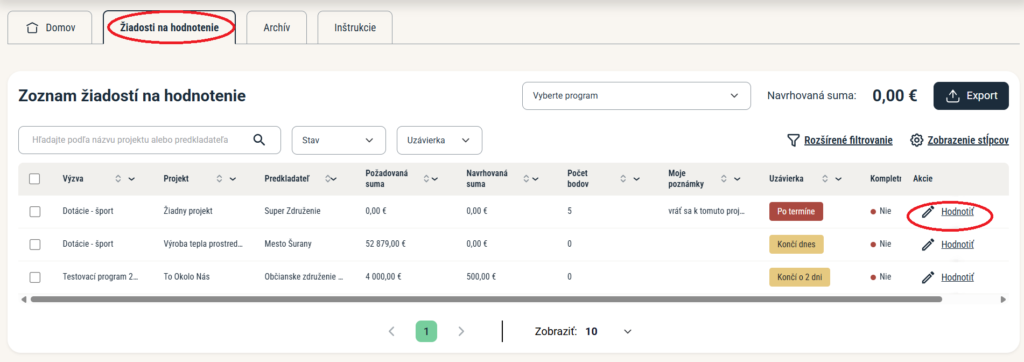
Na kartici Prijave za ocjenjivanje pronalazi potpuni popis projekata koji su mu dodijeljeni na ocjenjivanje.
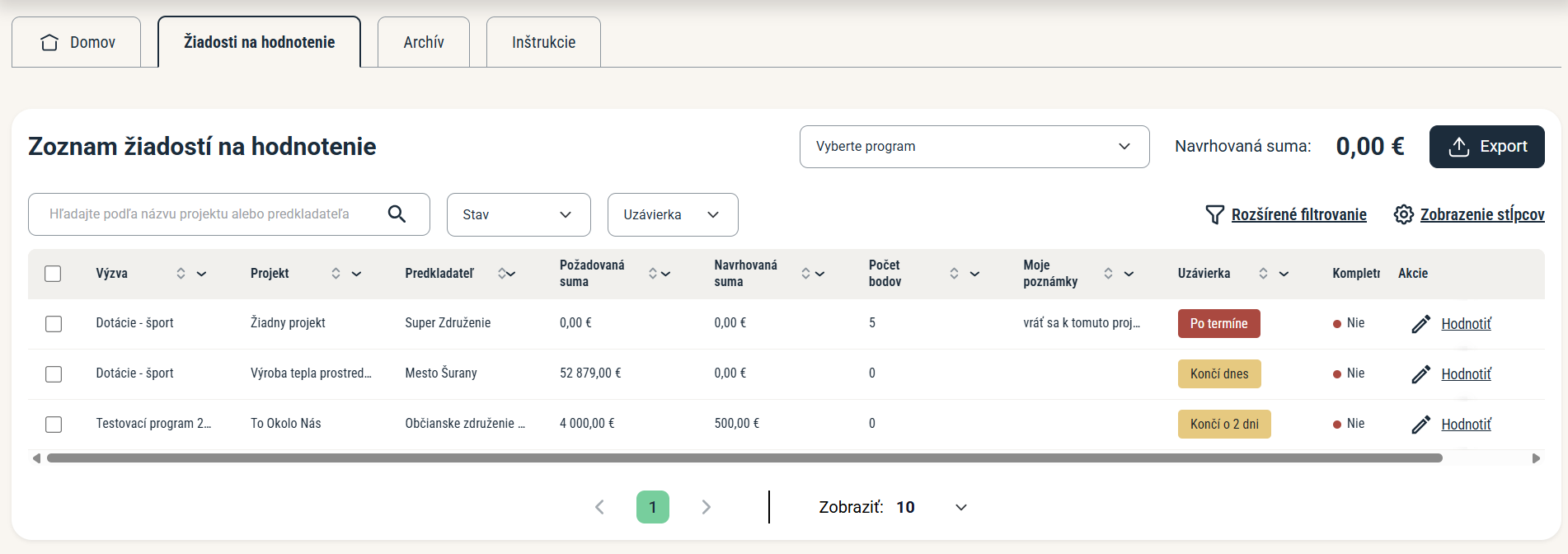
Tablica s popisom projekata sadrži osnovne informacije o projektu: u prvom stupcu naziv poziva kojem prijava pripada, zatim broj prijave, naziv projekta i podnositelja, traženi iznos te vlastita sredstva.
U toj mu se tablici prikazuje i trenutni broj bodova koji je već dodijelio projektu.
Ako ste u okviru kriterija ocjenjivanja dodali i predloženi iznos, ocjenjivaču se u tablici prikazuje dodatni stupac Predloženi iznos, u kojem vidi koji je iznos predložio za taj projekt.U stupcu Moje bilješke pronalazi svoje bilješke koje je zapisao pri ocjenjivanju određenog projekta. Te bilješke nisu dio ocjenjivanja, služe samo ocjenjivaču za lakše snalaženje u projektima.
Istodobno u toj tablici vidi i je li njegovo ocjenjivanje za taj projekt potpuno ili nije. (Ocjenjivanje je potpuno ako je ocjenjivač ispunio sve obvezne kriterije.)
U stupcu Rok vidi koliko mu je vremena preostalo za izradu ocjenjivanja.
Taj je rok informativan – ocjenjivanje je moguće izraditi i poslati i nakon roka.Rok za ocjenjivanje možete postaviti:
a) u osnovnim postavkama poziva za sva ocjenjivanja,
b) u postavkama prijave za pojedinačnu prijavu,
c) na kartici „Hodnotenie“ na razini određene prijave za pojedinačnog ocjenjivača.Ako ste u okviru kriterija ocjenjivanja dodali i predloženi iznos, zbroj svih predloženih iznosa pronalazi desno gore iznad tablice. Nakon odabira poziva u padajućem izborniku lijevo zbrajaju se svi predloženi iznosi koje je ocjenjivač naveo kod projekata odabranog poziva.
Pojedine projekte može početi ocjenjivati nakon klika na gumb Ocijeni u stupcu Radnje.
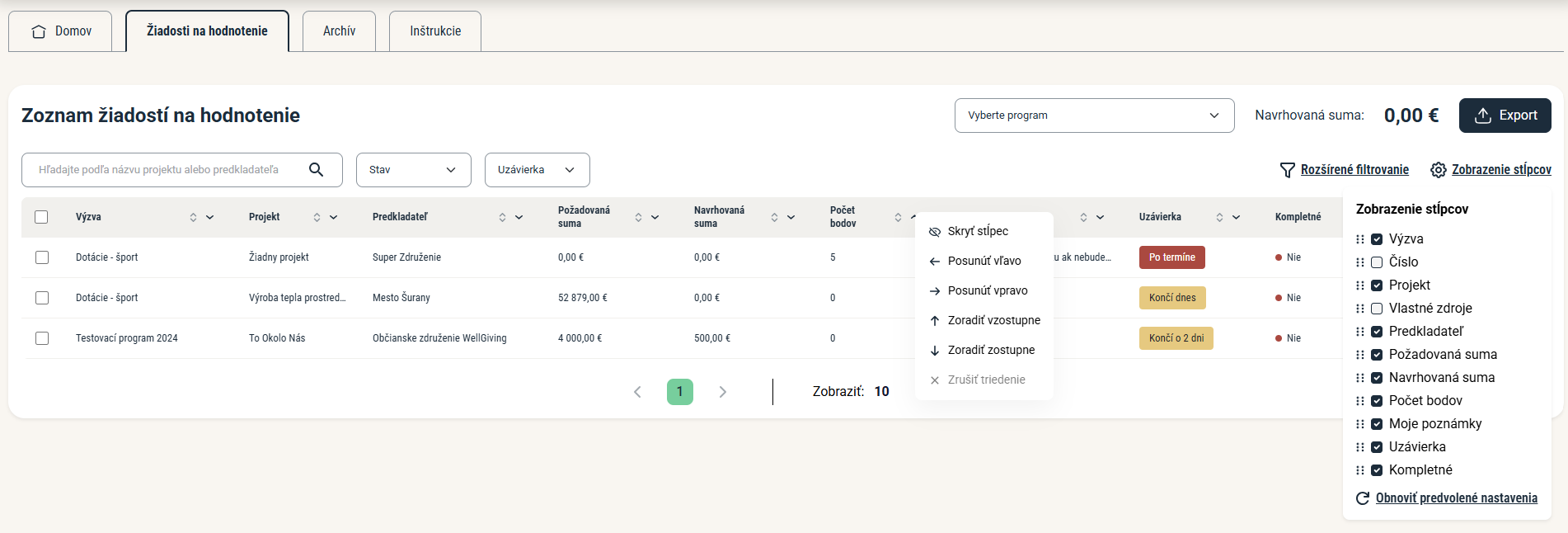
Iznad tablice pronalazi tražilicu pomoću koje može pronaći određeni projekt prema nazivu, kao i brze filtre pomoću kojih može filtrirati tablicu prema statusu ocjenjivanja ili prema roku.
Klikom na Napredno filtriranje ocjenjivač može filtrirati tablicu na temelju više filtara odjednom.
Klikom na Prikaz stupaca ocjenjivač može promijeniti koji su stupci prikazani te promijeniti njihov redoslijed.
Kod svakog stupca ima i mogućnost otvoriti padajući izbornik te stupac sakriti, premjestiti lijevo/desno ili prema njemu sortirati tablicu.
Ovu tablicu ocjenjivač može izvesti u Excel datoteku. Ako je ovdje sortira, filtrira ili sakrije neke stupce, izvest će se tablica u prilagođenom stanju.
Upute i informacije za ocjenjivače
Na kartici Upute ocjenjivač može pogledati informacije o postupku ocjenjivanja.
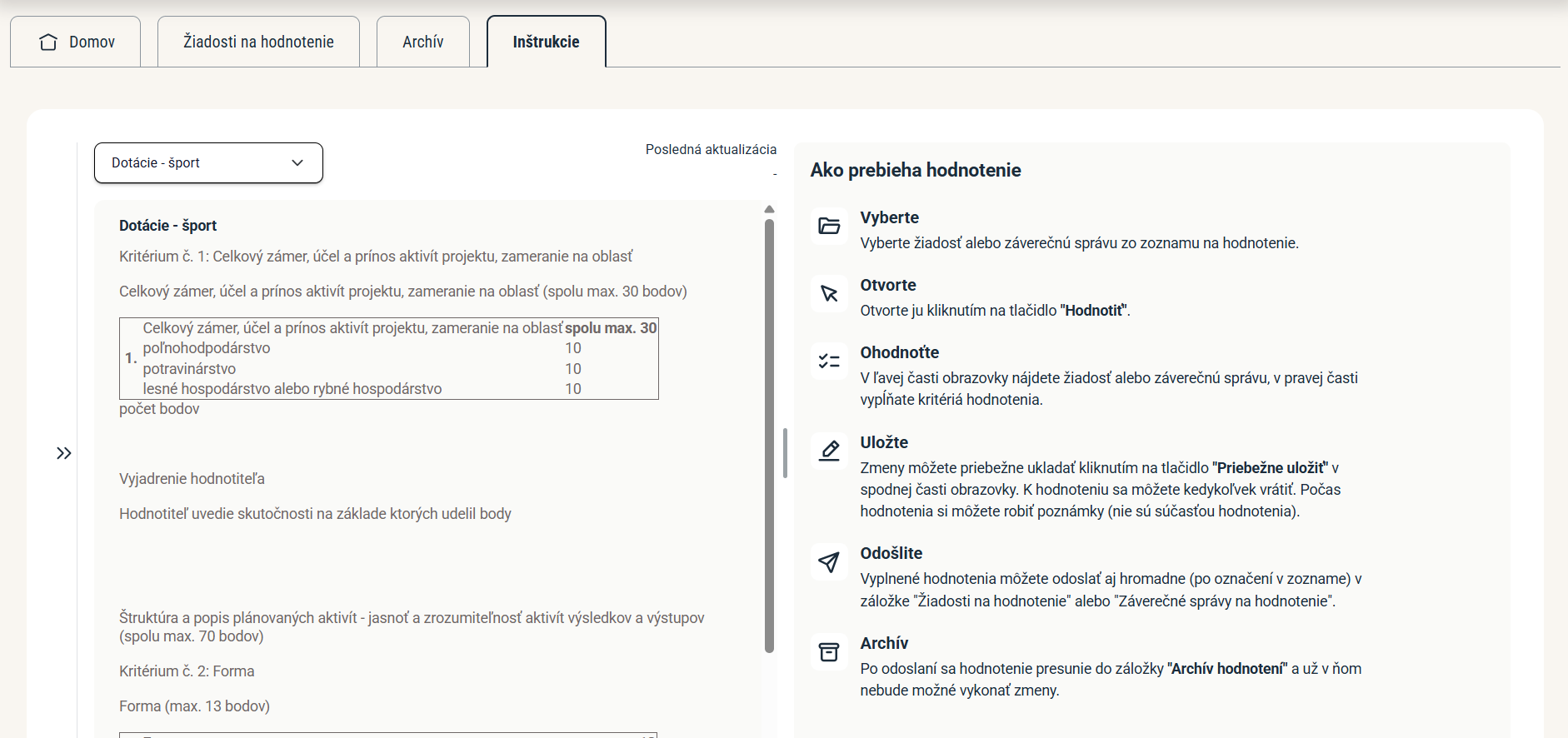
Kada u padajućem popisu odabere poziv, u lijevom dijelu zaslona prikazuju mu se informacije koje ste pripremili za ocjenjivače.
Taj tekst unosite na razini poziva na kartici Postavke > Infotekstovi > Upute za ocjenjivača.
Širinu lijevog bloka ocjenjivač može prilagoditi povlačenjem mišem.U desnom dijelu zaslona pronalazi standardni postupak ocjenjivanja u sustavu eGrant.
Ocjenjivanje projekata
Prikaz prijave
U stupcu Radnje ocjenjivač klikne na gumb Ocijeni.
Izrada ocjenjivanja
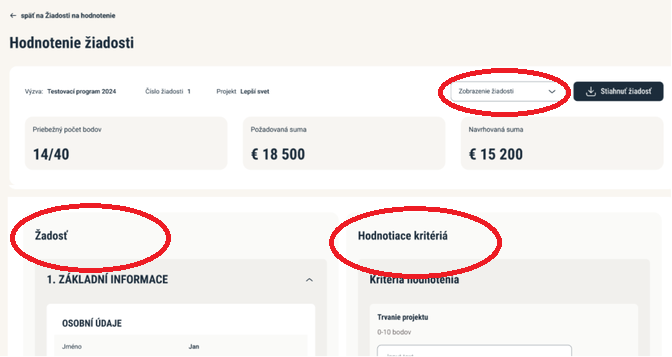
Prikazuje se određena prijava. Lijevo je sadržaj prijave, desno su kriteriji ocjenjivanja koje ispunjava ocjenjivač. Taj prikaz može promijeniti u padajućem izborniku Prikaz prijave (npr. prijavu prikazati desno ili preko cijele širine i prebacivati se između prijave i ocjenjivanja).
Bilješke
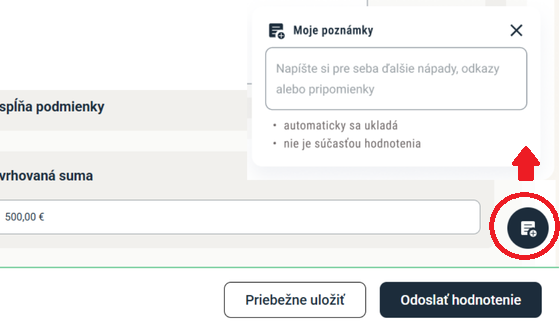
Ocjenjivač tijekom ocjenjivanja prijave može pisati bilješke koje nisu dio ocjenjivanja i vidi ih samo on. Bilješke se prikazuju i u popisu prijava i izvoze se zajedno s njim.
Bilješke otvara klikom na ikonu u donjem desnom kutu zaslona.
Spremanje / slanje ocjenjivanja
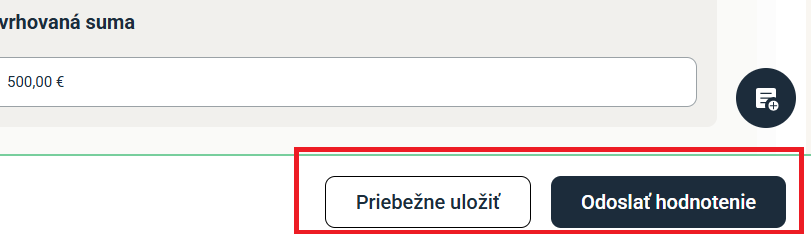
Svoje ocjenjivanje ocjenjivač može spremiti klikom na gumb Privremeno spremi na donjoj traci zaslona i može mu se vratiti kasnije.
Ako je ocjenjivanje konačno, može ga poslati klikom na gumb Pošalji ocjenjivanje. Ocjenjivanje se zatvara (više ga neće moći uređivati) i premješta se na karticu Arhiva.
Ocjenjivač može poslati ocjenjivanje samo ako je ispunio sve kriterije koje je menadžer postavio kao obvezne.
Skupno slanje ocjenjivanja
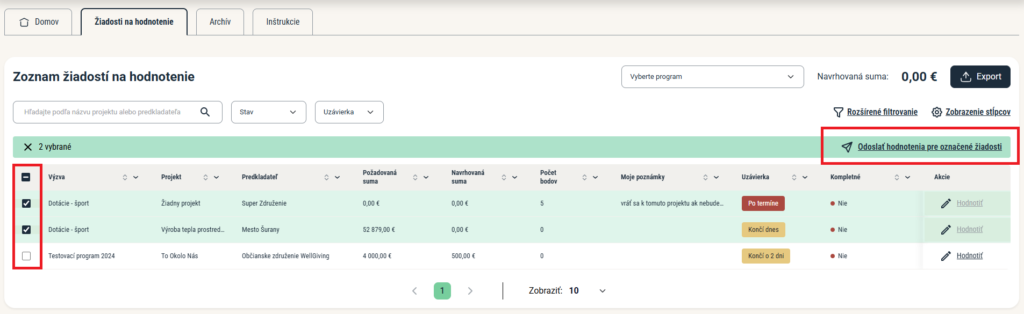
Ocjenjivač može ocjenjivanja poslati i skupno na kartici Prijave za ocjenjivanje:
- Označi ocjenjivanja koja želi poslati na lijevoj strani tablice.
- Klikne na Pošalji ocjenjivanja za označene prijave.
Ocjenjivanja za te projekte zatvaraju se (više ih neće moći uređivati) i premještaju se na karticu Arhiva.
Pogled menadžera
Obavijest
Menadžeru stiže obavijest u trenutku kada ocjenjivač pošalje ocjenjivanje neke prijave.
Ova obavijest stiže menadžerima čije su e-mail adrese navedene na kartici „Nastavenia“ na razini programa (polje „notifikačný email pre odoslané žiadosti a záv. správy“).
Menadžer može tijek ocjenjivanja pratiti na kartici „Žiadosti“.
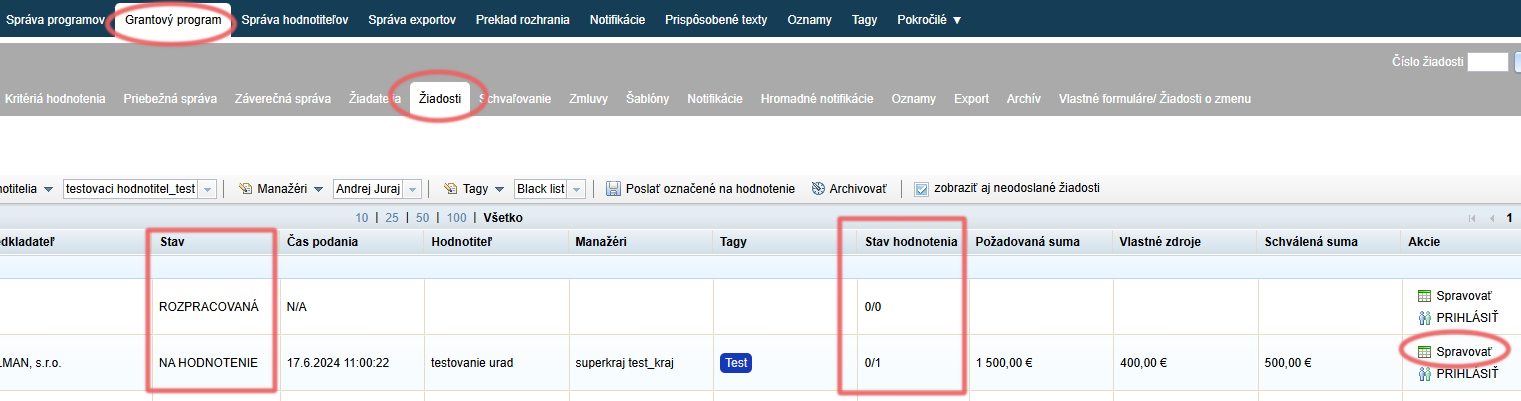
U stupcu „Stav“ vidi trenutni status prijava.
Ako je neka prijava u potpunosti ocijenjena (svi ocjenjivači koji su joj dodijeljeni ispunili su sve obvezne kriterije), njezin se status mijenja u „OHODNOTENÁ“.
Ako ocjenjivanje prijave još traje, status ostaje „NA HODNOTENIE“.U stupcu „Stav hodnotenia“ vidi tijek ocjenjivanja (npr. 2/5, 0/2 i sl.).
– Broj ispred kose crte predstavlja broj ocjenjivača koji su prijavu već ocijenili,
– broj iza kose crte predstavlja ukupan broj ocjenjivača koji trebaju ocijeniti prijavu.Pojedinosti ocjenjivanja prijave menadžer može pogledati klikom na poveznicu „Spravovať“ kod određene prijave, a zatim otvara karticu „Hodnotenie“.
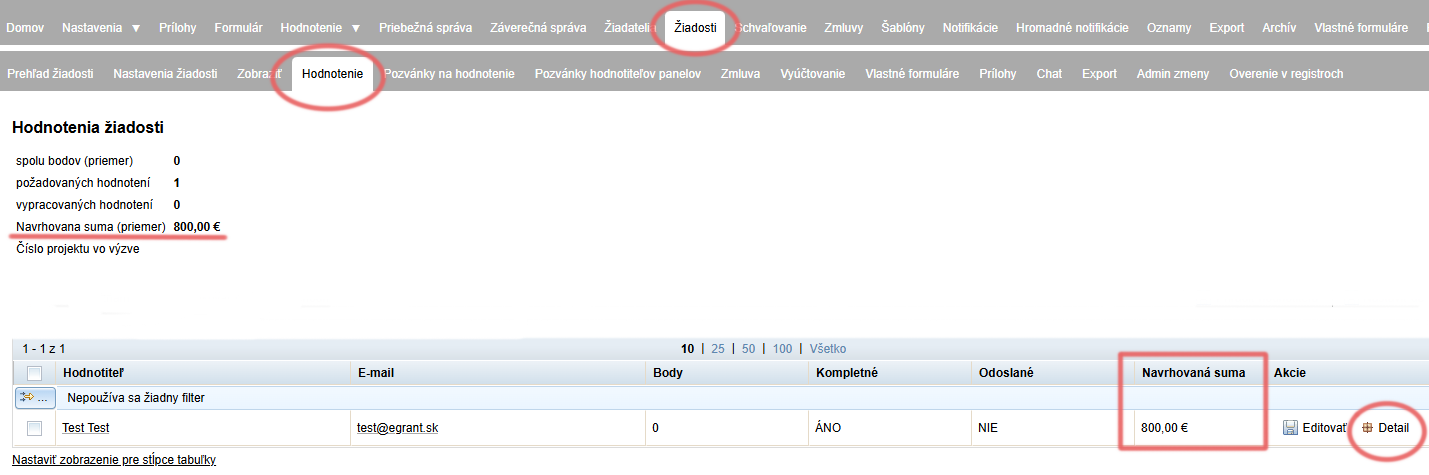
Nakon klika na poveznicu „Spravovať“ kod određene prijave menadžer otvara karticu „Hodnotenie“.
Prikazuje mu se pregled ocjenjivanja svih ocjenjivača koji su dodijeljeni prijavi.Klikom na „Detail“ može pogledati pojedinosti ocjenjivanja određenog ocjenjivača.
Ako od ocjenjivača tražite i predloženi iznos za odobrenje, taj podatak pronaći ćete u stupcu „Navrhovaná suma“.
Prosjek predloženih iznosa svih ocjenjivača prikazan je iznad tablice lijevo u retku „Navrhovaná suma (priemer)“.