
Pohled hodnotitele
Hodnotitelé se přihlašují na stejné vstupní stránce jako všichni uživatelé (manažeři, žadatelé) e-mailem a heslem, které uvedli při registraci.
Po přihlášení se hodnotiteli otevře záložka Domů, kde najde základní přehled o hodnoceních, která má vypracovat.
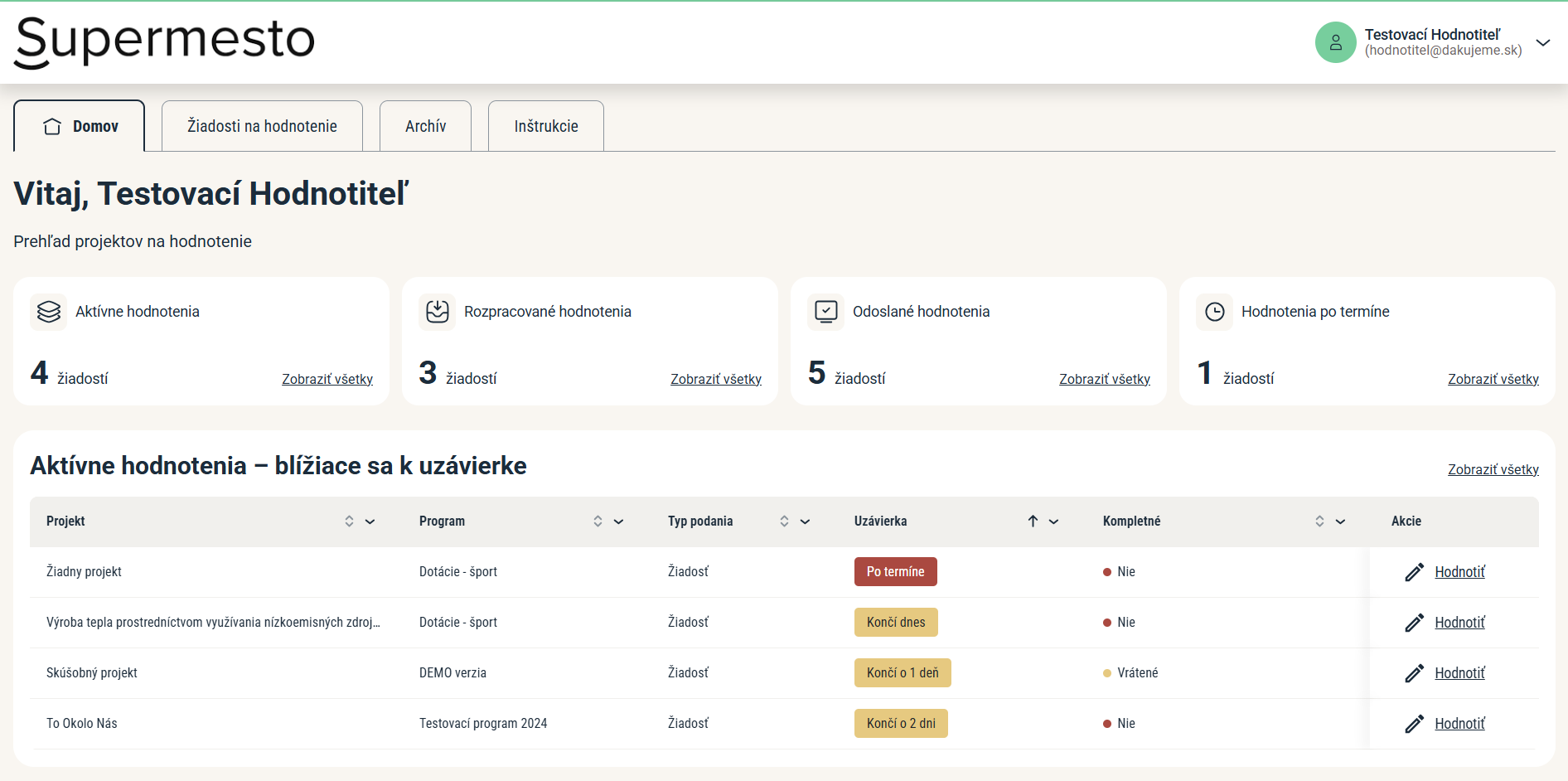
V horní části obrazovky najde číselný přehled přidělených hodnocení.
Aktivní hodnocení = počet všech přidělených hodnocení.
Rozpracovaná hodnocení = počet hodnocení, na kterých hodnotitel začal pracovat, ale ještě je neodeslal.
Odeslaná hodnocení = počet všech dokončených hodnocení, která hodnotitel odeslal. (Jejich kompletní seznam tvoří záložku Archiv.)
Hodnocení po termínu = počet hodnocení, kterým již vypršela uzávěrka. (Tato hodnocení je stále možné vypracovat a odeslat, termín uzávěrky je informativní, neblokuje odeslání hodnocení.)Ve spodní části obrazovky najde výběr hodnocení, jejichž uzávěrka je za 7 dní nebo dříve.
Kliknutím na odkaz Hodnotit může začít vypracovávat hodnocení konkrétního projektu.
Seznam žádostí k hodnocení
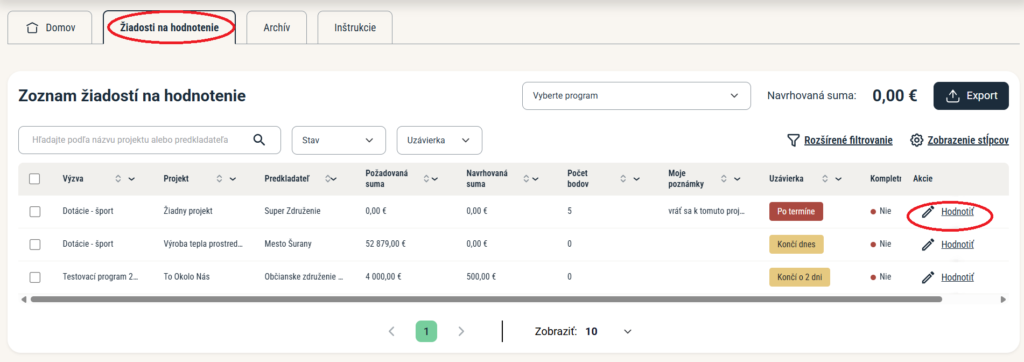
V záložce Žádosti k hodnocení najde kompletní seznam projektů, které mu byly přiděleny k hodnocení.
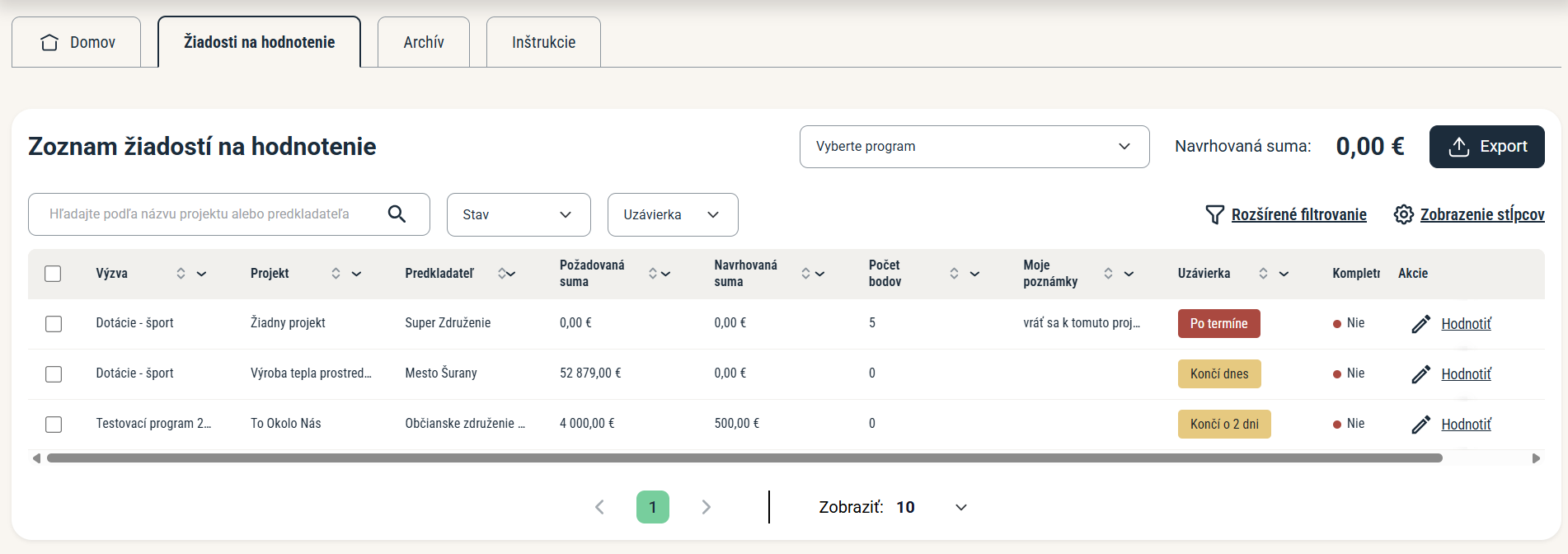
Tabulka se seznamem projektů obsahuje základní informace o projektu: v prvním sloupci název výzvy, do které žádost patří, dále číslo žádosti, název projektu a předkladatele, požadovanou částku i vlastní zdroje.
V této tabulce se mu také zobrazuje průběžný počet bodů, který již projektu udělil.
Pokud jste v rámci kritérií hodnocení přidali i navrhovanou částku, hodnotiteli se v tabulce zobrazí další sloupec Navrhovaná částka, ve kterém vidí, jakou částku navrhl pro daný projekt.Ve sloupci Moje poznámky najde své poznámky, které si zapsal při hodnocení konkrétního projektu. Tyto poznámky nejsou součástí hodnocení, slouží jen hodnotiteli pro snazší orientaci v projektech.
Zároveň v této tabulce vidí, zda je jeho hodnocení pro daný projekt kompletní, nebo ne. (Hodnocení je kompletní, pokud hodnotitel vyplnil všechna povinná kritéria.)
Ve sloupci Uzávěrka vidí, kolik času mu zbývá na vypracování hodnocení.
Tento termín je informativní – hodnocení je možné vypracovat a odeslat i po termínu.Termín pro hodnocení můžete nastavit:
a) v základních nastaveních výzvy pro všechna hodnocení,
b) v nastaveních žádosti pro individuální žádost,
c) v záložce „Hodnotenie“ na úrovni konkrétní žádosti pro individuálního hodnotitele.Pokud jste v rámci kritérií hodnocení přidali i navrhovanou částku, součet všech navrhovaných částek najde vpravo nahoře nad tabulkou. Po zvolení výzvy v rozbalovací nabídce vlevo se sečtou všechny navrhované částky, které hodnotitel uvedl u projektů zvolené výzvy.
Jednotlivé projekty může začít hodnotit po kliknutí na tlačítko Hodnotit ve sloupci Akce.
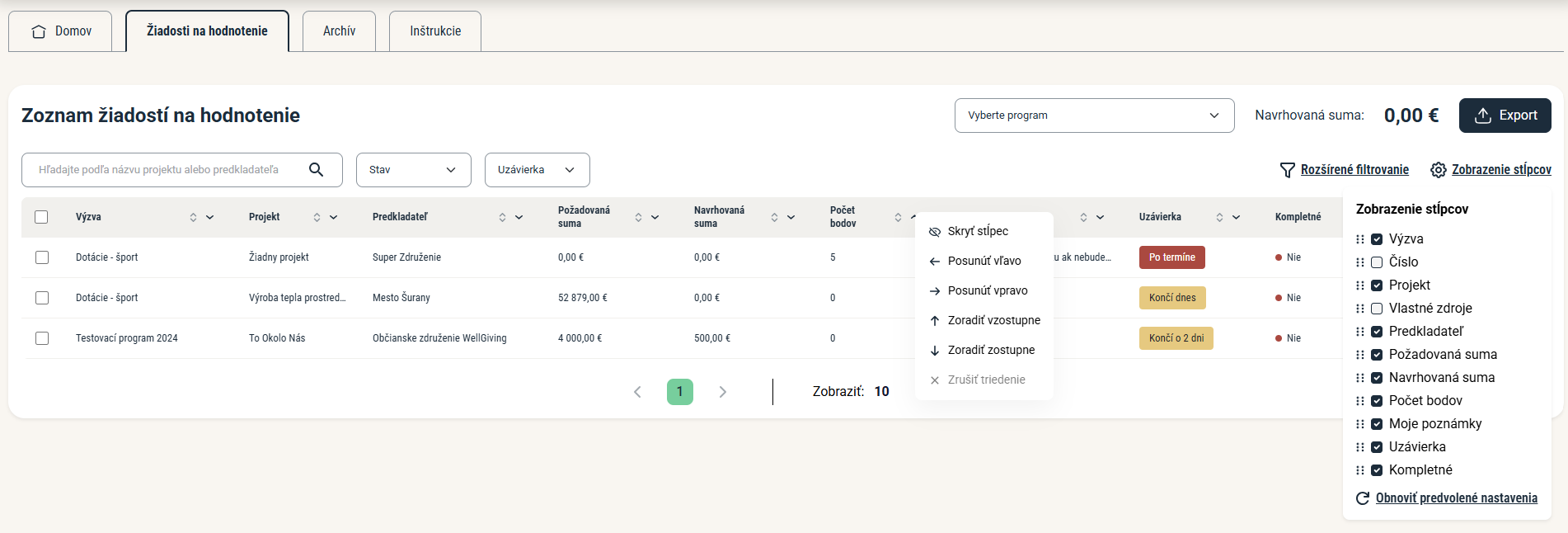
Nad tabulkou najde vyhledávač, pomocí kterého může vyhledat konkrétní projekt podle názvu, a také rychlé filtry, pomocí kterých si může vyfiltrovat tabulku podle stavu hodnocení nebo podle termínu uzávěrky.
Kliknutím na Rozšířené filtrování si může hodnotitel vyfiltrovat tabulku na základě více filtrů najednou.
Kliknutím na Zobrazení sloupců si hodnotitel může změnit, které sloupce jsou zobrazeny, a také změnit jejich pořadí.
U každého sloupce má také možnost otevřít rozbalovací menu a sloupec skrýt, přesunout doleva/doprava nebo seřadit tabulku podle tohoto sloupce.
Tuto tabulku si může hodnotitel vyexportovat do souboru Excel. Pokud si ji zde seřadí, vyfiltruje nebo skryje nějaké sloupce, vyexportuje se tabulka v upraveném stavu.
Instrukce a informace pro hodnotitele
V záložce Instrukce si může hodnotitel prohlédnout informace o hodnoticím procesu.
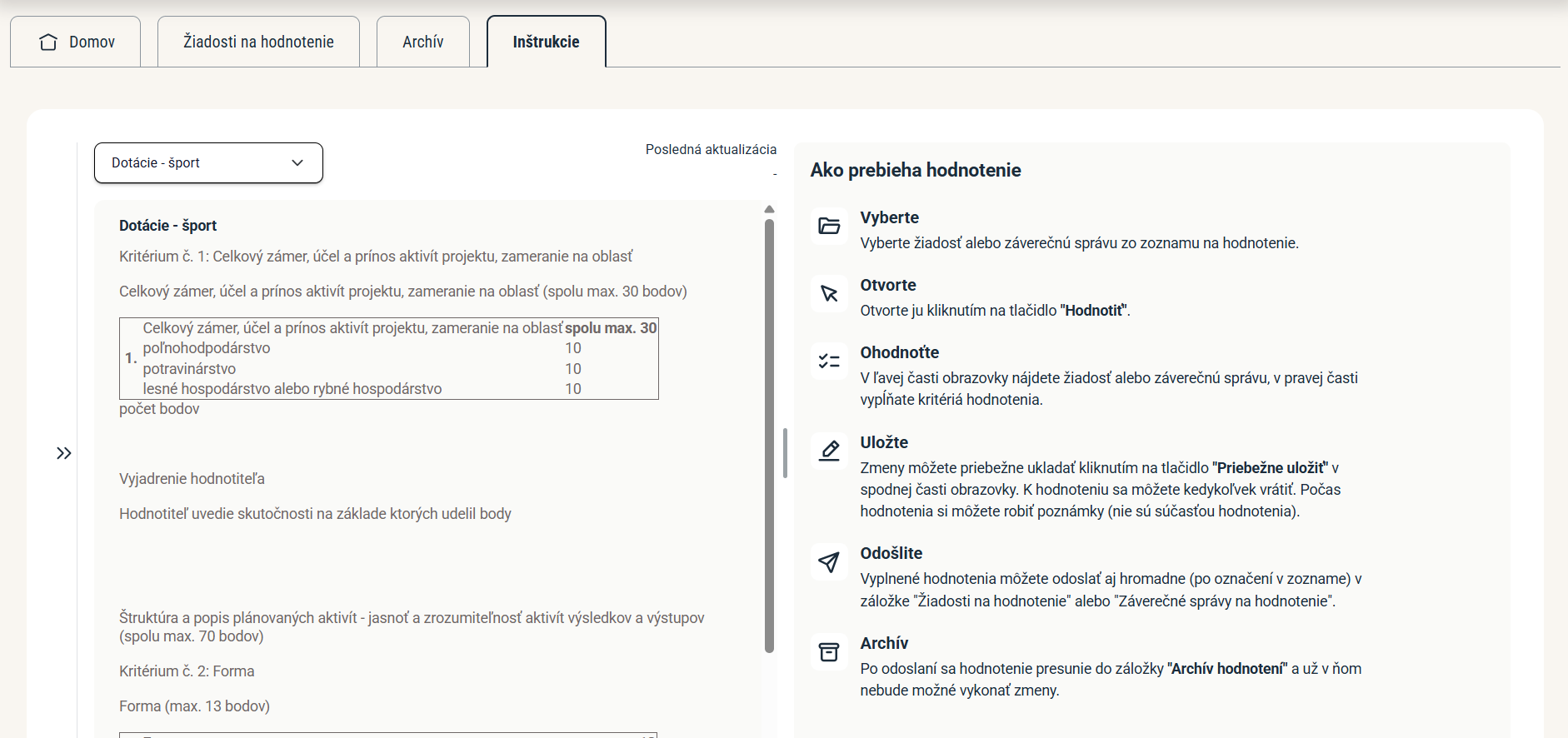
Když si v rozbalovacím seznamu vybere výzvu, v levé části obrazovky se mu zobrazí informace, které jste pro hodnotitele připravili.
Tento text zadáte na úrovni výzvy v záložce Nastavení > Infotexty > Instrukce pro hodnotitele.
Šířku levého bloku si může hodnotitel upravit tažením myší.V pravé části obrazovky najde standardní postup hodnocení v systému eGrant.
Hodnocení projektů
Zobrazení žádosti
Ve sloupci Akce klikne hodnotitel na tlačítko Hodnotit.
Vypracování hodnocení
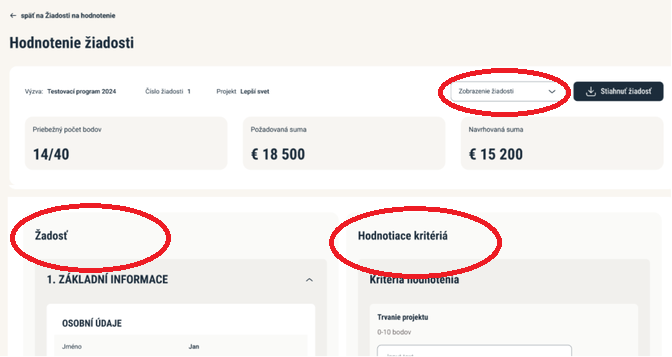
Zobrazí se konkrétní žádost. Nalevo je obsah žádosti, napravo jsou hodnotící kritéria, která vyplňuje hodnotitel. Toto zobrazení si může změnit v rozbalovacím menu Zobrazení žádosti (např. žádost zobrazit vpravo nebo na celou šířku a mezi žádostí a hodnocením přepínat).
Poznámky
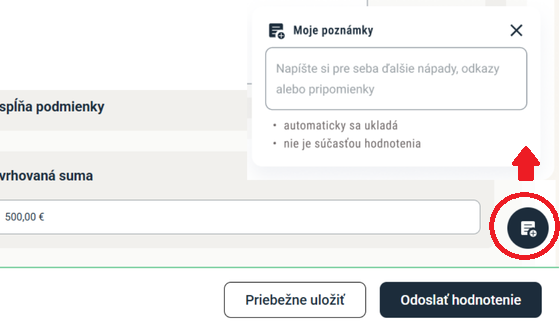
Hodnotitel si může během hodnocení žádosti psát poznámky, které nejsou součástí hodnocení a vidí je pouze on. Poznámky se zobrazují i v seznamu žádostí a exportují se spolu s ním.
Poznámky si otevře kliknutím na ikonu v pravém dolním rohu obrazovky.
Uložit / odeslat hodnocení
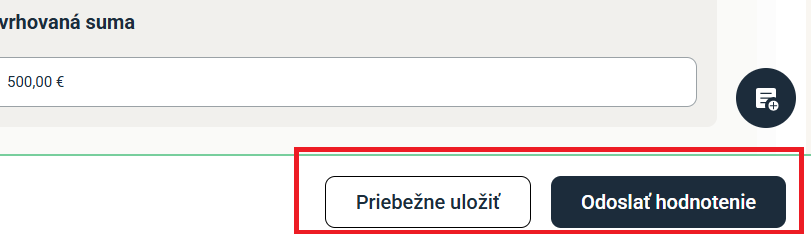
Své hodnocení může hodnotitel uložit kliknutím na tlačítko Průběžně uložit ve spodní liště obrazovky a může se k němu vrátit později.
Pokud je hodnocení finální, může ho odeslat kliknutím na tlačítko Odeslat hodnocení. Hodnocení se uzavře (již ho nebude moci upravovat) a přesune se do záložky Archiv.
Hodnotitel může odeslat hodnocení jen tehdy, pokud vyplnil všechna kritéria, která manažer nastavil jako povinná.
Hromadné odeslání hodnocení
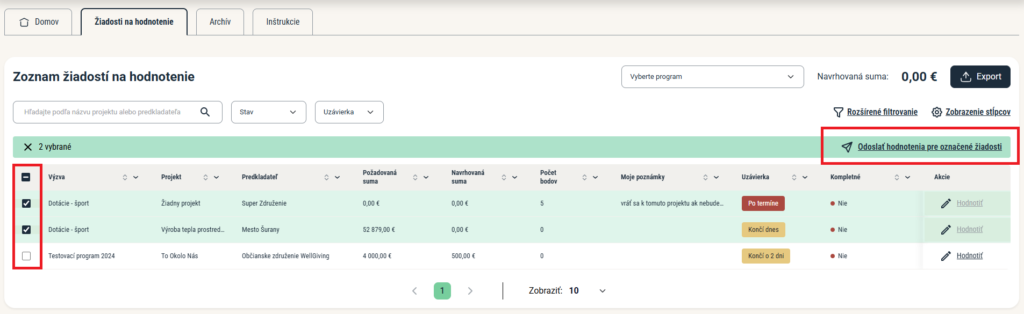
Hodnotitel může hodnocení odeslat i hromadně v záložce Žádosti k hodnocení:
- Označí hodnocení, která chce odeslat, na levé straně tabulky.
- Klikne na Odeslat hodnocení pro označené žádosti.
Hodnocení pro tyto projekty se uzavřou (již je nebude moci upravovat) a přesunou se do záložky Archiv.
Pohled manažera
Notifikace
Manažerovi přijde notifikace v okamžiku, kdy hodnotitel odeslal hodnocení některé žádosti.
Tato notifikace přijde manažerům, jejichž e-maily jsou uvedeny v záložce „Nastavenia“ na úrovni programu (políčko „notifikačný email pre odoslané žiadosti a záv. správy“).
Manažer může průběh hodnocení sledovat v záložce „Žiadosti“.
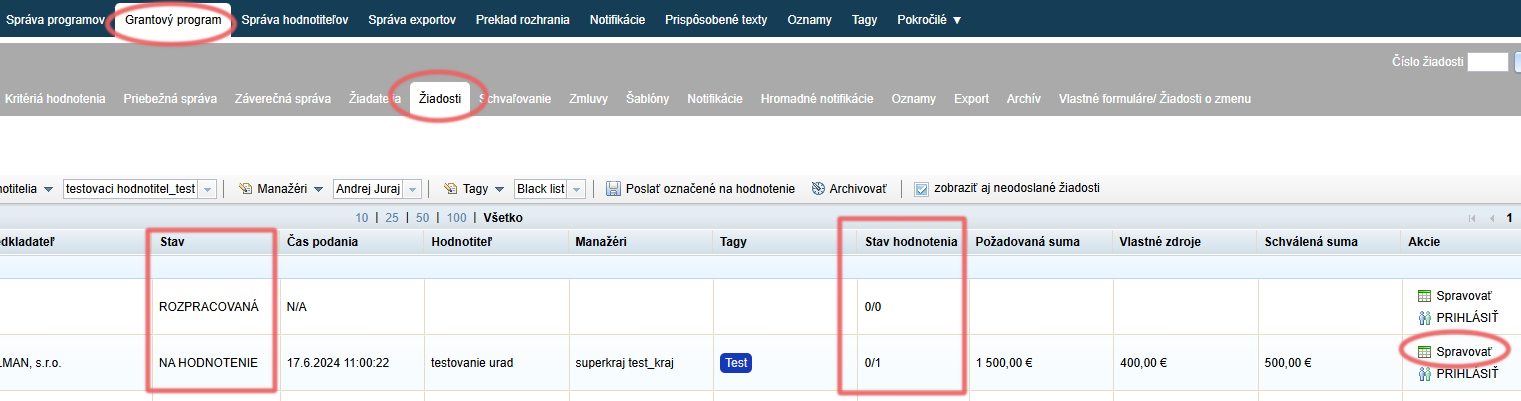
Ve sloupci „Stav“ vidí aktuální stav žádostí.
Pokud byla některá žádost kompletně ohodnocena (všichni hodnotitelé, kteří k ní byli přiřazeni, vyplnili všechna povinná kritéria), její stav se změní na „OHODNOTENÁ“.
Pokud hodnocení žádosti ještě probíhá, stav zůstává „NA HODNOTENIE“.Ve sloupci „Stav hodnotenia“ vidí průběh hodnocení (např. 2/5, 0/2 apod.).
– Číslo před lomítkem představuje počet hodnotitelů, kteří žádost již ohodnotili,
– číslo za lomítkem představuje celkový počet hodnotitelů, kteří mají žádost ohodnotit.Detaily hodnocení žádosti si manažer může prohlédnout kliknutím na odkaz „Spravovať“ u konkrétní žádosti a následně otevře záložku „Hodnotenie“.
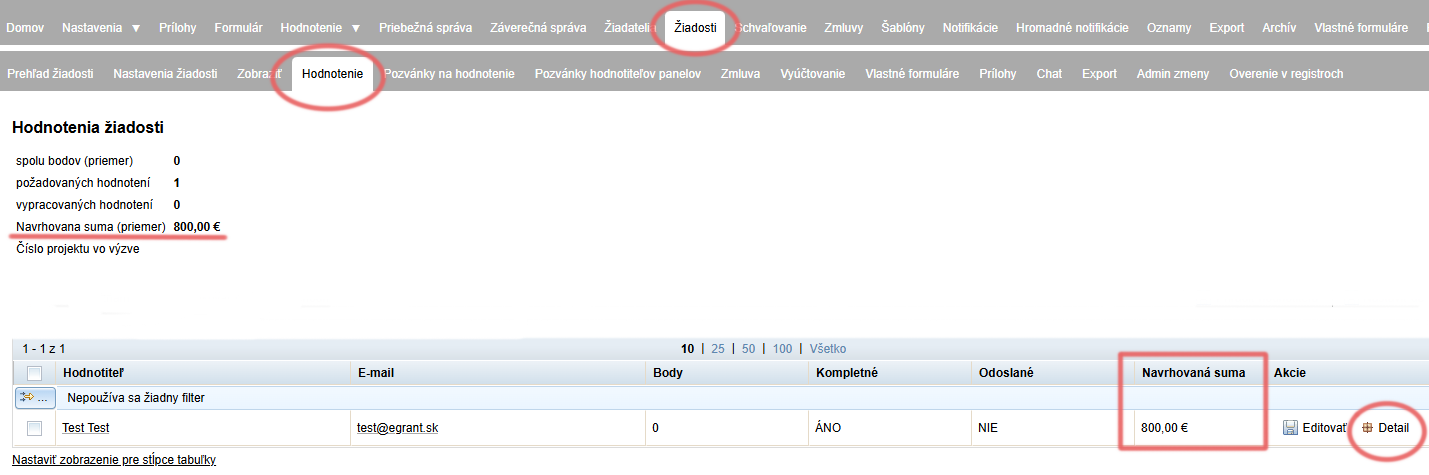
Po kliknutí na odkaz „Spravovať“ u konkrétní žádosti si manažer otevře záložku „Hodnotenie“.
Zobrazí se mu přehled hodnocení od všech hodnotitelů, kteří byli k žádosti přiděleni.Kliknutím na „Detail“ si může prohlédnout detaily hodnocení za konkrétního hodnotitele.
Pokud od hodnotitelů požadujete i navrhovanou částku ke schválení, tento údaj najdete ve sloupci „Navrhovaná suma“.
Průměr navrhovaných částek od všech hodnotitelů je zobrazen nad tabulkou vlevo v řádku „Navrhovaná suma (priemer)“.