
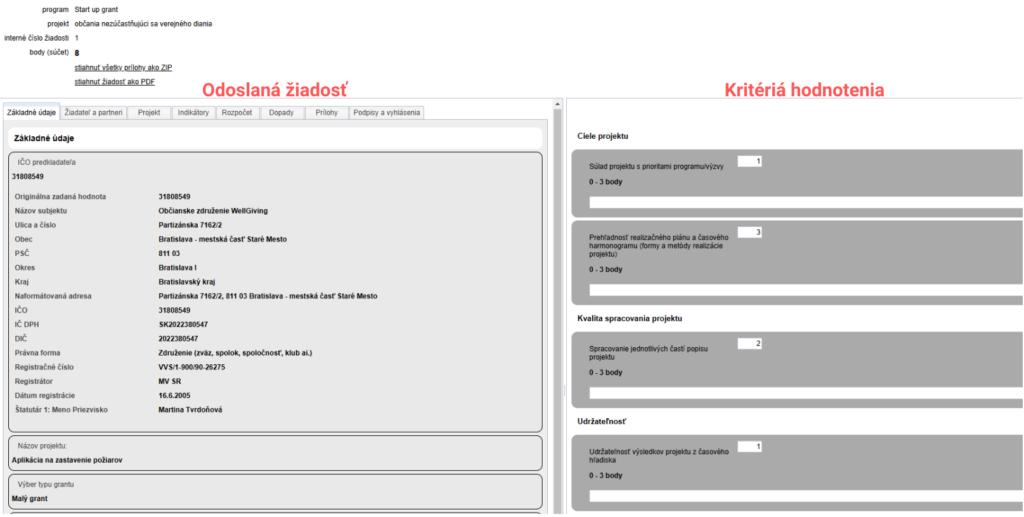
V zavihku „Kritériá hodnotenia“ ustvarite preprosto vrsto obrazca za ocenjevalce, ki ga izpolnijo pri vsaki vlogi, ki jo ocenjujejo.
Ustvarjanje/kopiranje meril ocenjevanja
Odprite zavihek „Kritériá hodnotenia“ v meniju na ravni programa.
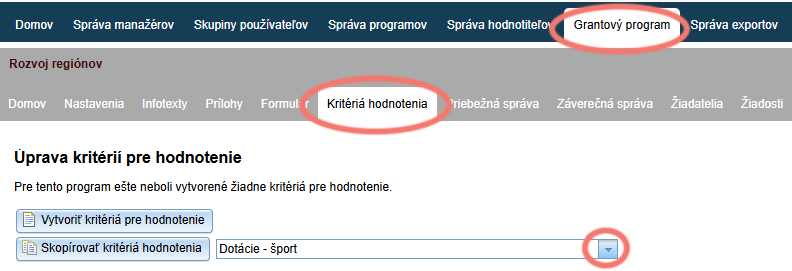
Če želite merila ustvariti na novo, kliknite „Vytvoriť kritériá pre hodnotenie“.
Če želite merila kopirati iz drugega programa, v spustnem meniju izberite program, katerega merila želite kopirati.
Kliknite „Skopírovať kritériá hodnotenia“.
Urejanje meril ocenjevanja
Pri pripravi te vrste obrazca postopate podobno kot pri pripravi katerega koli drugega obrazca v eGRANT-u.
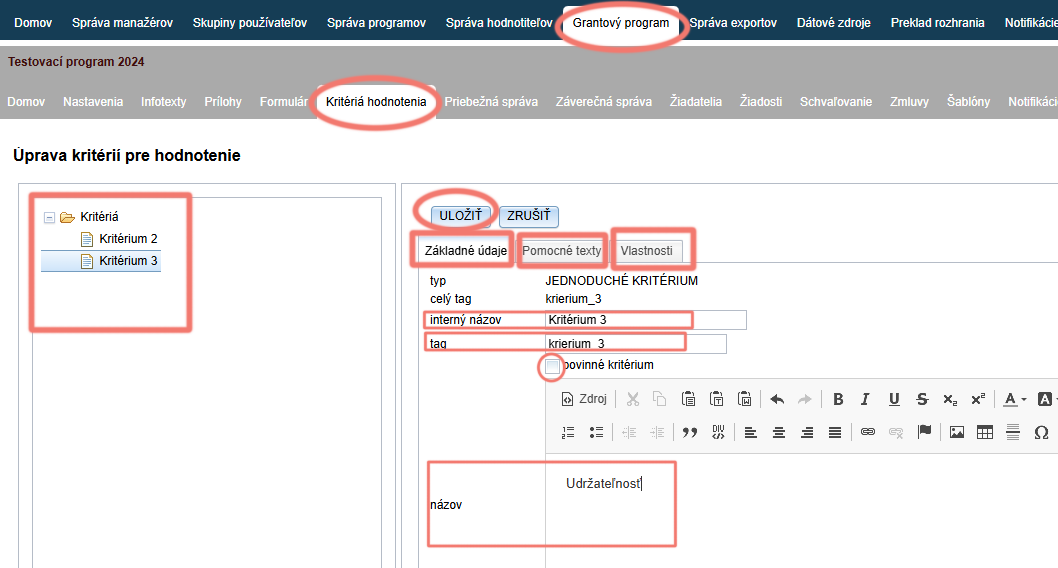
Na levi vidite strukturo obrazca – po kliku na posamezen element lahko ta element nadalje urejate.
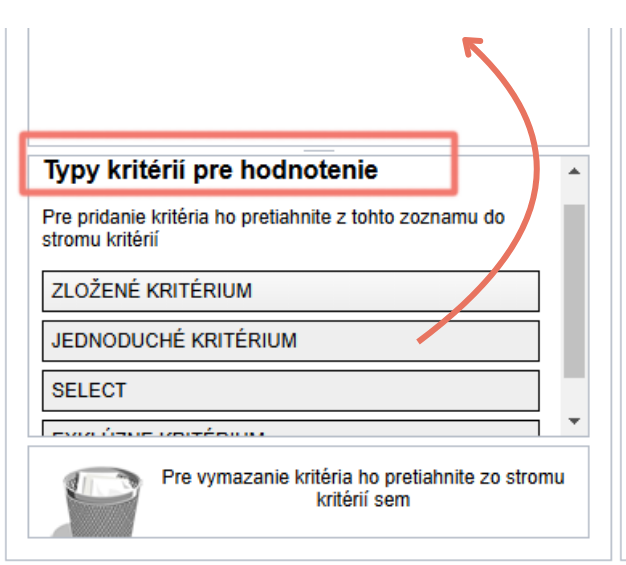
Premikate lahko posamezna merila (elemente obrazca) tako, da element v drevesu obrazca primete in ga premaknete višje ali nižje ali ga premaknete v koš v spodnjem delu zaslona.Zavihek „Základné údaje“
V tem zavihku vidite, za kakšno vrsto merila gre, lahko mu določite interno ime (po katerem ga zlahka prepoznate v drevesni strukturi na levi), oznako merila (po tej oznaki ga prepozna sistem – brez diakritičnih znakov, brez presledkov in vedno z malimi črkami), ali mora ocenjevalec to merilo obvezno izpolniti („povinné kritérium“), ter naziv, ki ga vidi ocenjevalec.Zavihek „Pomocné texty“
V tem zavihku lahko dodate opis (pojasnjevalno besedilo, ki se prikazuje pod nazivom merila), pomoč (pojasnjevalno besedilo, ki se prikaže po kliku na ikono „i“ poleg merila) in nadomestno vrednost (vnaprej izpolnjen podatek v polju, ki ga mora izpolniti ocenjevalec).Zavihek „Vlastnosti“
V tem zavihku lahko nastavite dodatne parametre izbranega merila (npr. najmanjše in največje število točk, utež tega merila, možnost, da ocenjevalec k temu merilu napiše komentar, ipd.)Ne pozabite shraniti vseh sprememb s klikom na gumb „ULOŽIŤ“.
Če želite dodati novo merilo, z miško primite element na seznamu „Typy kritérií pre hodnotenie“ spodaj v levem podoknu in ga povlecite navzgor v drevesno strukturo.
Nasvet
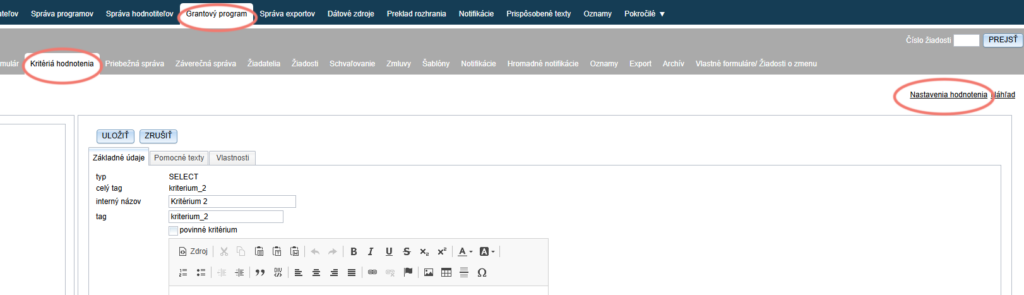
Če želite preveriti, kako se merila prikazujejo ocenjevalcem, kliknite povezavo „Náhľad“ desno zgoraj v zavihku „Kritériá hodnotenia“.

Spodaj si lahko ogledate video navodila za urejanje meril ocenjevanja.
Vrste meril
Na izbiro imate tri vrste posameznih meril, predlagani znesek in „zložené kritérium“, ki služi kot podrazdelek, v katerega lahko združite več posameznih meril.
Služi kot podrazdelek, v katerega lahko združite več posameznih meril.
V zavihku „Základné údaje“ lahko temu podrazdelku določite ime, v zavihku „Pomocné texty“ po potrebi pojasnjevalno besedilo, v zavihku „Vlastnosti“ pa lahko temu podrazdelku dodate polje za komentar in nastavite, ali je ta komentar obvezen.
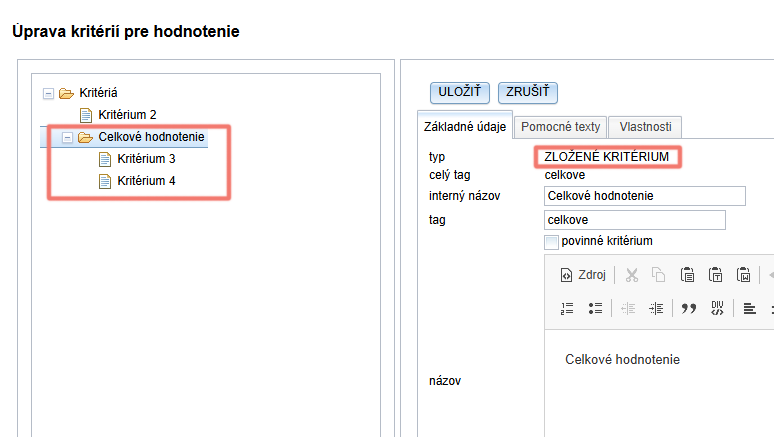
Spodaj vidite primer sestavljenega merila, pod katerega smo premaknili Merilo 3 in Merilo 4:
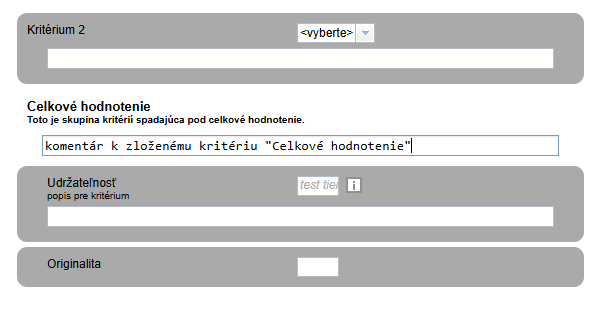
Tako vidi sestavljeno merilo ocenjevalec:
Gre za klasično točkovno merilo, pri katerem ocenjevalec ocenjuje z vpisom števila točk.
V zavihku „Pomocné texty“ lahko dodate pojasnjevalno besedilo, v zavihku „Vlastnosti“ pa lahko nastavite:
- najmanjše in največje število točk,
- utež tega merila v skupni oceni,
- tukaj lahko dodate polje za komentar
- in nastavite, ali je ta komentar obvezen.
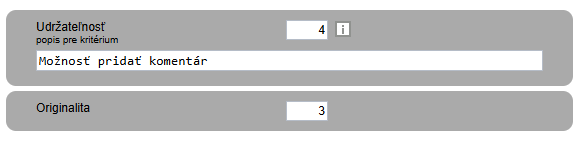
Tako je videti preprosto merilo z opisom in pomočjo („Pomocné texty“) ter omogočenim komentarjem („Vlastnosti“).
Pod njim je preprosto merilo brez pomožnih besedil in brez komentarja.
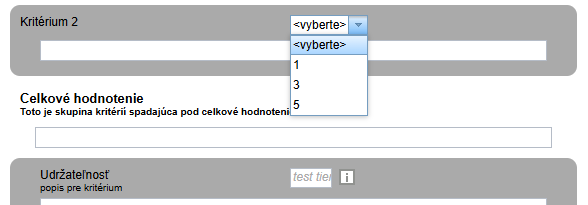
To merilo se ocenjevalcu prikaže kot spustni meni, v katerem izbere eno možnost kot svojo oceno.
V zavihku „Vlastnosti“ lahko nastavite:
- možnosti, med katerimi ocenjevalec izbira (v stolpcu „hodnota“ je to, kar vidi ocenjevalec, v stolpcu „kľúč“ pa to, s čimer dela sistem),
- lahko tudi dodate prazno možnost („vyberte“), ki bo prikazana kot prva na seznamu,
- možnost „zarátať do hodnotenia“ – če kot možnosti ponudite število točk in želite, da se izbrana vrednost prišteje k skupnemu številu točk,
- možnost določiti izključitveno vrednost – če ocenjevalec pri tem merilu izbere možnost, ki je navedena tudi kot izključitvena, se ocene pri vseh merilih ponastavijo na nič,
- utež točk tega merila v skupni oceni,
- dodati polje za komentar
- in določiti, ali naj bo komentar obvezen.
To merilo se ocenjevalcu prikaže kot potrditveno polje; če ga označi, se ocena pri vseh merilih ponastavi na nič.
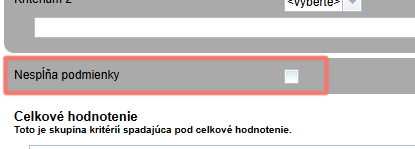
V zavihku „Vlastnosti“ lahko dodate polje za komentar in določite, ali naj bo komentar obvezen.
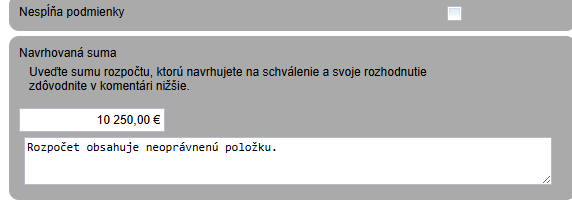
Predstavlja polje, v katerega lahko ocenjevalec vpiše znesek, ki ga predlaga za odobritev.
V zavihku „Pomocné texty“ lahko dodate pojasnjevalno besedilo, v zavihku „Vlastnosti“ pa lahko nastavite:
- najmanjšo in največjo vrednost,
- število decimalnih mest,
- valuto,
- tukaj lahko dodate polje za komentar,
- in nastavite, ali je ta komentar obvezen.
Tako je videti predlagani znesek z opisom („Pomocné texty“) in omogočenim komentarjem („Vlastnosti“).
Nastavitve ocenjevanja
S klikom na povezavo „Nastavenia hodnotenia“ v zavihku „Kritériá hodnotenia“ lahko določite, ali se točke iz ocen seštejejo ali povprečijo.
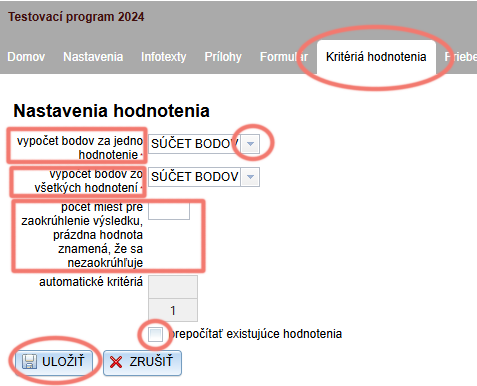
Nastavite lahko način izračuna točk za enega ocenjevalca.
Nastavite lahko tudi način izračuna točk skupno za vse ocenjevalce.
Nastavite lahko tudi, ali se rezultat zaokroži in na koliko decimalnih mest.
Če način izračuna točk spreminjate že med ocenjevanjem, označite „prepočítať existujúce hodnotenia“, če želite, da se že opravljene ocene preračunajo na novo.
Ne pozabite shraniti sprememb s klikom na gumb „ULOŽIŤ“.