
U eGRANT-u osim ugovora možete generirati i druge dokumente. Za to koristite karticu „Šablóny“ u izborniku na razini programa.
Na njoj učitavate predložak dokumenta, generirate ga za određene prijave i odatle ga šaljete na e-mail adrese prijavitelja.
Predloške ćete koristiti, na primjer, za:
- Više vrsta ugovora – ako ne koristite jedan predložak ugovora za sve prijave.
- Različita mišljenja ili pozive – bilo kakve službene tekstualne dokumente koje trebate poslati prijaviteljima e-mailom.
Učitavanje predloška dokumenta u predloške
Otvorite karticu „Šablóny“ u izborniku na razini programa.
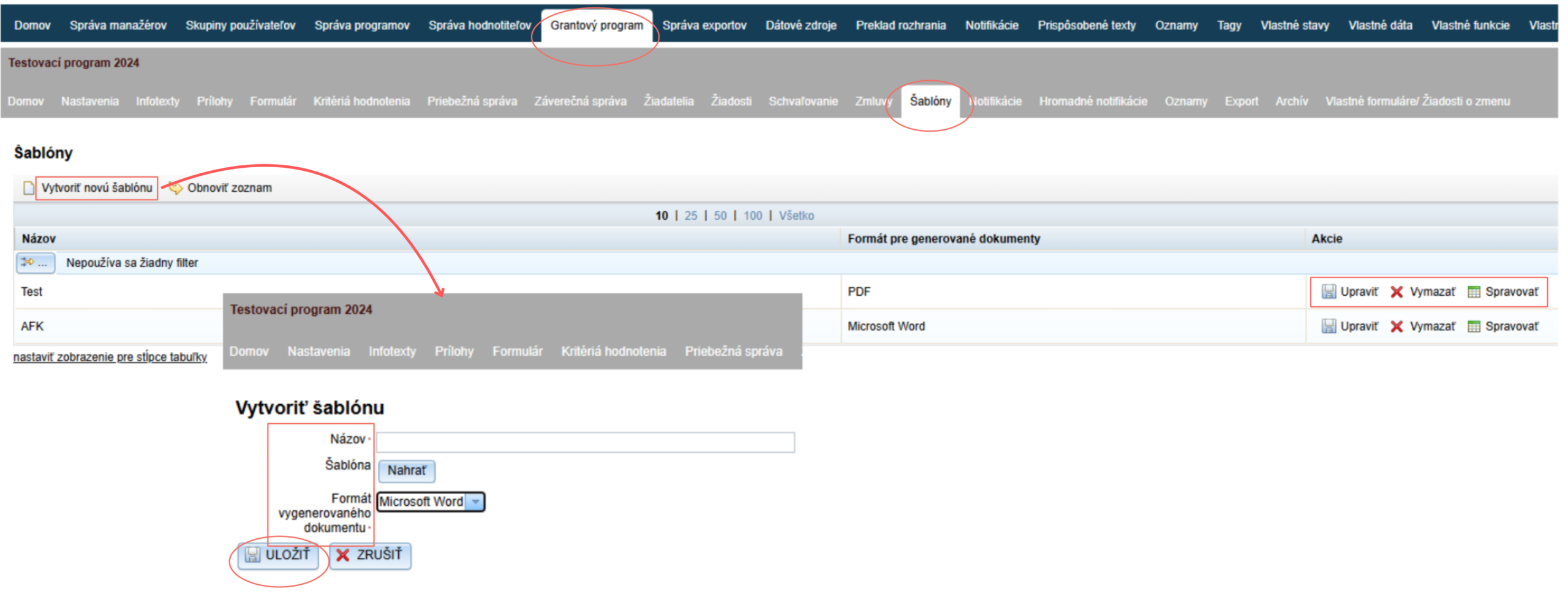
Kliknite na poveznicu „Vytvoriť novú šablónu“ lijevo gore iznad tablice.
Otvorit će se uređivač „Vytvoriť šablónu“.
Unesite naziv predloška po kojem ćete ga lako prepoznati.
Kliknite na gumb „Nahrať“ i učitajte predložak dokumenta (Word dokument koji sadrži posebne kodove na mjestima na koja se automatski povlače podaci iz eGRANT-a).
Odaberite format generiranog dokumenta.
Ako želite generirane dokumente zatim pojedinačno uređivati, odaberite Microsoft Word, inače odaberite PDF.Kliknite na gumb „ULOŽIŤ“.
Ako u predlošku trebate nešto promijeniti, kliknite na gumb „Upraviť“ u popisu predložaka, a zatim ponovno učitajte novu verziju. Ne zaboravite spremiti.
Ako su neki dokumenti već generirani prema starijoj verziji, generirajte ih ponovno.
Generiranje dokumenata
Pozor!
Ako koristite predloške za generiranje različitih verzija ugovora, te ugovore generirate na kartici „Zmluvy“.
Na kartici „Šablóny“ samo učitavate predložak dokumenta.
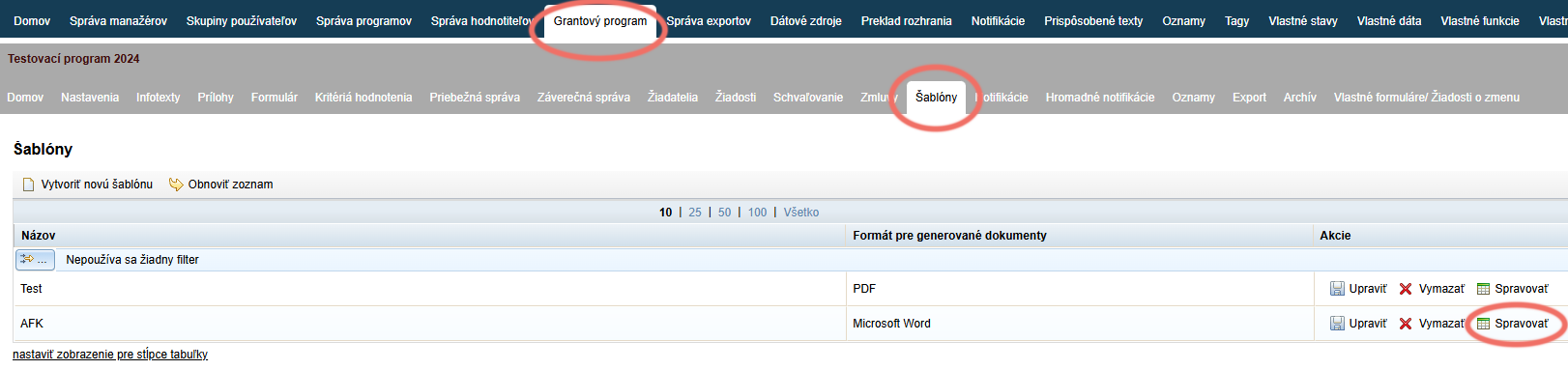
Otvorite karticu „Šablóny“ u izborniku na razini programa.
Otvorit će se popis učitanih predložaka.Kod predloška koji želite generirati kliknite u stupcu „Akcie“ na poveznicu „Spravovať“.
Otvorit će se popis prijava za koje možete generirati odabrani predložak.
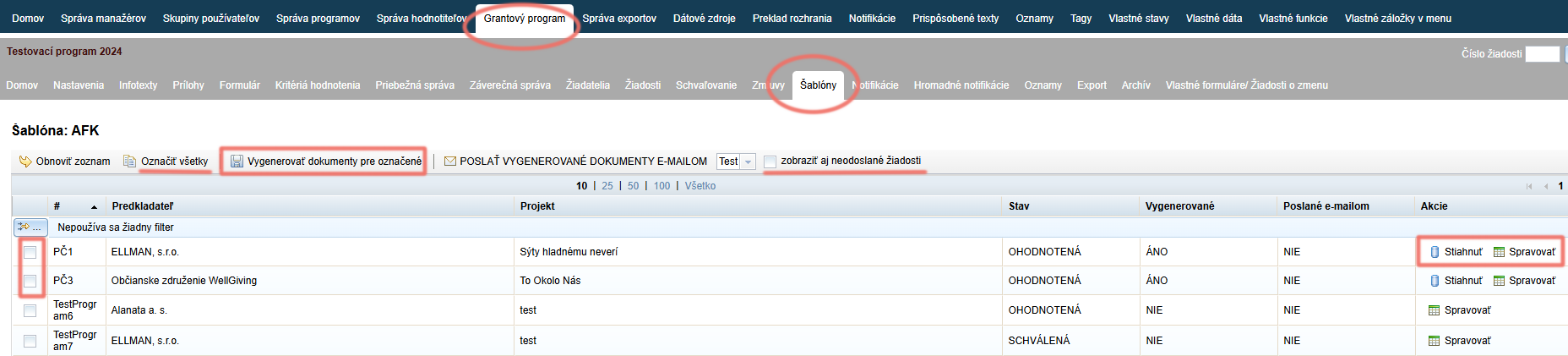
Ako želite da se u popisu prikazuju i nepodnesene prijave, označite „zobraziť aj neodoslané žiadosti“.
Označite prijave za koje želite generirati dokumente (ili kliknite na „Označiť všetky“).
Kliknite na „Vygenerovať dokumenty pre označené“.
Kod prijava u popisu kojima ste generirali dokument pojavila se u stupcu „Akcie“ poveznica „Stiahnuť“.
Ako želite generirane dokumente još pojedinačno urediti:
4.1 kliknite na poveznicu „Stiahnuť“ – dokument ćete preuzeti na računalo, gdje ga možete urediti,
4.2 klikom na poveznicu „Spravovať“ omogućit će se učitavanje uređenog dokumenta za određenu prijavu.
Slanje dokumenata
Nakon što ste generirali dokumente za određene prijave, možete ih poslati prijaviteljima.
Pozor!
Kako biste generirane dokumente mogli poslati, morate imati izrađen popratni e-mail koji se prijaviteljima šalje zajedno s dokumentom. Izradit ćete ga na kartici „Hromadné notifikácie“.
Na kartici „Šablóny“ nakon klika na „Spravovať“ kod određenog predloška otvorit će se popis prijava za koje ste generirali dokumente.
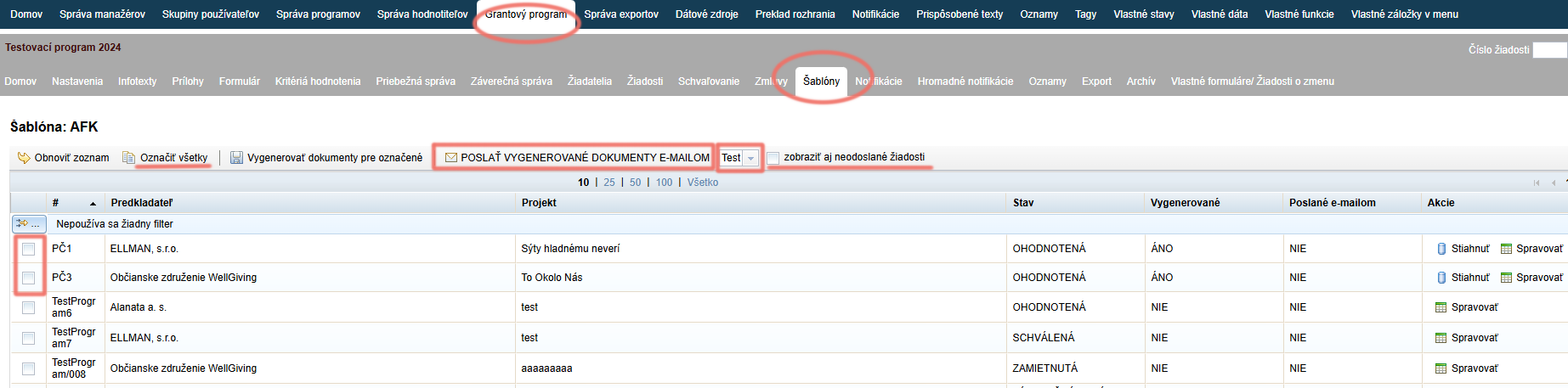
Ako želite da se u popisu prikazuju i nepodnesene prijave, označite „zobraziť aj neodoslané žiadosti“.
Označite prijave za koje želite poslati generirane dokumente (ili kliknite na „Označiť všetky“).
Odaberite popratni e-mail koji će se označenim prijavama poslati s generiranim dokumentom u privitku.
Klikom na strelicu otvorit će se popis izrađenih skupnih obavijesti iz kojeg možete odabrati.Kliknite na „POSLAŤ VYGENEROVANÉ DOKUMENTY EMAILOM“.