
V eGRANTu máte možnost kromě smlouvy generovat i další dokumenty. Využijete k tomu záložku „Šablóny“ v menu na úrovni programu.
V ní si nahrajete vzor dokumentu, vygenerujete ho pro konkrétní žádosti a také ho odtud odešlete na e-mailové adresy žadatelů.
Šablony využijete například pro:
- Více typů smluv – v případě, že nepoužíváte jeden vzor smlouvy pro všechny žádosti.
- Různá stanoviska nebo výzvy – jakékoli oficiální textové dokumenty, které potřebujete poslat žadatelům e-mailem.
Nahrání vzorového dokumentu do šablon
Otevřete záložku „Šablóny“ v menu na úrovni programu.
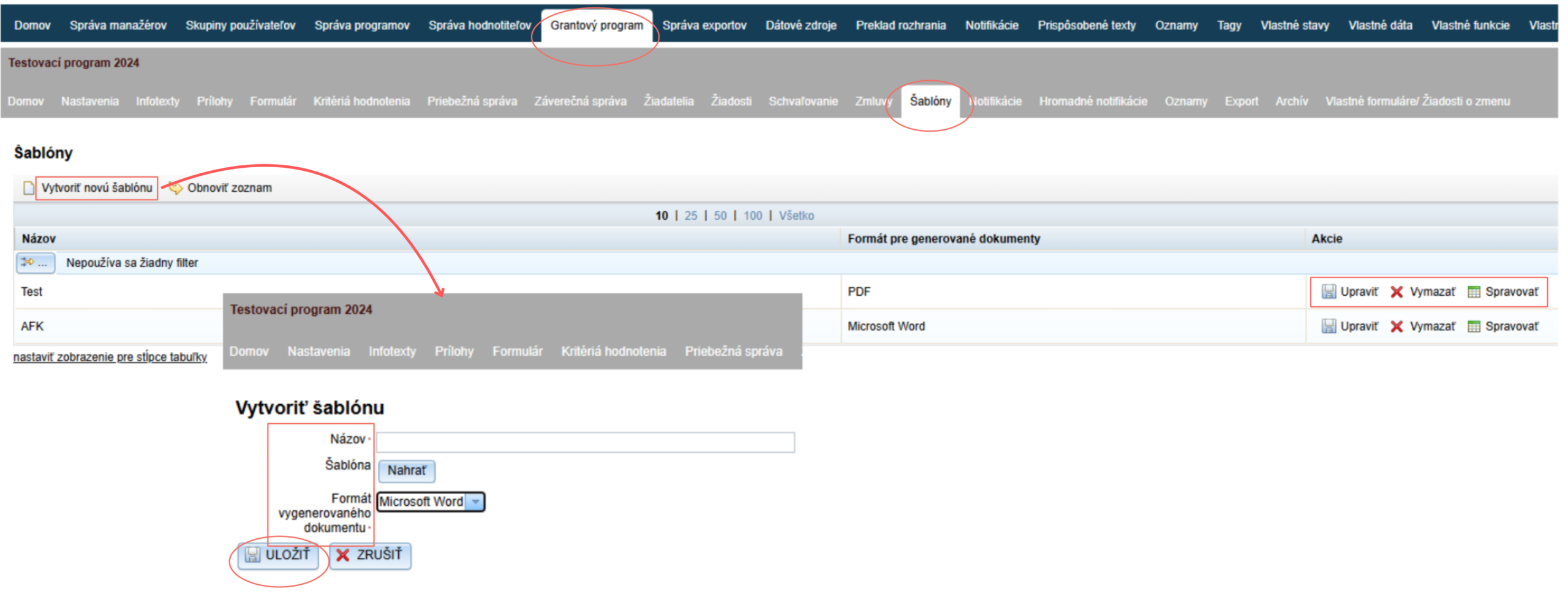
Klikněte na odkaz „Vytvoriť novú šablónu“ vlevo nahoře nad tabulkou.
Otevře se editor „Vytvoriť šablónu“.
Zadejte název šablony, podle kterého ji snadno rozpoznáte.
Klikněte na tlačítko „Nahrať“ a nahrajte vzorový dokument (dokument Word, který obsahuje specifické kódy na místech, kam se automaticky natáhnou údaje z eGRANTu).
Zvolte formát vygenerovaného dokumentu.
Pokud chcete vygenerované dokumenty následně individuálně upravovat, zvolte Microsoft Word, jinak zvolte PDF.Klikněte na tlačítko „ULOŽIŤ“.
Pokud potřebujete v šabloně něco upravit, klikněte na tlačítko „Upraviť“ v seznamu šablon a následně znovu nahrajte novou verzi. Nezapomeňte uložit.
Pokud již byly nějaké dokumenty vygenerovány podle starší verze, vygenerujte je znovu.
Generování dokumentů
Pozor!
Pokud využíváte šablony pro generování různých verzí smluv, tyto smlouvy vygenerujete v záložce „Zmluvy“.
V záložce „Šablóny“ jen nahrajete vzorový dokument.
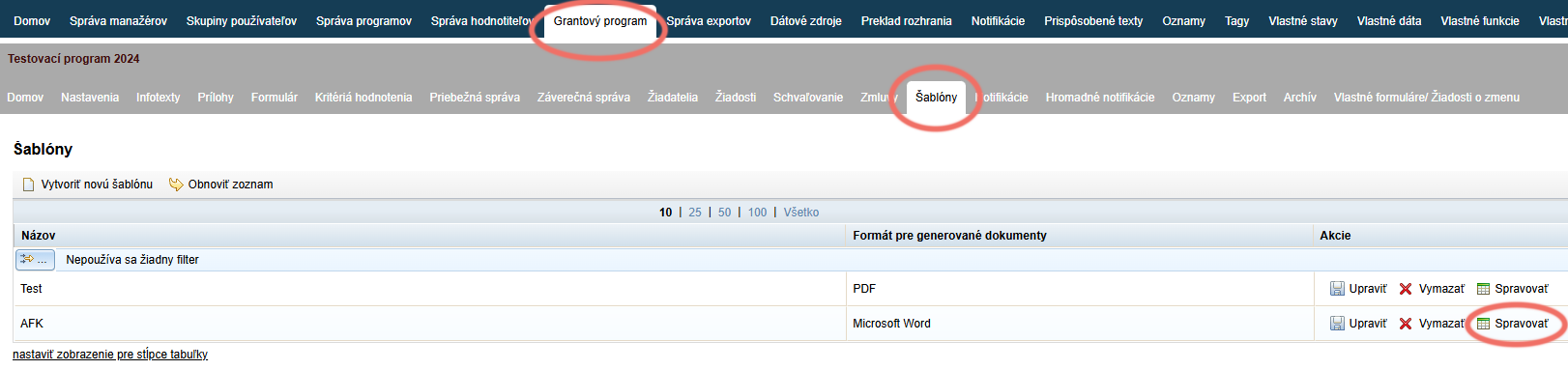
Otevřete záložku „Šablóny“ v menu na úrovni programu.
Otevře se seznam nahraných šablon.U šablony, kterou chcete generovat, klikněte ve sloupci „Akcie“ na odkaz „Spravovať“.
Otevře se seznam žádostí, pro které můžete zvolenou šablonu generovat.
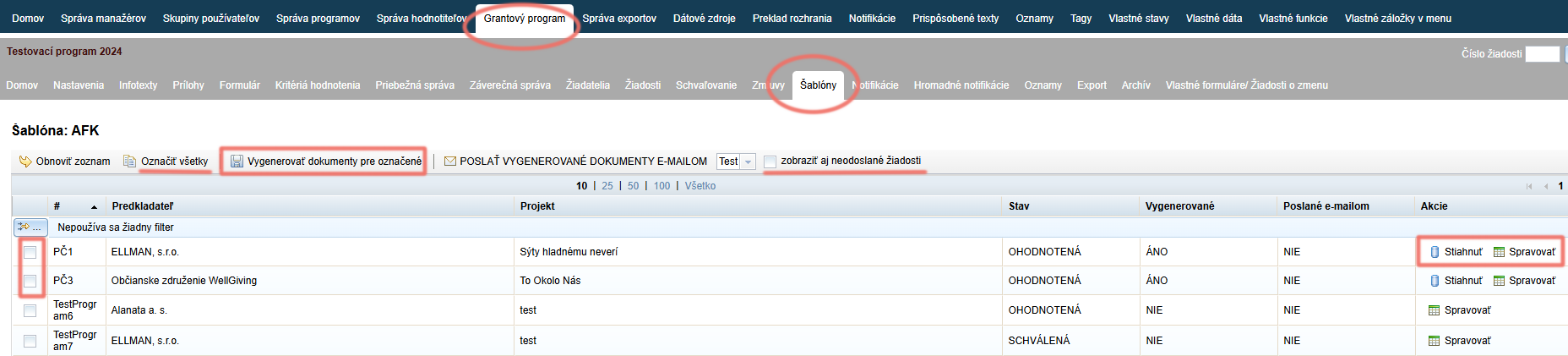
Pokud chcete, aby se v seznamu zobrazovaly i neodeslané žádosti, zaškrtněte „zobraziť aj neodoslané žiadosti“.
Označte žádosti, pro které chcete dokumenty generovat (případně klikněte na „Označiť všetky“).
Klikněte na „Vygenerovať dokumenty pre označené“.
U těch žádostí v seznamu, kterým jste vygenerovali dokument, přibyl ve sloupci „Akcie“ odkaz „Stiahnuť“.
Pokud chcete vygenerované dokumenty ještě individuálně upravit:
4.1 klikněte na odkaz „Stiahnuť“ – dokument si stáhnete do počítače, kde si ho můžete upravit,
4.2 kliknutím na odkaz „Spravovať“ se zpřístupní možnost nahrát pro konkrétní žádost upravený dokument.
Odeslání dokumentů
Poté, co jste vygenerovali dokumenty pro konkrétní žádosti, můžete je odeslat žadatelům.
Pozor!
Abyste mohli vygenerované dokumenty odeslat, musíte mít vytvořený průvodní e-mail, který se žadatelům odešle spolu s dokumentem. Vytvoříte ho v záložce „Hromadné notifikácie“.
V záložce „Šablóny“ se po kliknutí na „Spravovať“ u konkrétní šablony otevře seznam žádostí, kde jste vygenerovali dokumenty.
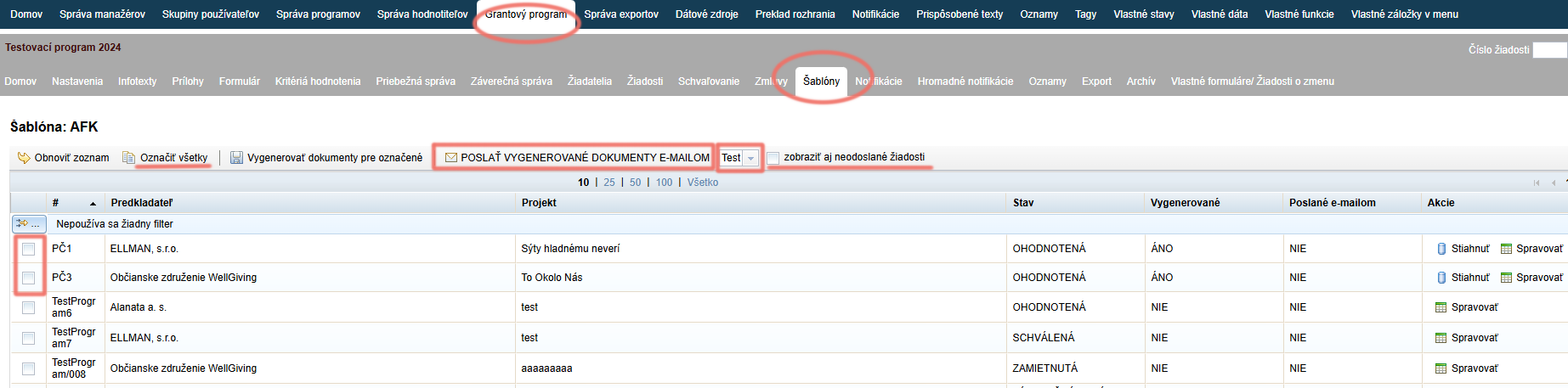
Pokud chcete, aby se v seznamu zobrazovaly i neodeslané žádosti, zaškrtněte „zobraziť aj neodoslané žiadosti“.
Označte žádosti, pro které chcete vygenerované dokumenty odeslat (případně klikněte na „Označiť všetky“).
Zvolte průvodní e-mail, který se má označeným žádostem odeslat s vygenerovaným dokumentem v příloze.
Kliknutím na šipku se otevře seznam vytvořených hromadných notifikací, ze kterých si můžete vybrat.Klikněte na „POSLAŤ VYGENEROVANÉ DOKUMENTY EMAILOM“.