
V eGRANT-u lahko poleg pogodbe generirate tudi druge dokumente. Za to uporabite zavihek „Šablóny“ v meniju na ravni programa.
V njem naložite vzorec dokumenta, ga generirate za določene vloge in ga od tu tudi pošljete na e-poštne naslove prijaviteljev.
Predloge uporabite na primer za:
- Več vrst pogodb – če ne uporabljate enega vzorca pogodbe za vse vloge.
- Različna mnenja ali pozive – kakršne koli uradne besedilne dokumente, ki jih morate prijaviteljem poslati po e-pošti.
Nalaganje vzorčnega dokumenta med predloge
Odprite zavihek „Šablóny“ v meniju na ravni programa.
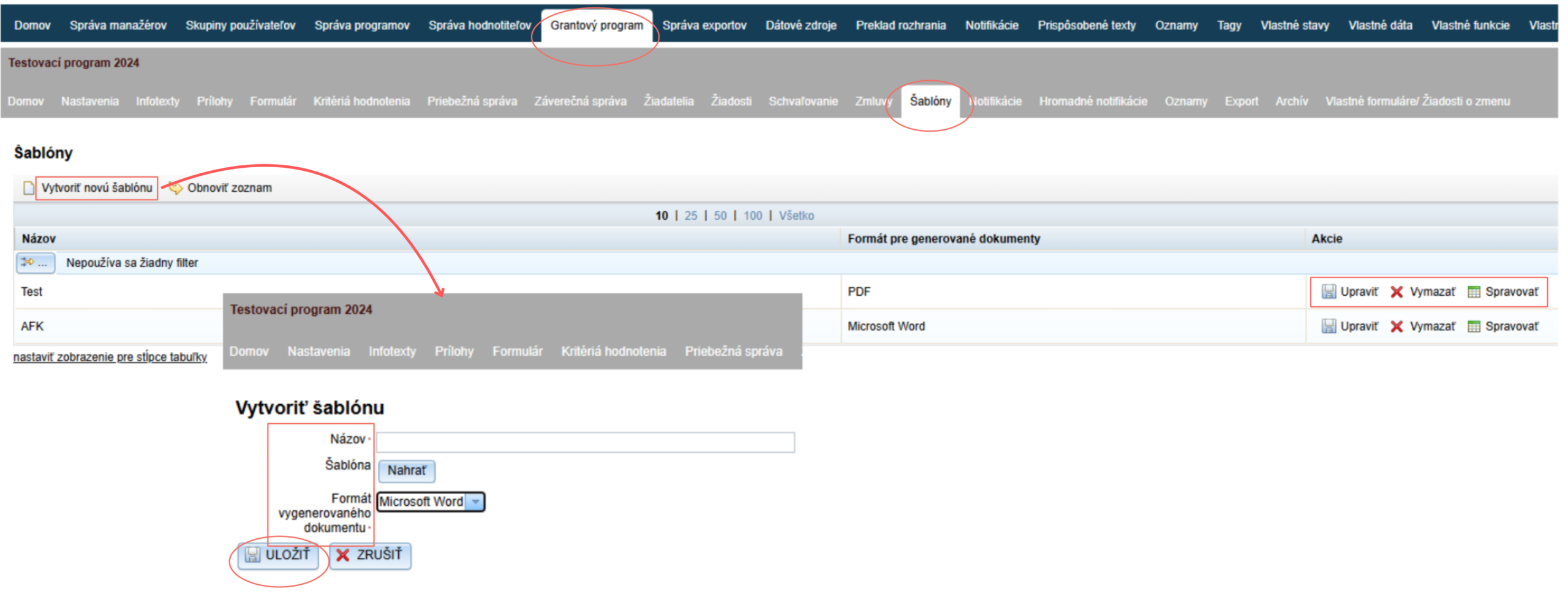
Kliknite povezavo „Vytvoriť novú šablónu“ levo zgoraj nad tabelo.
Odpre se urejevalnik „Vytvoriť šablónu“.
Vnesite ime predloge, po katerem jo boste zlahka prepoznali.
Kliknite gumb „Nahrať“ in naložite vzorčni dokument (dokument Word, ki vsebuje posebne kode na mestih, kamor se samodejno prenašajo podatki iz eGRANT-a).
Izberite obliko generiranega dokumenta.
Če želite generirane dokumente nato posamično urejati, izberite Microsoft Word, sicer izberite PDF.Kliknite gumb „ULOŽIŤ“.
Če morate v predlogi kaj spremeniti, kliknite gumb „Upraviť“ na seznamu predlog in nato znova naložite novo različico. Ne pozabite shraniti.
Če so bili po starejši različici že generirani kakšni dokumenti, jih generirajte znova.
Generiranje dokumentov
Pozor!
Če uporabljate predloge za generiranje različnih različic pogodb, te pogodbe generirate v zavihku „Zmluvy“.
V zavihku „Šablóny“ le naložite vzorčni dokument.
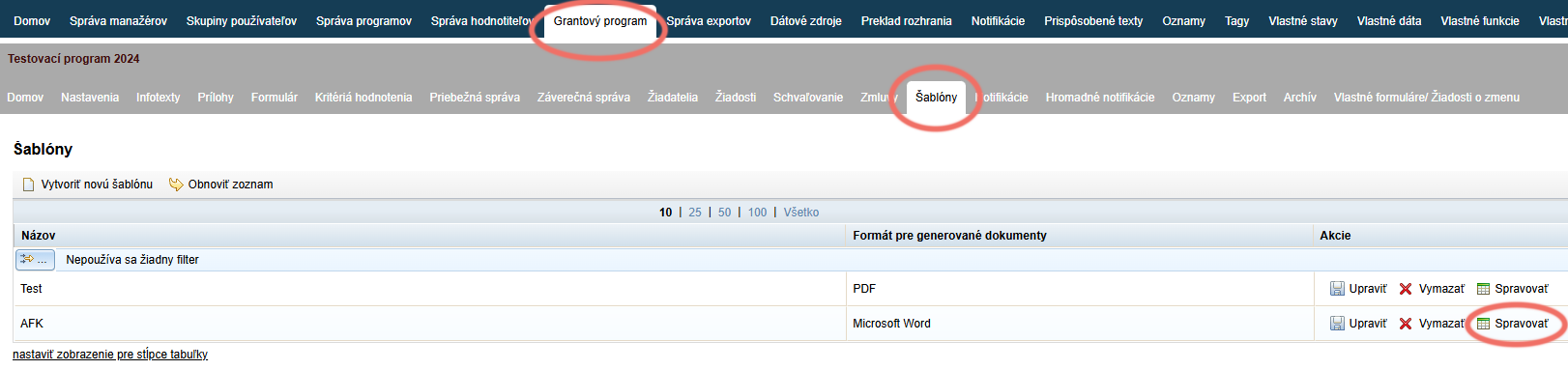
Odprite zavihek „Šablóny“ v meniju na ravni programa.
Odpre se seznam naloženih predlog.Pri predlogi, ki jo želite generirati, v stolpcu „Akcie“ kliknite povezavo „Spravovať“.
Odpre se seznam vlog, za katere lahko generirate izbrano predlogo.
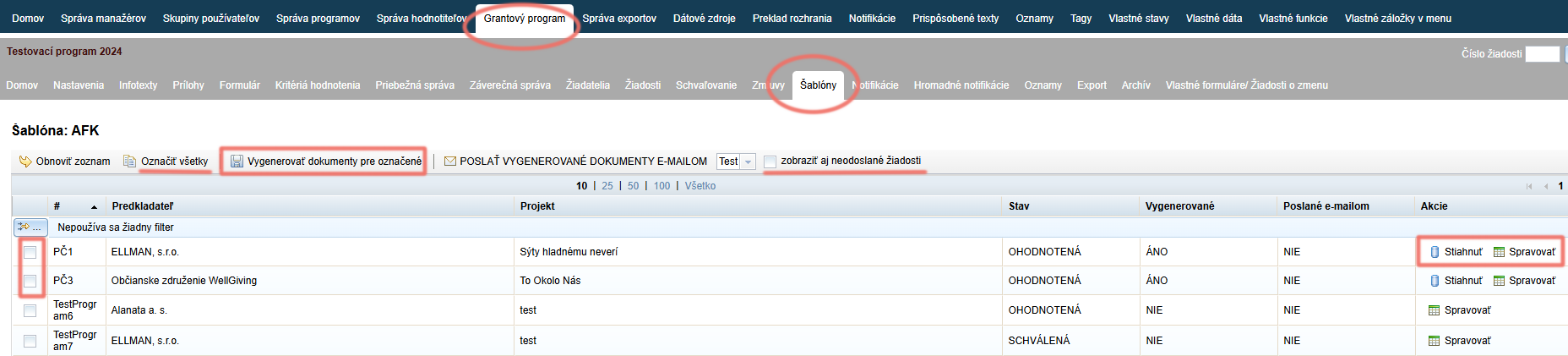
Če želite, da so na seznamu prikazane tudi neoddane vloge, označite „zobraziť aj neodoslané žiadosti“.
Označite vloge, za katere želite generirati dokumente (ali kliknite „Označiť všetky“).
Kliknite „Vygenerovať dokumenty pre označené“.
Pri vlogah na seznamu, za katere ste generirali dokument, se je v stolpcu „Akcie“ pojavila povezava „Stiahnuť“.
Če želite generirane dokumente še posamično urediti:
4.1 kliknite povezavo „Stiahnuť“ – dokument prenesete v računalnik, kjer ga lahko uredite,
4.2 s klikom na povezavo „Spravovať“ se omogoči nalaganje urejenega dokumenta za določeno vlogo.
Pošiljanje dokumentov
Ko ste generirali dokumente za določene vloge, jih lahko pošljete prijaviteljem.
Pozor!
Da bi lahko generirane dokumente poslali, morate imeti ustvarjeno spremno e-poštno sporočilo, ki se prijaviteljem pošlje skupaj z dokumentom. Ustvarite ga v zavihku „Hromadné notifikácie“.
Ko v zavihku „Šablóny“ pri določeni predlogi kliknete „Spravovať“, se odpre seznam vlog, za katere ste generirali dokumente.
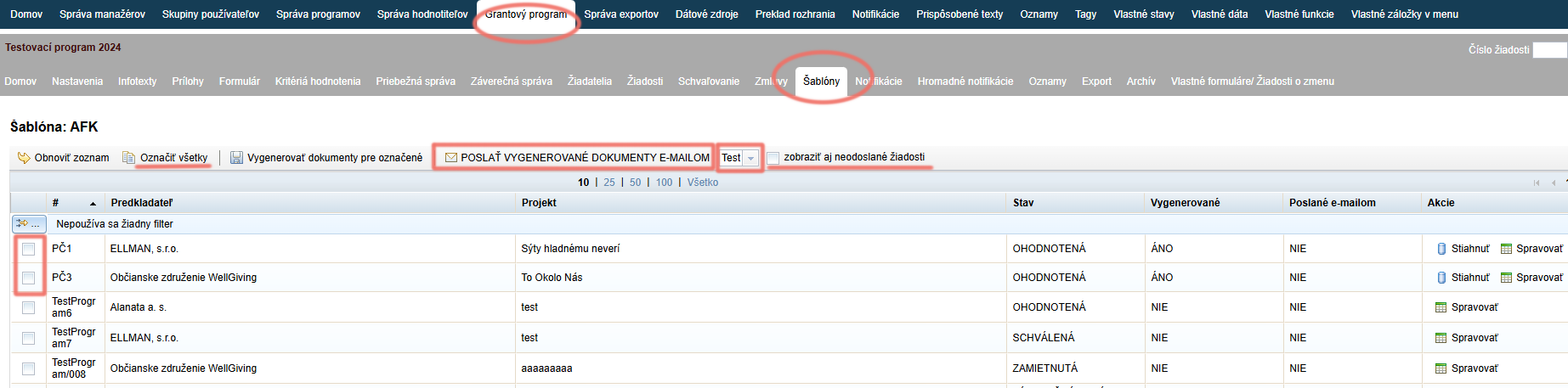
Če želite, da so na seznamu prikazane tudi neoddane vloge, označite „zobraziť aj neodoslané žiadosti“.
Označite vloge, za katere želite poslati generirane dokumente (ali kliknite „Označiť všetky“).
Izberite spremno e-poštno sporočilo, ki naj se označenim vlogam pošlje z generiranim dokumentom v prilogi.
S klikom na puščico se odpre seznam ustvarjenih množičnih obvestil, med katerimi lahko izbirate.Kliknite „POSLAŤ VYGENEROVANÉ DOKUMENTY EMAILOM“.