Základní nastavení programu
Všechna nastavení týkající se konkrétního programu najdete v záložce „Nastavenia“ v menu na úrovni programu. Můžete zde také upravit název a typ programu, stav registrace do programu a jeho programovou skupinu.
Pro optimální využití systému eGRANT:
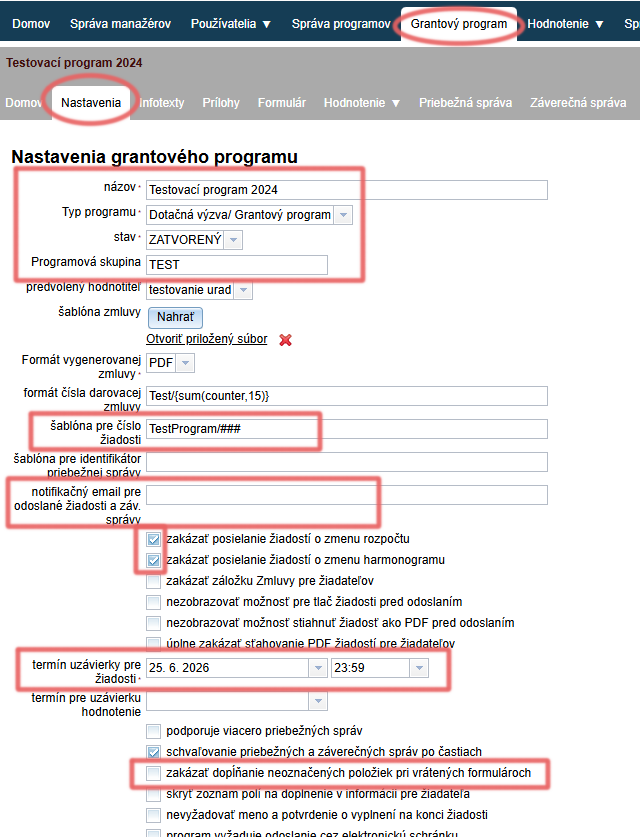
Pokud necháte nevyplněné, žádosti budou automaticky číslovány ve formátu „1“, „2“ atd. Při vkládání vlastního formátu číslování žádostí použijte „#“ jako indikátor čísla (např. „Kultura2024/#“ bude žádostem přiřazovat čísla: Kultura2024/1, Kultura2024/2 atd.).
Pokud chcete, aby toto číslo bylo vždy dvoumístné nebo trojmístné, použijte „##“ nebo „###“ (např. „Kultura2024/###“ bude žádostem přiřazovat čísla: Kultura2024/001, Kultura2024/002, … , Kultura2024/015 atd.).
Zde uveďte e-maily osob (oddělené čárkou), kterým mají být zasílány tyto notifikace:
„Notifikácia pre admina o odoslanej žiadosti“
„Notifikácia pre admina o odoslaní hodnotenia“
„Admin notifikácia o digitálnom podpísaní zmluvy“
„Notifikácia pre admina o odoslanej záverečnej správe“
V eGRANTu mají žadatelé možnost požádat o změnu rozpočtu/harmonogramu v již odeslané žádosti formou notifikačního textu.
Mohou tak učinit po přihlášení do svého účtu v záložce „Žiadosť o zmenu rozpočtu“ a „Žiadosť o zmenu harmonogramu“. Pokud v nastaveních zakážeme posílání žádostí o změnu rozpočtu nebo harmonogramu, žadatelům se v jejich účtu tato záložka vůbec nezobrazí.
Ve výchozím nastavení jsou obě tyto možnosti zaškrtnuté jako zakázané.
Po tomto termínu nebude možné žádosti odeslat.
Nastavte si den uzávěrky a přesný čas – pokud chcete odesílání žádostí ukončit např. 25. června o půlnoci, den uzávěrky nastavte na 25. 6. a čas na 23:59.
Pokud otevřete již odeslanou žádost/vyúčtování k úpravě a vyzvete žadatele, aby opravil/doplnil informace ve formuláři, toto nastavení mu povolí opravit jen ty položky, které jste při otevření žádosti/vyúčtování označili.
Pokud tato možnost není zaškrtnutá, žadatel může ve znovu otevřeném formuláři upravovat vše.
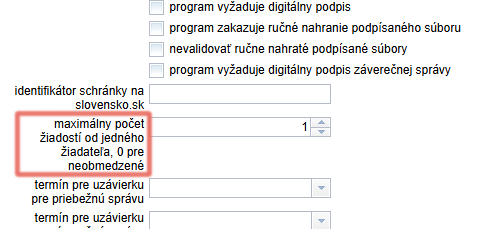
Pokud je uvedena 0, každý registrovaný žadatel může odeslat neomezený počet žádostí v tomto programu.
Pro potřeby generování smluv:
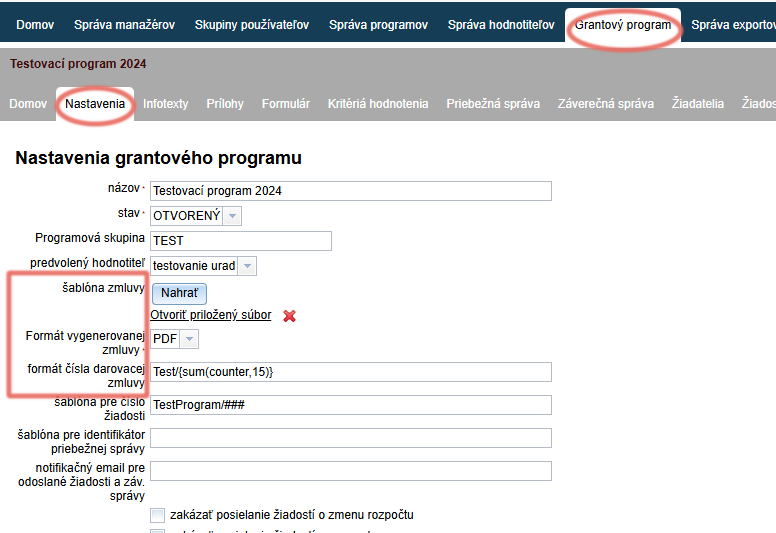
Kliknutím na tlačítko „Nahrať“ nahrajete vzorový dokument pro smlouvy, které můžete později automaticky generovat a odesílat žadatelům.
Pokud využíváte více šablon – pro různé žádosti různé vzorové smlouvy – nahrajte jednu šablonu v nastaveních programu a ostatní v záložce „Šablóny“.
Zde si nastavíte, jaký formát má mít smlouva, kterou budete odesílat žadatelům.
Pokud zvolíte Word nebo Open Office Text, vygenerované smlouvy můžete ještě dodatečně ručně upravit.
Pokud chcete, aby se smlouvy podepisovaly elektronicky, je nutné, aby byl formát vygenerovaných smluv v PDF.
Pokud chcete jednotlivé smlouvy po vygenerování ještě dodatečně upravovat, ale vyžadujete elektronický podpis, zvolte formát generování smluv Word, ale jednotlivě upravené smlouvy následně nahrajte do eGRANTu ve formátu PDF.
Pokud necháte nevyplněné, smlouvy budou automaticky číslovány ve formátu „1“, „2“ atd.
Při vkládání vlastního formátu číslování smluv použijte „#“ jako indikátor čísla (např. „Kultura2024/#“ bude smlouvám přiřazovat čísla: Kultura2024/1, Kultura2024/2 atd.).
Pokud chcete, aby toto číslo bylo vždy dvoumístné nebo trojmístné, použijte „##“ nebo „###“ (např. „Kultura2024/###“ bude smlouvám přiřazovat čísla: Kultura2024/001, Kultura2024/002, … , Kultura2024/015 atd.).
Pokud chcete číslovat od konkrétního čísla, zvolte formát XY/{sum(counter,35)} (např. „Kultura2024/{sum(counter,35)}“ vygeneruje první smlouvě číslo Kultura2024/36).
Pokud chcete, aby číslo smlouvy obsahovalo číslo žádosti, použijte kód {application_number}.
Pro správné zobrazování údajů v seznamu žádostí:
Pro manažery participace
V případě participativního rozpočtu se tyto údaje zobrazují i na stránce hlasování.
Více informací najdete v kategorii „Participativní rozpočet“.
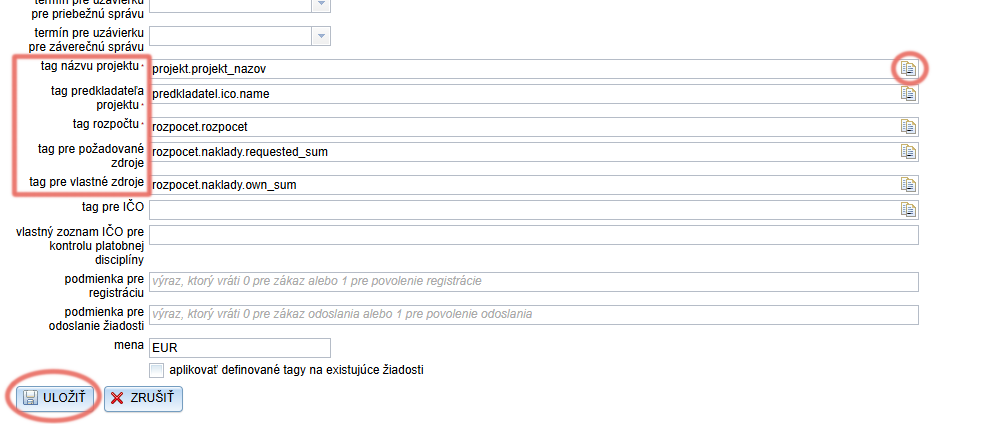
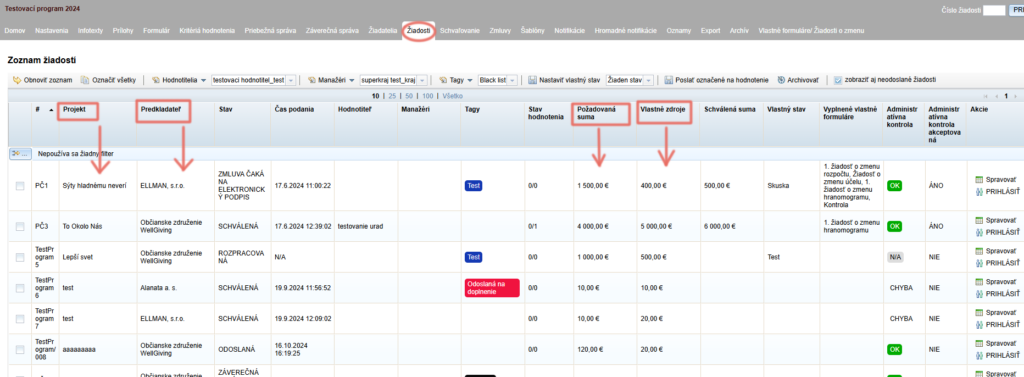
Tag názvu projektu – pro správné zobrazení názvů projektů ve sloupci „Projekt“.
Tag předkladatele projektu – pro správné zobrazení názvu předkladatele ve sloupci „Predkladateľ“.
Tag pro požadované zdroje – pro správné zobrazení částky ve sloupci „Požadovaná suma“.
Tag pro vlastní zdroje – pro správné zobrazení částky ve sloupci „Vlastné zdroje“.
U těchto položek je na konci řádku ikonka . Kliknutím na ni se rozbalí celá stromová struktura formuláře žádosti – najděte v ní hledané políčko a kliknutím na něj vložte tag do řádku.
Vždy, když upravíte některý z těchto tagů, před uložením změn se ujistěte, že je zaškrtnuté pole „aplikovať definované tagy na existujúce žiadosti“.
Pokud pole zaškrtnuté není, změny budou aplikovány jen na nově vytvořené žádosti. Údaje již přijatých žádostí se v tabulce budou nadále zobrazovat podle předchozího nastavení.
Tyto údaje závisí na formuláři žádosti, který jste si vytvořili.
Pokud chcete, aby se tyto údaje zobrazovaly v přehledové tabulce v záložce „Žiadosti“ (na úrovni programu), je potřeba v nastaveních uvést tag políčka z formuláře, kde se každý z těchto údajů nachází.
Pokud některý z těchto údajů není součástí formuláře žádosti, nebude ho možné v přehledové tabulce zobrazit.
Pro správné zobrazování údajů na stránce hlasování:
Pro manažery participace
Tyto informace se týkají výhradně správy participativních rozpočtů.
V případě zájmu o využívání systému eGRANT pro správu participativního rozpočtu nás kontaktujte.
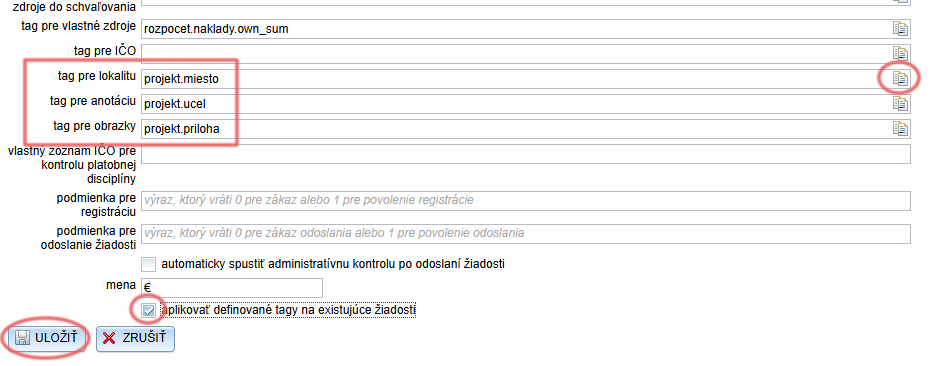
Tag pro lokalitu – pro správné zobrazení lokality projektu na stránce hlasování.
Pokud je toto pole vyplněné, na stránce hlasování se u každého projektu, pro který může veřejnost hlasovat, zobrazí i místo realizace projektu.Tag pro anotaci – pro správné zobrazení stručného popisu projektu na stránce hlasování.
Tag pro obrázky – pro správné zobrazení obrázků/fotek ilustrujících projekt na stránce hlasování.
Pokud toto pole není vyplněné, na stránce hlasování se u projektů nezobrazí žádný ilustrační obrázek/fotka.U těchto položek je na konci řádku ikonka . Kliknutím na ni se rozbalí celá stromová struktura formuláře žádosti – najděte v ní hledané políčko a kliknutím na něj vložte tag do řádku.
Vždy, když upravíte některý z těchto tagů, před uložením změn se ujistěte, že je zaškrtnuté pole „aplikovať definované tagy na existujúce žiadosti“.
Tyto údaje závisí na formuláři žádosti, který jste si vytvořili.
Pokud chcete, aby se tyto údaje zobrazovaly u projektů na stránce hlasování, je potřeba v nastaveních uvést tag políčka z formuláře, kde se každý z těchto údajů nachází.
Pokud některý z těchto údajů není součástí formuláře žádosti, nebude ho ani možné zobrazit na stránce hlasování.
Nastavení pro elektronický podpis
Nastavení týkající se elektronického podpisu najdete také v záložce „Nastavenia“ v menu na úrovni programu.
Placená funkce
Tato funkce je zpoplatněná. Pokud o ni máte zájem, kontaktujte nás.
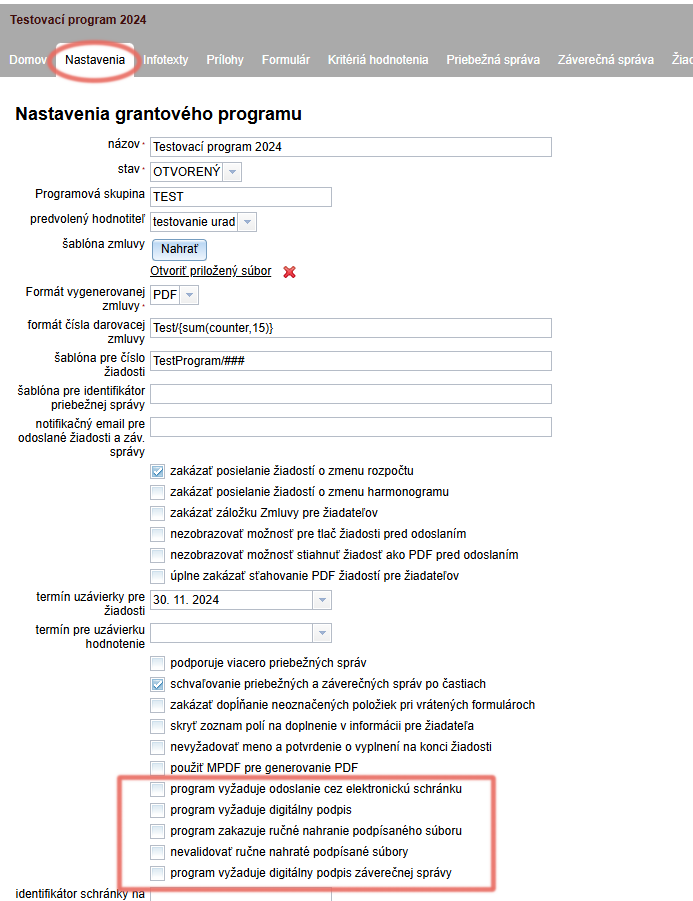
Při využívání elektronického podpisu jsou důležitá tato nastavení:
a) program vyžaduje odeslání přes elektronickou schránku
- Formulář/smlouva se podepíše přes slovensko.sk a automaticky přijde i do spisové služby.
- U této možnosti je nutné uvést i identifikátor schránky na slovensko.sk ve formátu: ico://sk/uveďte IČO subjektu (např. identifikátor obce Lozorno je ico://sk/00304905).
- Identifikátor je možné vyhledat na tomto odkazu.
b) program vyžaduje digitální podpis
- Formulář/smlouvu bude možné podepsat kvalifikovaným elektronickým podpisem (KEP), ne však přes slovensko.sk, a tedy nepřijde automaticky do spisové služby.
(Toto pole se automaticky zaškrtává i při využívání podepisování přes slovensko.sk.)
c) program zakazuje ruční nahrání podepsaného souboru
- Formulář/smlouvu nebude možné podepsat v jiném softwaru (jen v aplikaci eID přímo z eGRANTu).
d) nevalidovat ručně nahrané podepsané soubory
- Formuláře/smlouvy podepsané v jiném softwaru nebude eGRANT validovat.
e) program vyžaduje digitální podpis závěrečné zprávy
- Formulář vyúčtování nebude možné odeslat bez elektronického podpisu.