Osnovne postavke programa
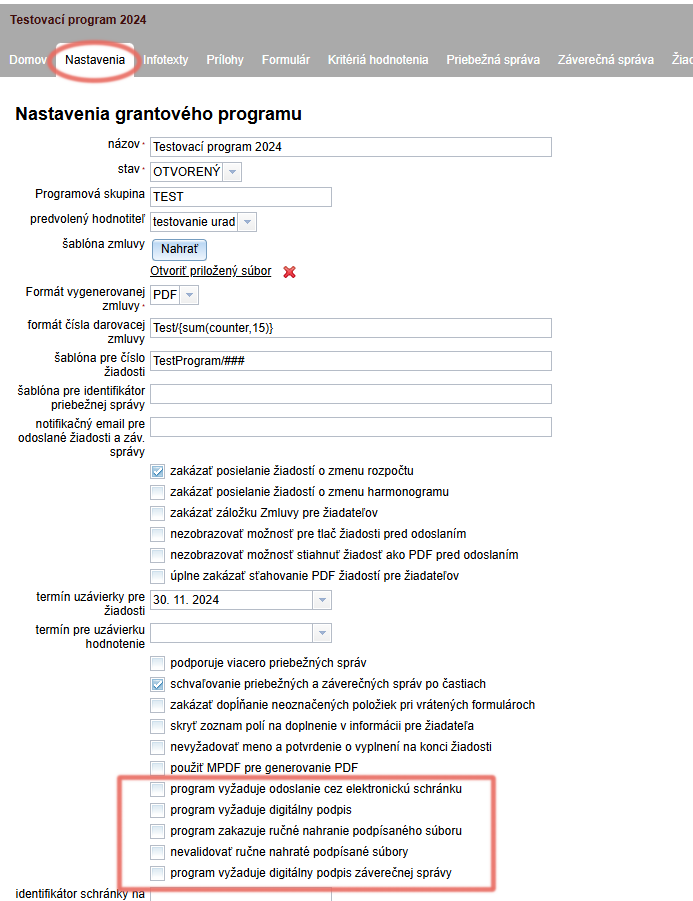
Sve postavke koje se odnose na određeni program pronaći ćete na kartici „Nastavenia“ u izborniku na razini programa. Ovdje možete urediti i naziv i vrstu programa, status registracije u program i njegovu programsku skupinu.
Za optimalno korištenje sustava eGRANT:
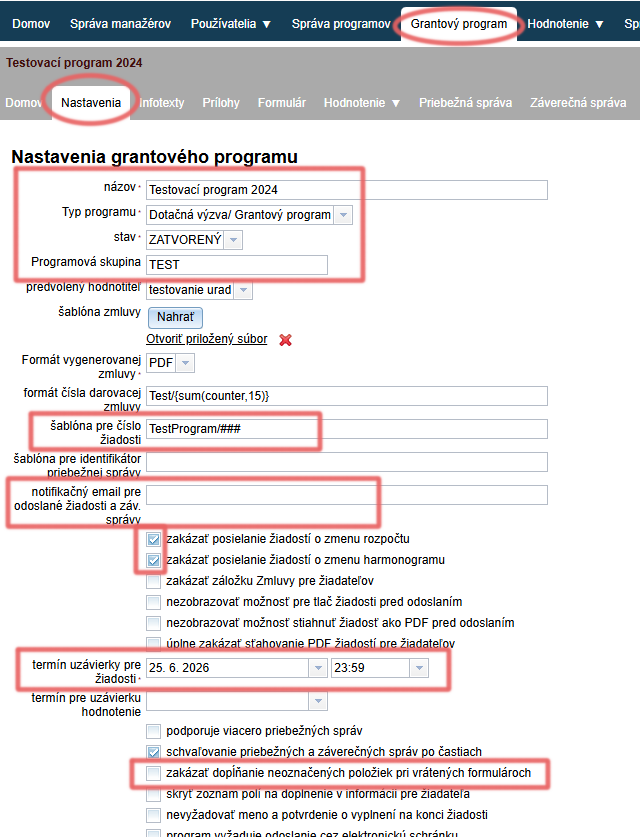
Ako ostavite prazno, prijave će se automatski numerirati u formatu „1“, „2“ itd. Pri unosu vlastitog formata numeriranja prijava koristite „#“ kao oznaku broja (npr. „Kultura2024/#“ dodjeljivat će prijavama brojeve: Kultura2024/1, Kultura2024/2 itd.).
Ako želite da taj broj uvijek bude dvoznamenkast ili troznamenkast, koristite „##“ ili „###“ (npr. „Kultura2024/###“ dodjeljivat će prijavama brojeve: Kultura2024/001, Kultura2024/002, … , Kultura2024/015 itd.).
Ovdje navedite e-mail adrese osoba (odvojene zarezom) kojima se trebaju slati ove obavijesti:
„Notifikácia pre admina o odoslanej žiadosti“
„Notifikácia pre admina o odoslaní hodnotenia“
„Admin notifikácia o digitálnom podpísaní zmluvy“
„Notifikácia pre admina o odoslanej záverečnej správe“
U eGRANT-u prijavitelji imaju mogućnost zatražiti izmjenu proračuna/vremenskog plana u već poslanoj prijavi u obliku teksta obavijesti.
To mogu učiniti nakon prijave u svoj račun na kartici „Žiadosť o zmenu rozpočtu“ i „Žiadosť o zmenu harmonogramu“. Ako u postavkama zabranimo slanje zahtjeva za izmjenu proračuna ili vremenskog plana, prijaviteljima se ta kartica u njihovu računu uopće neće prikazati.
Prema zadanim postavkama obje su te mogućnosti označene kao zabranjene.
Nakon tog roka prijave neće biti moguće poslati.
Postavite dan roka i točno vrijeme – ako želite završiti slanje prijava, npr., 25. lipnja u ponoć, dan roka postavite na 25. 6., a vrijeme na 23:59.
Ako već poslanu prijavu/financijsko izvješće otvorite za uređivanje i pozovete prijavitelja da ispravi/dopuni informacije u obrascu, ova postavka dopušta mu ispraviti samo one stavke koje ste označili pri otvaranju prijave/financijskog izvješća.
Ako ova mogućnost nije označena, prijavitelj u ponovno otvorenom obrascu može uređivati sve.
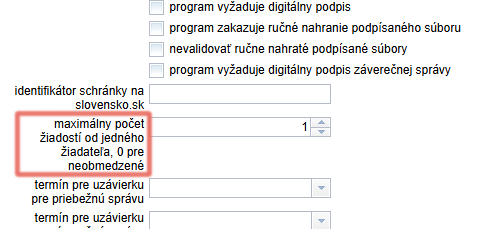
Ako je navedena 0, svaki registrirani prijavitelj može u ovom programu poslati neograničen broj prijava.
Za potrebe generiranja ugovora:
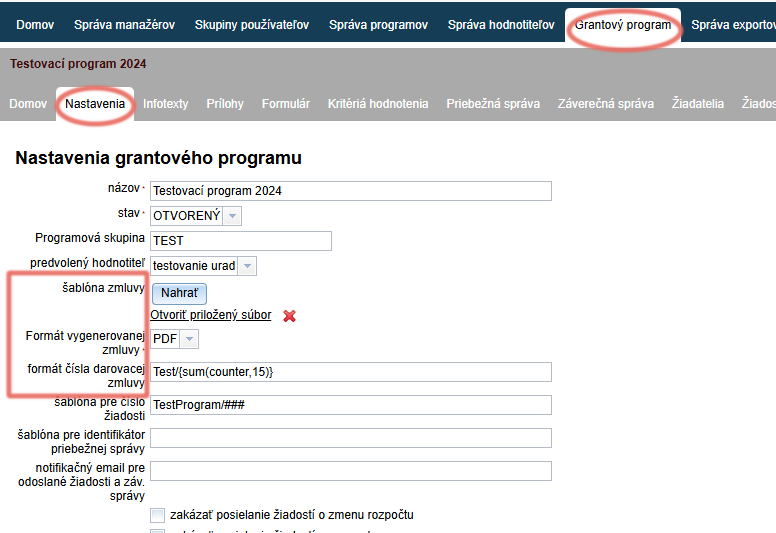
Klikom na gumb „Nahrať“ učitavate predložak dokumenta za ugovore koje kasnije možete automatski generirati i slati prijaviteljima.
Ako koristite više predložaka – za različite prijave različite ogledne ugovore – učitajte jedan predložak u postavkama programa, a ostale na kartici „Šablóny“.
Ovdje postavljate koji format treba imati ugovor koji ćete slati prijaviteljima.
Ako odaberete Word ili Open Office Text, generirane ugovore možete još naknadno ručno urediti.
Ako želite da se ugovori potpisuju elektronički, nužno je da format generiranih ugovora bude PDF.
Ako želite pojedine ugovore nakon generiranja još naknadno uređivati, ali zahtijevate elektronički potpis, odaberite format generiranja ugovora Word, a pojedinačno uređene ugovore zatim učitajte u eGRANT u formatu PDF.
Ako ostavite prazno, ugovori će se automatski numerirati u formatu „1“, „2“ itd.
Pri unosu vlastitog formata numeriranja ugovora koristite „#“ kao oznaku broja (npr. „Kultura2024/#“ dodjeljivat će ugovorima brojeve: Kultura2024/1, Kultura2024/2 itd.).
Ako želite da taj broj uvijek bude dvoznamenkast ili troznamenkast, koristite „##“ ili „###“ (npr. „Kultura2024/###“ dodjeljivat će ugovorima brojeve: Kultura2024/001, Kultura2024/002, … , Kultura2024/015 itd.).
Ako želite numerirati od određenog broja, odaberite format XY/{sum(counter,35)} (npr. „Kultura2024/{sum(counter,35)}“ prvom će ugovoru generirati broj Kultura2024/36).
Ako želite da broj ugovora sadrži broj prijave, koristite kod {application_number}.
Za ispravan prikaz podataka u popisu prijava:
Za menadžere participacije
Kod participativnog proračuna ti se podaci prikazuju i na stranici za glasovanje.
Više informacija pronaći ćete u kategoriji „Participativni proračun“.
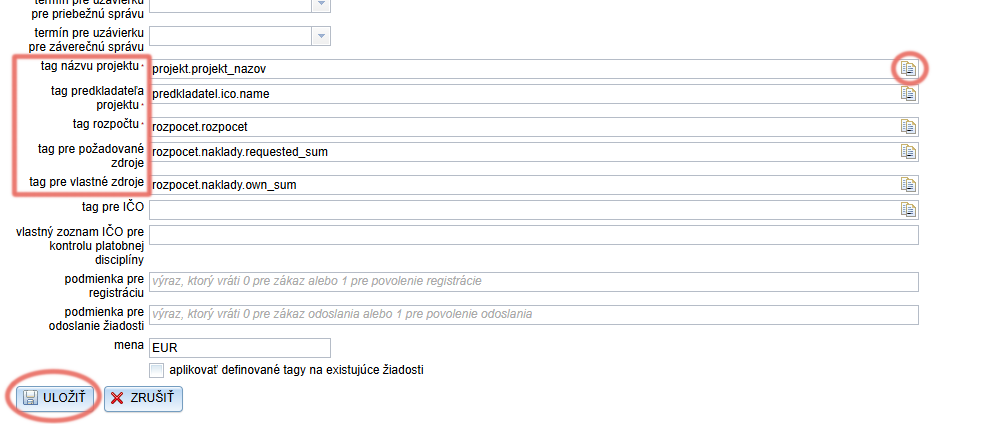
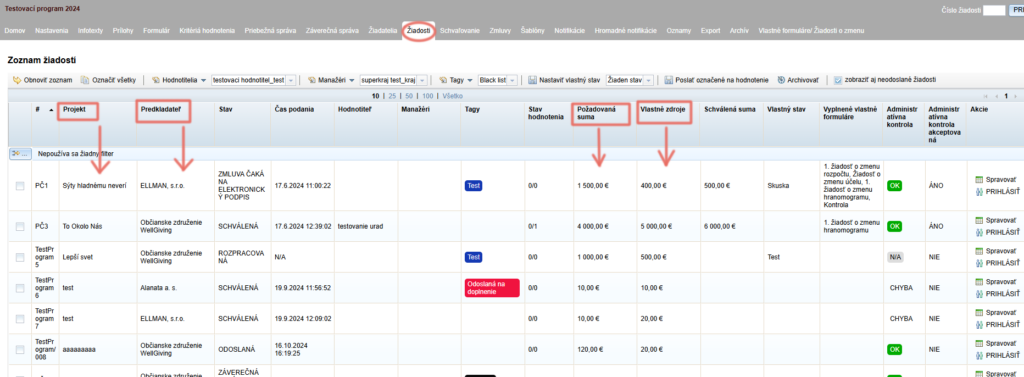
Tag naziva projekta – za ispravan prikaz naziva projekata u stupcu „Projekt“.
Tag podnositelja projekta – za ispravan prikaz naziva podnositelja u stupcu „Predkladateľ“.
Tag za tražena sredstva – za ispravan prikaz iznosa u stupcu „Požadovaná suma“.
Tag za vlastita sredstva – za ispravan prikaz iznosa u stupcu „Vlastné zdroje“.
Kod ovih stavki na kraju retka nalazi se ikona . Klikom na nju otvara se cijela stablasta struktura obrasca prijave – pronađite u njoj traženo polje i klikom na njega unesite tag u redak.
Uvijek kada uredite neki od ovih tagova, prije spremanja promjena provjerite je li označeno polje „aplikovať definované tagy na existujúce žiadosti“.
Ako polje nije označeno, promjene će se primijeniti samo na novoizrađene prijave. Podaci već zaprimljenih prijava u tablici će se i dalje prikazivati prema prethodnoj postavci.
Ti podaci ovise o obrascu prijave koji ste izradili.
Ako želite da se ti podaci prikazuju u preglednoj tablici na kartici „Žiadosti“ (na razini programa), u postavkama je potrebno navesti tag polja iz obrasca u kojem se svaki od tih podataka nalazi.
Ako neki od tih podataka nije dio obrasca prijave, neće ga biti moguće prikazati u preglednoj tablici.
Za ispravan prikaz podataka na stranici za glasovanje:
Za menadžere participacije
Ove se informacije odnose isključivo na upravljanje participativnim proračunima.
Ako ste zainteresirani za korištenje sustava eGRANT za upravljanje participativnim proračunom, kontaktirajte nas.
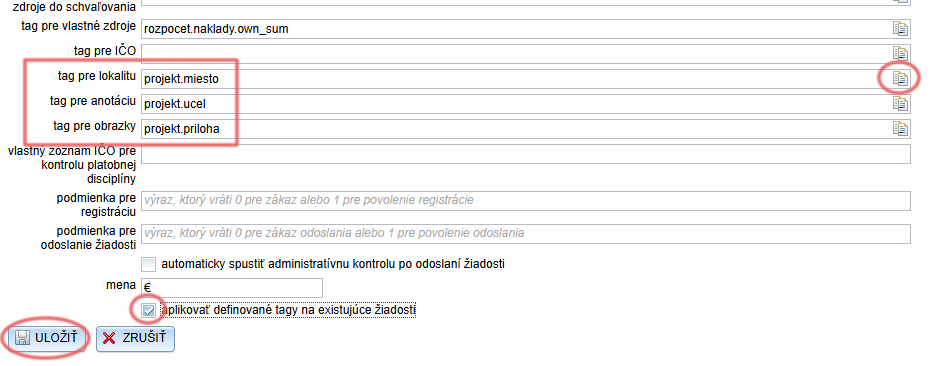
Tag za lokaciju – za ispravan prikaz lokacije projekta na stranici za glasovanje.
Ako je ovo polje ispunjeno, na stranici za glasovanje kod svakog projekta za koji javnost može glasovati prikazat će se i mjesto provedbe projekta.Tag za anotaciju – za ispravan prikaz kratkog opisa projekta na stranici za glasovanje.
Tag za slike – za ispravan prikaz slika/fotografija koje ilustriraju projekt na stranici za glasovanje.
Ako ovo polje nije ispunjeno, na stranici za glasovanje kod projekata neće se prikazati nikakva ilustrativna slika/fotografija.Kod ovih stavki na kraju retka nalazi se ikona . Klikom na nju otvara se cijela stablasta struktura obrasca prijave – pronađite u njoj traženo polje i klikom na njega unesite tag u redak.
Uvijek kada uredite neki od ovih tagova, prije spremanja promjena provjerite je li označeno polje „aplikovať definované tagy na existujúce žiadosti“.
Ti podaci ovise o obrascu prijave koji ste izradili.
Ako želite da se ti podaci prikazuju kod projekata na stranici za glasovanje, u postavkama je potrebno navesti tag polja iz obrasca u kojem se svaki od tih podataka nalazi.
Ako neki od tih podataka nije dio obrasca prijave, neće ga biti moguće prikazati ni na stranici za glasovanje.
Postavke za elektronički potpis
Postavke koje se odnose na elektronički potpis također ćete pronaći na kartici „Nastavenia“ u izborniku na razini programa.
Plaćena funkcija
Ova se funkcija naplaćuje. Ako ste zainteresirani za nju, kontaktirajte nas.
Pri korištenju elektroničkog potpisa važne su sljedeće postavke:
a) program zahtijeva slanje putem elektroničkog sandučića
- Obrazac/ugovor bit će potpisan putem slovensko.sk i automatski će stići i u urudžbeni sustav.
- Kod ove mogućnosti potrebno je navesti i identifikator sandučića na slovensko.sk u formatu: ico://sk/navedite IČO subjekta (npr. identifikator općine Lozorno je ico://sk/00304905).
- Identifikator možete pronaći na ovoj poveznici.
b) program zahtijeva digitalni potpis
- Obrazac/ugovor bit će moguće potpisati kvalificiranim elektroničkim potpisom (KEP), ali ne putem slovensko.sk, pa stoga neće automatski stići u urudžbeni sustav.
(Ovo se polje automatski označava i pri korištenju potpisivanja putem slovensko.sk.)
c) program zabranjuje ručno učitavanje potpisane datoteke
- Obrazac/ugovor neće biti moguće potpisati u drugom softveru (samo u aplikaciji eID izravno iz eGRANT-a).
d) ne validirati ručno učitane potpisane datoteke
- eGRANT neće validirati obrasce/ugovore potpisane u drugom softveru.
e) program zahtijeva digitalni potpis završnog izvješća
- Obrazac financijskog izvješća neće biti moguće poslati bez elektroničkog potpisa.